
La bibliothèque du cabinet
La bibliothèque a deux onglets :
- Réglementaire, ouvert par défaut : les codes, lois, décrets, normes et circulaires tunisiens (comptabilité, fiscalité, juridique, social, profession, investissement, secteurs). Les textes du fonds commun IntegraSys sont chargés et tenus à jour par l'équipe IntegraSys et se lisent dans chaque cabinet ; vous y ajoutez vos propres dossiers et textes, que seuls vos membres voient.
- Documents du cabinet : l'espace de fichiers du cabinet lui-même (modèles de courrier, procédures internes, pièces administratives). Les étapes ci-dessous le décrivent.
Contrairement aux dossiers des clients, la bibliothèque n'est rattachée à aucun client, et vos clients n'y ont pas accès.
Avant de commencer
- La bibliothèque fait partie du module Exploitation (Ajouter un module à votre abonnement).
- Il faut les droits sur l'écran Bibliothèque : Créer pour téléverser et créer un dossier, Modifier pour renommer et déplacer, Supprimer pour mettre à la corbeille (Donner des droits).
Étapes
-
Dans le menu de gauche, ouvrez Outils › Bibliothèque, puis l'onglet Documents du cabinet. Au début, la liste Drive indique « 0 dossiers » et la page dit « Ce dossier est vide ».
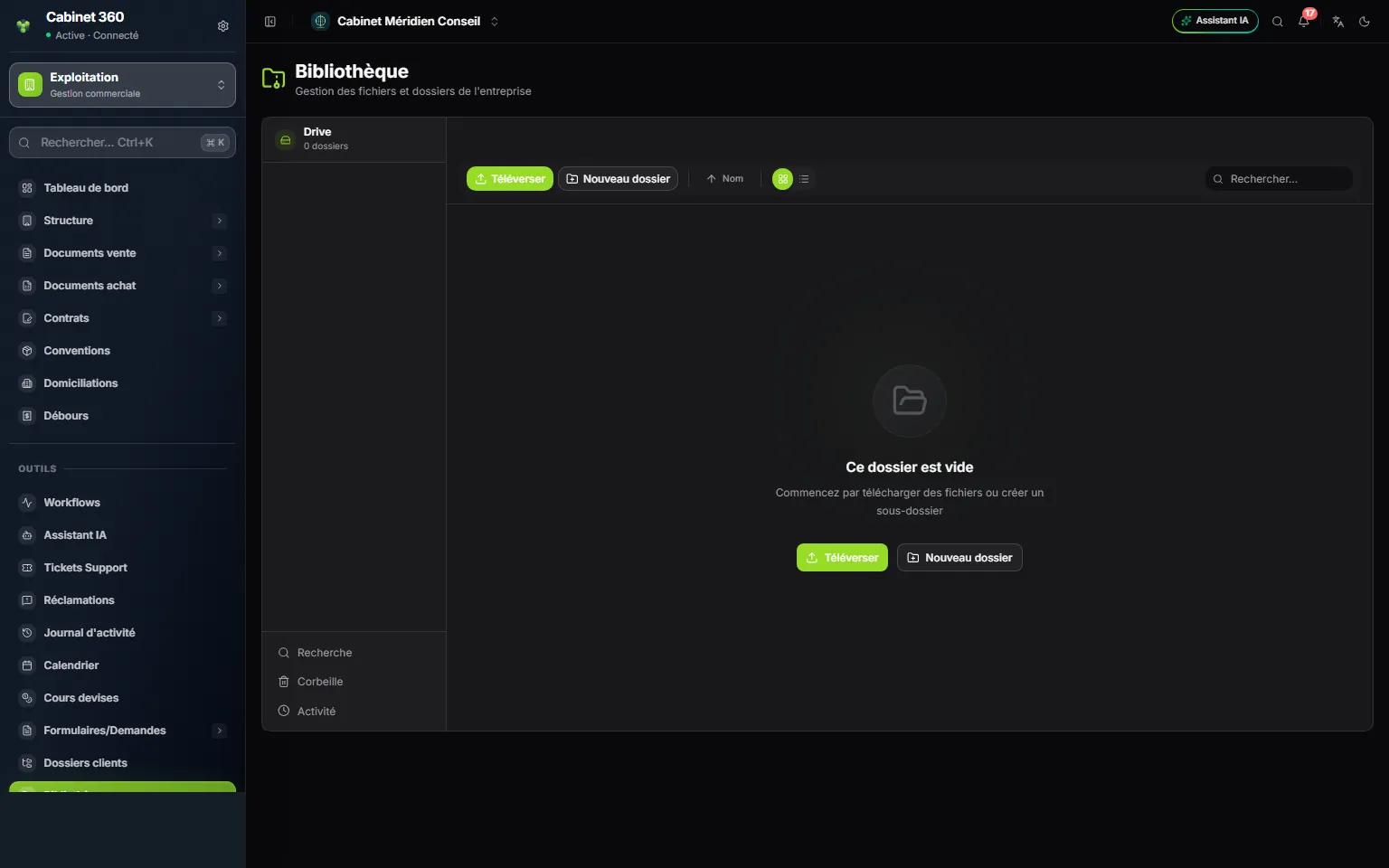
La bibliothèque encore vide, avec les boutons Téléverser et Nouveau dossier -
Créez d'abord un dossier : cliquez sur Nouveau dossier, saisissez son nom, puis cliquez sur Créer. Le premier dossier devient la racine ; chaque nouveau dossier se crée dans le dossier ouvert, sur cinq niveaux au plus.
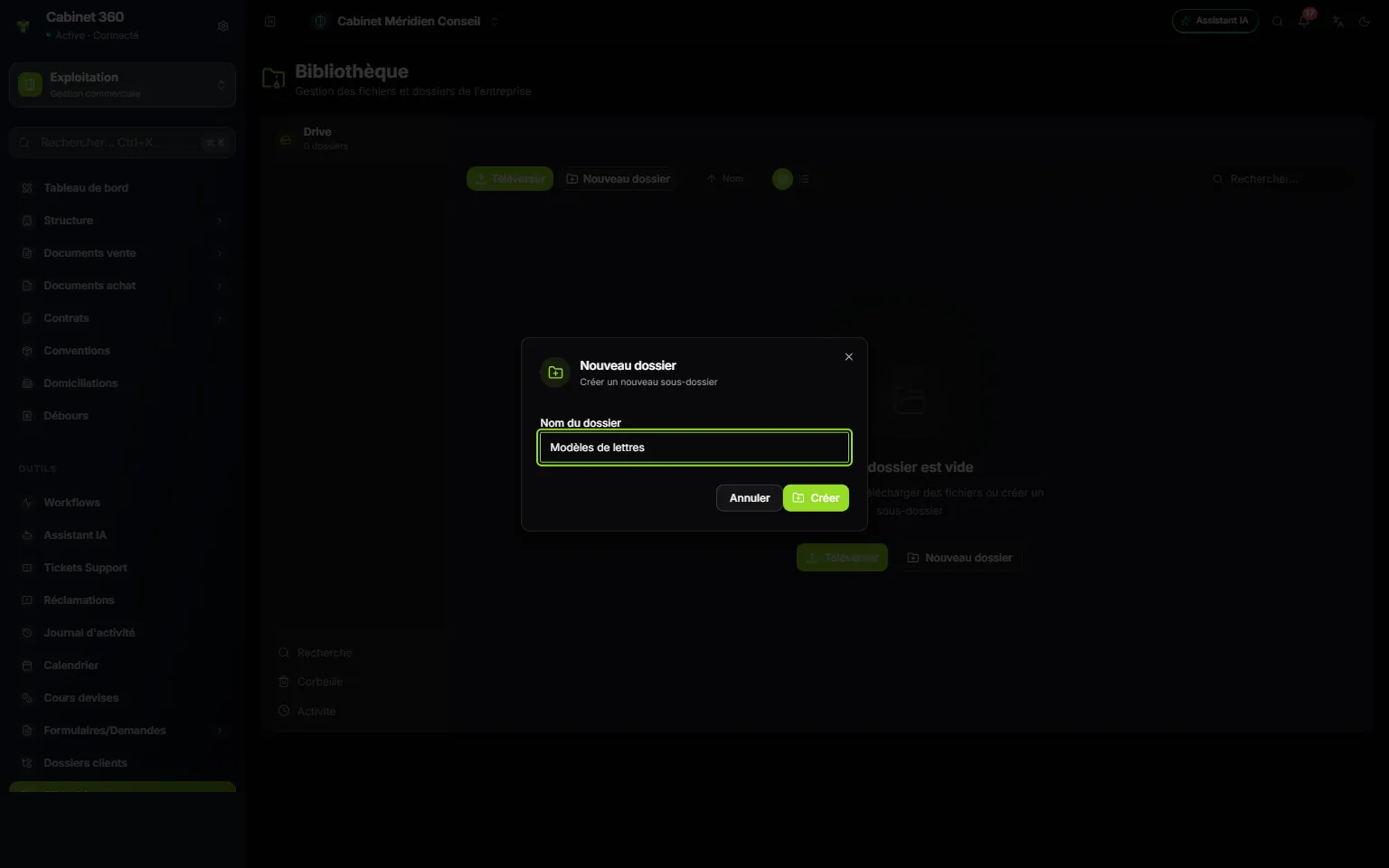
La fenêtre Nouveau dossier -
Ouvrez le dossier, en cliquant dessus dans la liste ou en double-cliquant sur sa tuile, puis cliquez sur Téléverser. Glissez vos fichiers dans la fenêtre, ou cliquez pour les choisir, puis cliquez sur Téléverser (n). Sans dossier ouvert, ce bouton reste grisé et la fenêtre le dit : « Ouvrez ou créez d'abord un dossier : un fichier de la bibliothèque est toujours rangé dans un dossier. » Quand tout est passé, la fenêtre se ferme ; si un fichier porte un message (doublon, refus et sa raison), elle reste ouverte pour que vous le lisiez.
-
Le menu ⋮ d'un fichier propose Aperçu, Télécharger, Renommer, Déplacer et Supprimer ; celui d'un dossier, Ouvrir, Renommer, Déplacer et Supprimer. En vue grille, un double-clic sur un fichier ouvre son aperçu.
-
Pour retrouver un fichier, tapez dans Rechercher... (dossier ouvert) ou cliquez sur Recherche, en bas de la liste : elle fouille toute la bibliothèque dès deux caractères. Le tri (Nom, Date, Taille) et Vue grille ou Vue liste règlent l'affichage.
-
Supprimer envoie l'élément à la Corbeille. Pour plusieurs éléments, sélectionnez-les (fichiers et dossiers), puis cliquez sur Supprimer dans la barre du haut ou appuyez sur la touche Suppr. Rien ne s'efface tout seul de la corbeille. Ouvrez-la pour Restaurer un élément, le Supprimer définitivement ou Vider la corbeille (irréversible). Activité liste les dernières actions : téléversement, renommage, déplacement…
Bon à savoir : le premier dossier, la racine, ne se renomme, ne se déplace ni ne se supprime depuis l'écran : il n'a pas de menu ⋮. Choisissez donc bien son nom. Les dossiers créés dedans se renomment, se déplacent et se suppriment librement. La bibliothèque n'a pas de droits par dossier : toute personne qui a le droit d'ouvrir l'écran voit tous les fichiers. Sans rôle qui l'ouvre, l'entrée manque au menu.
Questions fréquentes
Comment trouver un texte réglementaire ?
Dans l'onglet Réglementaire, tapez un numéro (« 96-112 ») ou des mots dans la recherche de l'Accueil, ou ouvrez le Catalogue : l'arborescence à gauche range les textes par domaine et par sous-dossier, et les filtres portent sur le fonds (Fonds IntegraSys ou Ajouts du cabinet), la nature, la langue, le statut et le PDF. Un texte s'ouvre sur sa fiche : aperçu du PDF, versions, textes associés.
Puis-je modifier un texte du fonds commun ?
Non : il se lit, et seule l'équipe IntegraSys le modifie. Ajoutez votre propre version ou vos notes à la bibliothèque du cabinet, par Ajouter : le PDF est contrôlé, son classement vous est proposé, et un fichier déjà présent n'est pas ajouté une seconde fois. Un texte au statut À vérifier n'a pas encore été confirmé par l'équipe.
Qu'est-ce que la Veille ?
Les nouveaux textes repérés sur les sites officiels. L'équipe IntegraSys les valide pour le fonds commun ; sans attendre, vous pouvez en ajouter un à la bibliothèque du cabinet par Ajouter à mon cabinet.
Quelle différence avec les dossiers des clients ?
Les Dossiers clients sont rangés par client, déjà organisés par module, et le client les retrouve dans son portail (Classer les documents dans les dossiers des clients). La bibliothèque est interne au cabinet : elle part vide et se range comme vous le décidez.
Mon fichier est refusé.
Chaque fichier doit peser 4 Mo au plus pour le moment et ne pas être vide ; les types courants passent (PDF, Word, Excel, images, archives, e-mails), pas les programmes. Un fichier plus lourd est refusé dès son choix : « Fichier trop volumineux : 4 Mo au plus pour le moment. » Allégez-le ou découpez-le.
Puis-je envoyer deux fois le même fichier ?
Rien ne l'empêche : un fichier identique à un fichier déjà présent dans le dossier est ajouté une seconde fois. La fenêtre de téléversement le signale sous le fichier et reste ouverte pour que vous le lisiez. Supprimez le doublon au besoin.