
Le journal d'activité
Le journal d'activité enregistre chaque action des utilisateurs du cabinet : créations, modifications, suppressions, connexions et exports, celles du propriétaire comprises. Personne ne peut y modifier ni y effacer une ligne.
Avant de commencer
- Il faut le module Journal d'activité (Ajouter un module à votre abonnement). Sans lui, l'écran affiche « Module non disponible » (« Accès refusé » ou « Module non disponible » : que faire ?).
- Le propriétaire et les administrateurs ouvrent l'écran d'office. Un autre membre a besoin d'un rôle qui coche l'écran Journal d'activité (Donner des droits) : un membre sans rôle personnalisé (Manager, Membre ou Lecteur) ne l'ouvre plus : l'écran lui affiche « Accès refusé ». Avec ce droit, il lit le journal, les alertes et les règles d'alerte. Certains gestes restent réservés au propriétaire et aux administrateurs : l'onglet Sessions, le réglage de la réponse aux alertes, Acquitter, Traiter, et créer, modifier, activer ou supprimer une règle d'alerte. Les autres membres voient une ligne « Lecture seule » en haut de l'onglet Alertes.
- La connexion d'un collaborateur qui appartient à plusieurs cabinets figure dans le journal de chacun d'eux, avec ses alertes.
Étapes
-
Dans le menu de gauche, ouvrez Outils › Journal d'activité. Le badge d'intégrité, Intégrité vérifiée ou Vérifié (récent), confirme que le journal est intact ; quatre compteurs résument l'activité : Événements (24 h), Connexions (24 h), Connexions échouées (24 h) et Alertes ouvertes.
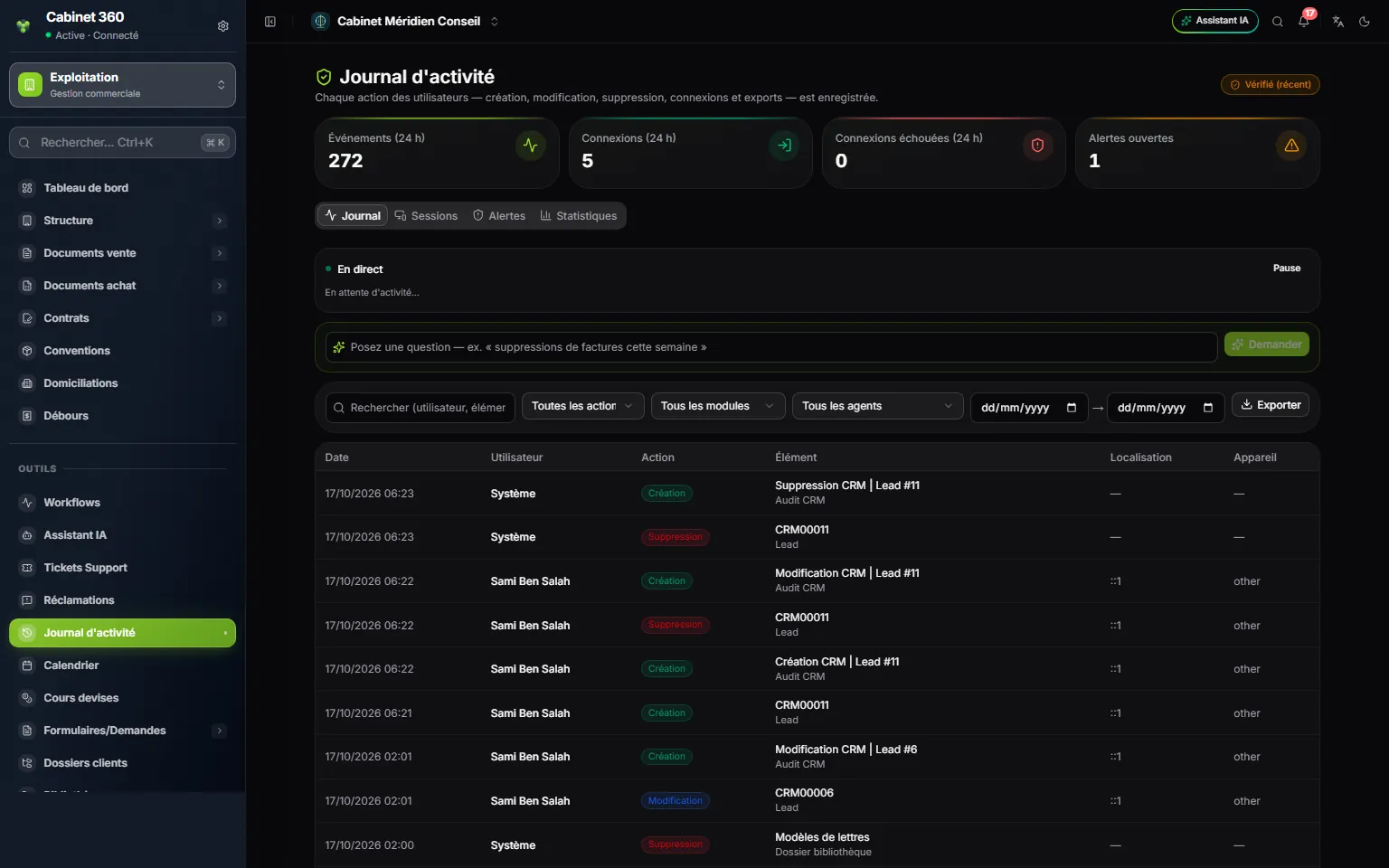
L'onglet Journal : le badge d'intégrité, les compteurs et la liste des actions -
Dans l'onglet Journal, le bloc En direct affiche les nouvelles actions au fur et à mesure (Pause, Reprendre). La liste, la plus récente d'abord, donne la Date, l'Utilisateur, l'Action, l'Élément, la Localisation et l'Appareil.
-
Pour chercher, tapez dans Rechercher (utilisateur, élément, IP…), ou combinez Toutes les actions, Tous les modules, Tous les agents et une période. Vous pouvez aussi poser une question en français, comme « suppressions de factures cette semaine », puis cliquer sur Demander. Si la question n'aboutit pas, la ligne rouge sous la barre en dit la raison (crédits épuisés, trop de questions à la suite, IA désactivée pour le cabinet), avec son code.
-
Cliquez sur une ligne : Détail de l'événement donne l'adresse IP, l'appareil, les Modifications champ par champ, sous leur nom (valeur d'avant barrée, valeur d'après en vert), et l'Instantané complet. Sous chaque élément de la liste, et dans Tous les modules, le type de fiche porte son nom : Lead, Client, Facture…
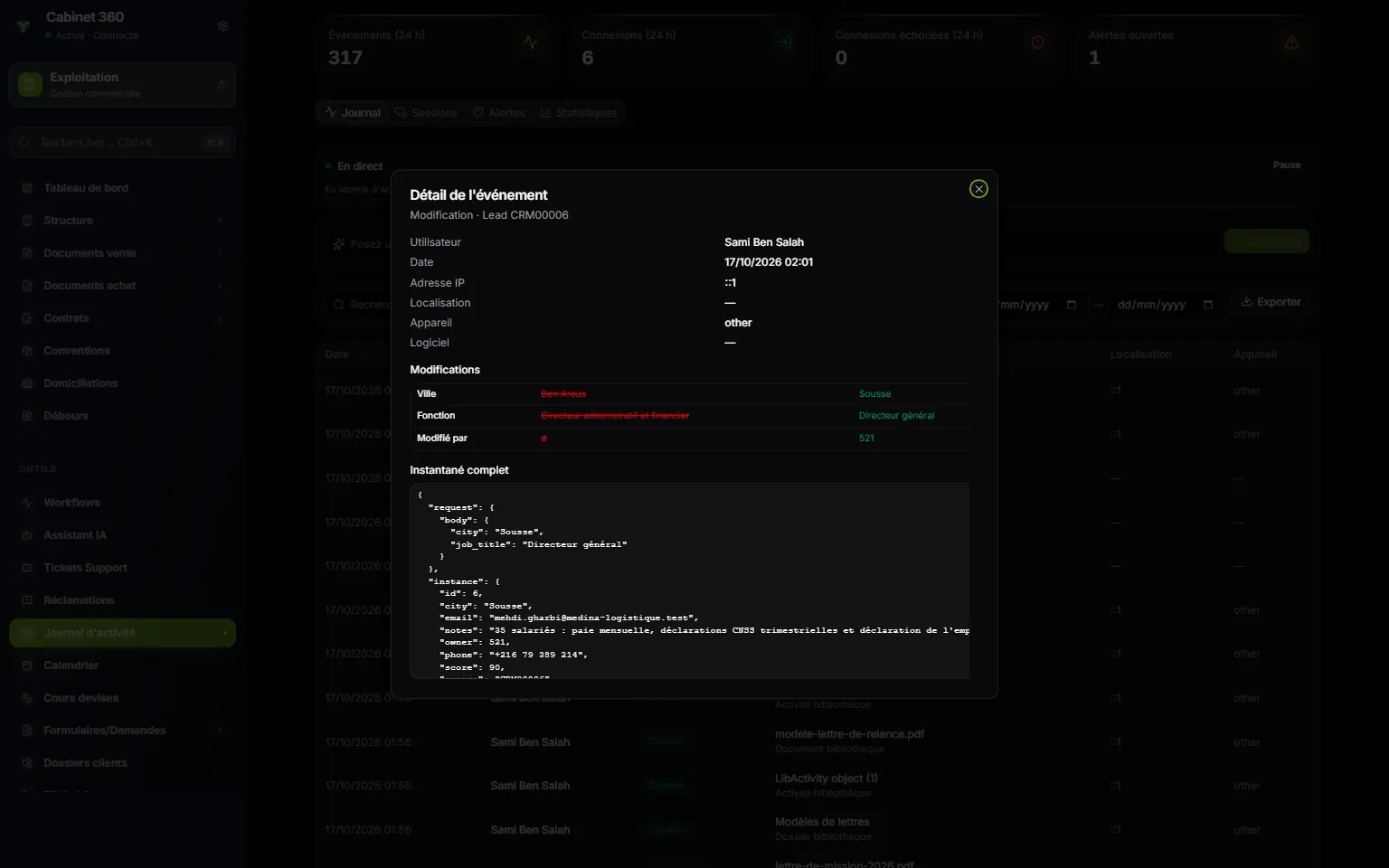
La fenêtre Détail de l'événement, avec les modifications champ par champ -
Cliquez sur Exporter, puis sur CSV, Excel ou PDF : le fichier reprend les filtres en cours, avec les dates à l'heure du cabinet (jj/mm/aaaa). Un texte qui commence par =, +, - ou @ (le nom d'un enregistrement, par exemple) y reste du texte : le tableur ne l'exécute jamais comme une formule. Il contient au plus les 10 000 événements les plus récents (2 000 en PDF) : au-delà, un message le dit avant le téléchargement et le fichier le rappelle à la fin ; affinez alors les filtres.
-
L'onglet Sessions montre, membre par membre, les sessions utilisées dans le cabinet. Une session ouverte seulement pour un autre cabinet n'y figure pas. Cliquez sur une carte pour Rejouer la session, c'est-à-dire relire ses actions. La corbeille rouge révoque la session après confirmation (Révoquer) : l'utilisateur est déconnecté de cet appareil.
-
L'onglet Alertes signale notamment un nouvel appareil, un déplacement impossible ou une rafale de connexions échouées. Le propriétaire et les administrateurs cliquent sur Acquitter, ou sur Traiter pour choisir le statut (Ouverte, En cours, Résolue, Écartée), la personne chargée (choisie parmi les collaborateurs du cabinet) et une note. Ils créent aussi les règles d'alerte, les activent et les modifient ; la corbeille d'une règle la supprime après confirmation. Statistiques montre l'activité des 30 derniers jours.
Bon à savoir : une ligne dont l'utilisateur est IntegraSys (mise à jour automatique) n'a pas été faite par un membre du cabinet : c'est la plateforme elle-même, lors d'une mise à jour ou d'une tâche automatique.
Bon à savoir : le badge peut afficher Vérifié (récent) : seuls les derniers événements ont alors été contrôlés. Avec Altération détectée, contactez l'équipe.
Questions fréquentes
Comment voir l'historique d'une seule facture ou d'un seul client ?
Ouvrez la fiche : la carte Historique, en bas, liste chaque création et modification avec l'ancienne et la nouvelle valeur. Elle n'apparaît que pour qui peut consulter le journal.
Mes collaborateurs savent-ils que leurs actions sont enregistrées ?
Oui : à la première visite, sur chaque navigateur, un bandeau le rappelle et chacun clique sur J'ai compris (Découvrir l'accueil, le menu et changer de langue).
Pourquoi « instantané purgé » ?
Le détail complet d'un événement n'est gardé que pour une durée qui dépend de la formule du module ; la ligne du journal, elle, reste.