
Classer les documents dans les dossiers des clients
Chaque client a son dossier de fichiers, créé avec sa fiche et organisé par module : Comptabilité, Fiscal, Juridique, Social & Paie, Audit & CAC, Commercial, Trésorerie & Banque, Immobilisations et Général. Le dossier Comptabilité contient un sous-dossier États financiers : à chaque enregistrement des états financiers (Génération états financiers, Enregistrer les états financiers), IntegraSys y dépose le PDF « États financiers au 31/12/2025 » (la date de clôture de l'exercice) et remplace la version précédente du même exercice. Vous pouvez y ajouter vous-même les états financiers des exercices antérieurs. Vous y rangez contrats, scans et courriers, puis vous les retrouvez en quelques clics.
Avant de commencer
- Il faut le module Exploitation (Ajouter un module à votre abonnement).
- Il faut un rôle qui ouvre l'écran Dossiers clients : sans lui, l'entrée manque au menu. Créer permet de téléverser et de créer un dossier, Modifier de renommer et de déplacer, Supprimer de mettre à la corbeille (Donner des droits).
- Le client doit exister (Créer un client).
Étapes
-
Dans le menu de gauche, ouvrez Outils › Dossiers clients. Cliquez sur Sélectionner un client..., tapez un nom ou un numéro, puis cliquez sur le client. La liste Drive, à gauche, montre son dossier et ses sous-dossiers ; le contenu du dossier ouvert s'affiche à droite.
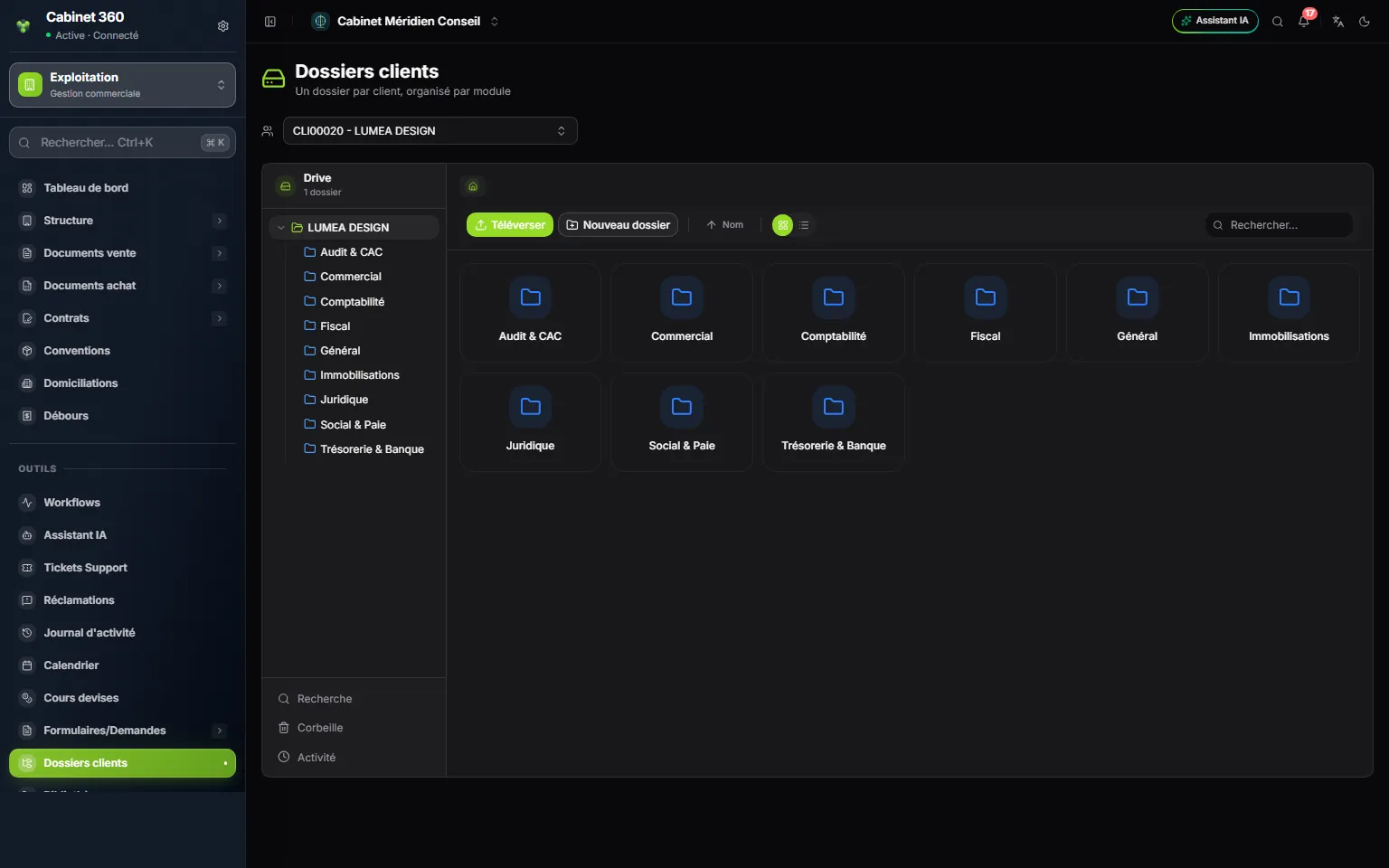
Le dossier d'un client : la liste Drive à gauche, les dossiers par module en tuiles -
Ouvrez un dossier en cliquant dessus dans la liste, ou en double-cliquant sur sa tuile. Le chemin affiché au-dessus ramène en arrière.
-
Pour créer un sous-dossier, cliquez sur Nouveau dossier, saisissez son nom, puis cliquez sur Créer. Il se crée dans le dossier ouvert.
-
Pour ajouter des fichiers, cliquez sur Téléverser, glissez-les dans la fenêtre (ou cliquez pour les choisir), puis cliquez sur Téléverser (n). Un message confirme « n fichier(s) téléversé(s) » et la fenêtre se ferme. Si un fichier identique est déjà dans le dossier, le fichier est ajouté quand même, mais la fenêtre reste ouverte : la ligne du fichier nomme le doublon. Un fichier refusé y donne aussi la raison. Lisez, puis cliquez sur Fermer.
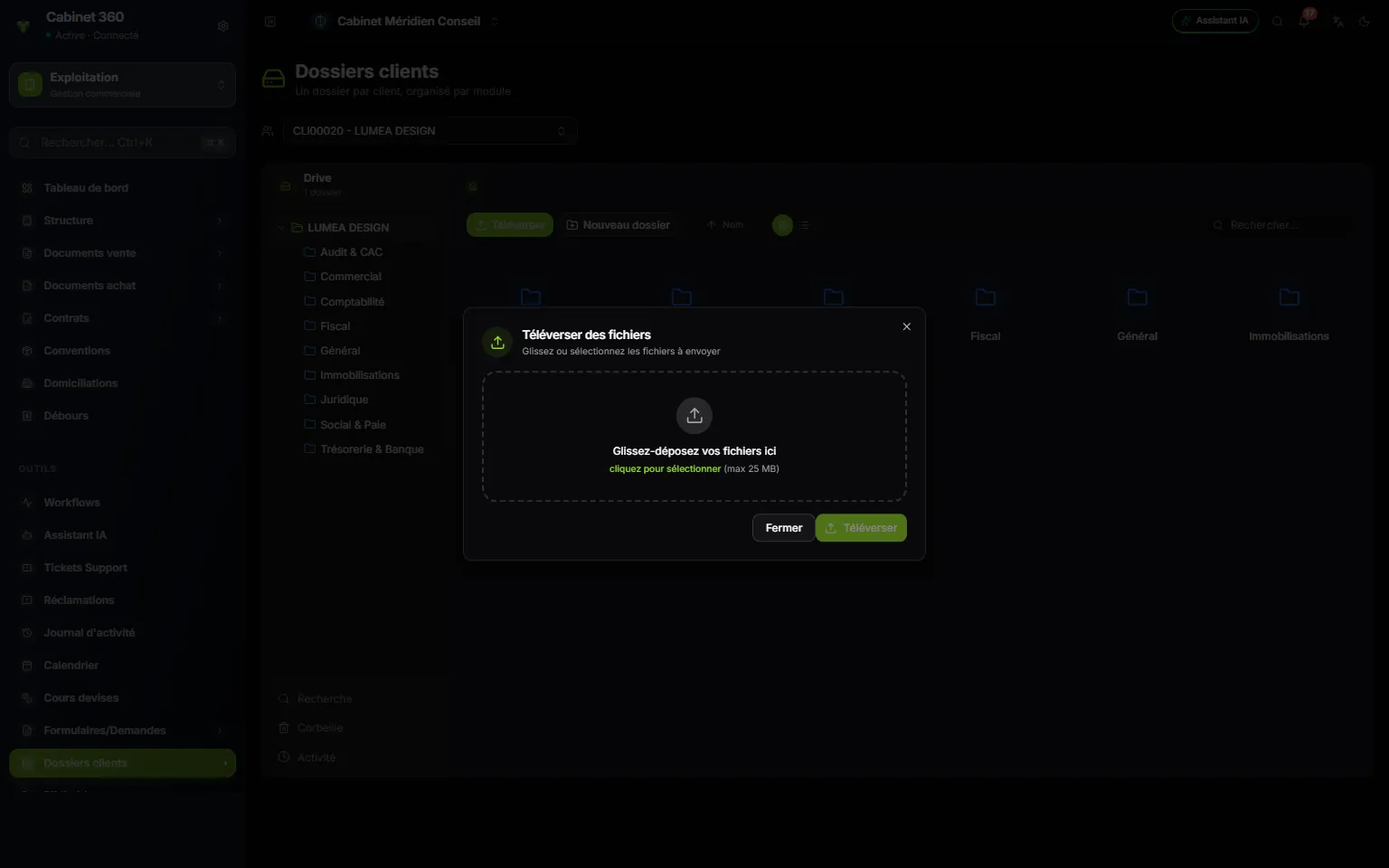
La fenêtre Téléverser des fichiers -
Le menu ⋮ d'un fichier propose Aperçu, Télécharger, Renommer, Déplacer et Supprimer ; en vue grille, un double-clic sur sa tuile ouvre l'aperçu. Pour Déplacer, choisissez le dossier d'arrivée, puis cliquez sur Déplacer ici.
-
Pour retrouver un fichier, tapez dans Rechercher... (dossier ouvert), ou cliquez sur Recherche, en bas de la liste, pour chercher dans tous les dossiers du client dès deux caractères. Aller au dossier y mène.
-
Supprimer envoie l'élément à la Corbeille. Pour plusieurs éléments, sélectionnez-les (fichiers et dossiers), puis cliquez sur Supprimer dans la barre du haut ou appuyez sur la touche Suppr. Les éléments restent dans la corbeille tant que vous ne les en sortez pas : rien ne s'y efface tout seul. Ouvrez-la pour Restaurer un élément, le Supprimer définitivement ou Vider la corbeille (irréversible). Activité liste les dernières actions.
Bon à savoir : le dossier du client et ses neuf dossiers par module (en bleu) ne se renomment, ne se déplacent ni ne se suppriment : sélectionnés avec d'autres éléments, ils restent en place, et un message le dit. Ceux que vous créez, si. Tout ce que vous rangez ici est visible du client, dans la rubrique Documents de son portail s'il y a accès (Retrouver les documents partagés par votre cabinet) : n'y laissez pas de note interne.
Questions fréquentes
Mon fichier est refusé.
Chaque fichier doit peser 4 Mo au plus pour le moment et ne pas être vide ; les types courants passent (PDF, Word, Excel, images, archives, e-mails), pas les programmes. Un fichier plus lourd est refusé dès son choix : « Fichier trop volumineux : 4 Mo au plus pour le moment. » Allégez-le ou découpez-le.
Que contient le dossier Social & Paie ?
Pour un client suivi en paie, Social & Paie contient Dossiers personnels : un dossier par employé, nommé par son matricule, son nom et son prénom, renommé avec lui. IntegraSys y range la Photo et la pièce d'identité (CIN, Passeport…) déposées sur la fiche de l'employé, ainsi que les fichiers ajoutés dans le bloc Documents de la fiche. Une nouvelle photo ou une nouvelle pièce remplace l'ancienne, qui passe à la corbeille. Vous pouvez aussi y ajouter, renommer ou supprimer des fichiers ici. On y trouve aussi les justificatifs de la famille (Extrait de naissance, Extrait enfant 1…), ceux de l'assurance vie et du CEA (Assurance vie 1-2026, CEA 1-2026…) et les copies signées des contrats (Contrat de travail, Contrat de travail 1…).
Liasses de paie mensuelle a un dossier par exercice : à la clôture de chaque mois de paie, IntegraSys y range sa liasse (Liasse de paie 03-2026). Si le mois est rouvert puis clôturé de nouveau, la nouvelle liasse remplace l'ancienne. Déclarations sociales a aussi un dossier par exercice : chaque déclaration passée Validée y est rangée (CNSS Régime Général T1-2026…) ; une nouvelle validation la remplace. Ces trois dossiers ne se renomment ni ne se suppriment.
Que contient le dossier Audit & CAC ?
Deux sous-dossiers, créés pour chaque client, qui ne se renomment, ne se déplacent ni ne se suppriment :
- Lettres de contrôle interne : les lettres des missions de contrôle interne, d'audit fiscal et des missions spéciales. Quand vous enregistrez la lettre de direction d'une mission et qu'elle peut s'imprimer, IntegraSys y dépose son PDF ; un nouvel enregistrement remplace le précédent. La colonne Mission dit de quelle mission vient chaque lettre, et une étiquette en donne le type (Contrôle interne, Audit fiscal, Mission spéciale) ; un fichier que vous téléversez vous-même la laisse vide.
- Rapports CAC : un dossier par exercice (2024, 2025…). Il se crée au premier rapport enregistré dans la mission d'audit financier de l'exercice, ou quand vous cliquez sur Nouvel exercice et saisissez l'année. Chaque exercice a deux cases, Rapport général et Rapport spécial, un fichier chacune. Enregistrer un rapport dans la mission y dépose son PDF. Pour ranger la version signée, cliquez sur Remplacer (ou sur Téléverser le rapport spécial si la case est vide) : l'ancien fichier passe à la corbeille. Un exercice créé par erreur se supprime tant qu'il est vide.
Si le dépôt échoue, le rapport ou la lettre reste enregistré dans la mission, et un message le dit.
J'ai supprimé un fichier par erreur.
Ouvrez Corbeille, puis cliquez sur Restaurer : le fichier revient dans son dossier.