
Ouvrir une mission d'audit
La mission d'audit réunit un client, une équipe et un budget, et pour un audit financier un exercice. Vous la créez une fois : tout le travail de l'audit se tient ensuite dans son espace de travail.
Avant de commencer
- Il faut le module Audit (Ajouter un module à votre abonnement) et le droit Créer sur l'écran Clients audit (Donner des droits).
- Le client doit avoir le service Audit activé dans Services & prise en charge de sa fiche (Créer un client). Un client inactif n'est pas proposé.
Étapes
-
Dans l'espace Audit, ouvrez Clients audit, puis cliquez sur la ligne du client. Sa page liste ses missions.
-
Cliquez sur Nouvelle mission : le client est déjà choisi. Le même bouton du Tableau de bord demande de le choisir.
-
Choisissez d'abord le Type de mission (il est vide à l'ouverture, et les autres champs n'apparaissent qu'une fois choisi) : Audit financier, Contrôle interne, Audit fiscal ou Mission spéciale. Il décide des champs du formulaire et du menu de la mission. La mission n'a plus de désignation à saisir : elle est nommée d'après son type (« Audit financier 2025 — Provisoire », « Contrôle interne — 01/03/2026 »). Le questionnaire d'une Mission spéciale est celui que votre cabinet écrit dans Paramétrage › Référentiel audit, onglet Mission spéciale (Organiser les travaux et les diligences).
-
Pour un Audit financier, saisissez l'Exercice sur quatre chiffres (2025, 2026…) et choisissez la Situation : Provisoire (plusieurs missions possibles pour le même exercice) ou Définitive (une seule par client et par exercice ; une seconde est refusée). Le Début d'exercice et la Fin d'exercice se remplissent au 01/01 et au 31/12 de l'exercice, et restent modifiables. Choisissez aussi l'Application du seuil de signification : Non, l'entrée Seuil de signification est grisée dans le menu (« Mission sans seuil de signification ») et Auditer ne montre que le grand livre ; ce choix se modifie tant qu'aucun compte de la mission n'est validé. Pour les autres types, ces champs n'existent pas. Renseignez ensuite le Début de mission et la Clôture de mission.
Pour un Contrôle interne, un Audit fiscal ou une Mission spéciale, cochez les Sous-sections à vérifier : Tout cocher prend l'ensemble, la case d'une section prend toutes ses sous-sections. Il en faut au moins une. Si la mission précédente du client, du même type, est clôturée, les sous-sections où elle avait au moins une réponse Non ou N/A sont déjà cochées et marquées Reprise ; vous pouvez les décocher. En audit fiscal, une sous-section d'un impôt auquel la fiche fiscale du client ne le soumet pas est grisée (Client non soumis). Seules les sous-sections cochées paraissent ensuite dans l'affectation de l'équipe, les tests, la revue, la lettre de direction et la clôture. Elles restent modifiables depuis Configurer, sur la page Mission, tant que la mission n'est pas clôturée.
-
Dans le bloc Commissariat, choisissez le Commissaire aux comptes. Pour une nouvelle mission, votre cabinet est proposé d'office s'il est inscrit dans Paramétrage › Fiche cabinet, rubrique Commissaire aux comptes, avec ses signataires (Renseigner le profil de votre entreprise). Son intitulé et son identifiant fiscal sont ceux de la fiche ; vous y choisissez le Type et le N° d'inscription OECT du cabinet (obligatoire ; si votre cabinet figure déjà dans Structure › Commissaires aux comptes sous le même numéro ou le même intitulé, l'enregistrement reprend cette fiche). Chaque signataire est un utilisateur de la plateforme, membre du cabinet, choisi à sa création dans Ajouter un signataire, avec son N° OECT ; un cabinet personne physique n'en a qu'un, son titulaire. Un signataire saisi avant cette règle porte À rattacher : choisissez son utilisateur, sinon il ne se propose pas sur une mission. Pour une société de commissariat, et pour votre cabinet, choisissez aussi le Signataire de la mission : c'est lui, avec son compte, qui la clôturera et en lèvera les réserves (Rapport et lettres de fin de mission). Répondez à Mission en co-commissariat : avec Oui, choisissez le Co-commissaire (co-commissariat), qui doit être un autre, son signataire, et la Signature des rapports, Signature conjointe ou Signature séparée.
Les listes viennent de Structure › Commissaires aux comptes : chaque commissaire y a un Type (Personne physique ou Personne morale) et un Intitulé, son nom ou celui de la société de commissariat. Le N° d'inscription OECT est obligatoire. Pour une Personne morale, la fenêtre Nouveau commissaire porte la section Signataires : saisissez le Nom et prénom et le N° OECT de chaque associé, cliquez sur Ajouter, puis sur Créer ; sans aucun signataire, Créer reste grisé (« Ajoutez au moins un signataire »), et une société ne perd jamais son dernier signataire actif. Une Personne physique est son propre signataire : la section le montre, en lecture, avec son intitulé et son N° OECT, et il est choisi d'office sur une mission ou un mandat. Un même intitulé ou n° d'inscription OECT est refusé (« Ce commissaire aux comptes existe déjà. »), et un commissaire affecté à une mission ne se supprime pas. L'œil (Aperçu) montre sa fiche et ses signataires.
Pour un audit financier, le formulaire applique le contrôle de rotation de l'article 13 bis du Code des sociétés commerciales à l'historique du client (voir plus bas). Une alerte Bloquant grise Créer la mission.
-
Saisissez le Budget temps (jours) du Manager, du Chef de mission et des Collaborateurs ; le Total se calcule. Le coût de la mission ne se saisit plus. Cliquez sur Créer la mission. Le message « Mission créée » s'affiche et l'espace de travail s'ouvre.
Pour circuler dans la mission, chaque page de son menu porte en haut ← Accueil de la mission, qui ramène à la vue d'ensemble ; la feuille d'un lead revient à Génération leads, et la vue d'ensemble revient aux Missions du client. Les pages du module hors mission ont aussi leur retour : Clients audit, le questionnaire et Commissaires aux comptes reviennent au Tableau de bord de l'audit, qui revient au tableau de bord général.
-
Dans le menu de la mission, ouvrez Traitement › Affectation équipe. Choisissez le Manager de la mission et le Chef de mission, cochez les Collaborateurs, puis cliquez sur Enregistrer. Les listes proposent les membres actifs du cabinet, rangés par type : chaque champ présente d'abord les personnes de son type (les managers pour le manager, les chefs de mission pour le chef de mission, les collaborateurs dans la liste des collaborateurs), puis le reste de l'équipe. Le type est la Qualité de la fiche de l'agent, dans Paramétrage › Équipe.
-
Revenez à Mission : elle rappelle les Informations, l'Équipe, l'Avancement de l'audit (un jalon cliquable par étape) et le Budget temps & coût de la mission.
Ouvrez Budget et coût dans le menu de la mission : par type d'intervenant, le Budget, les jours Réalisés, l'Écart et le Coût réalisé. Le réalisé vient des feuilles de temps rattachées à la mission (Saisir votre temps), de toute personne qui y a saisi du temps ; le coût est le nombre de jours réalisés multiplié par le Coût journalier de chacun. Une journée compte 8 heures, réglables par Modifier au pied du tableau.
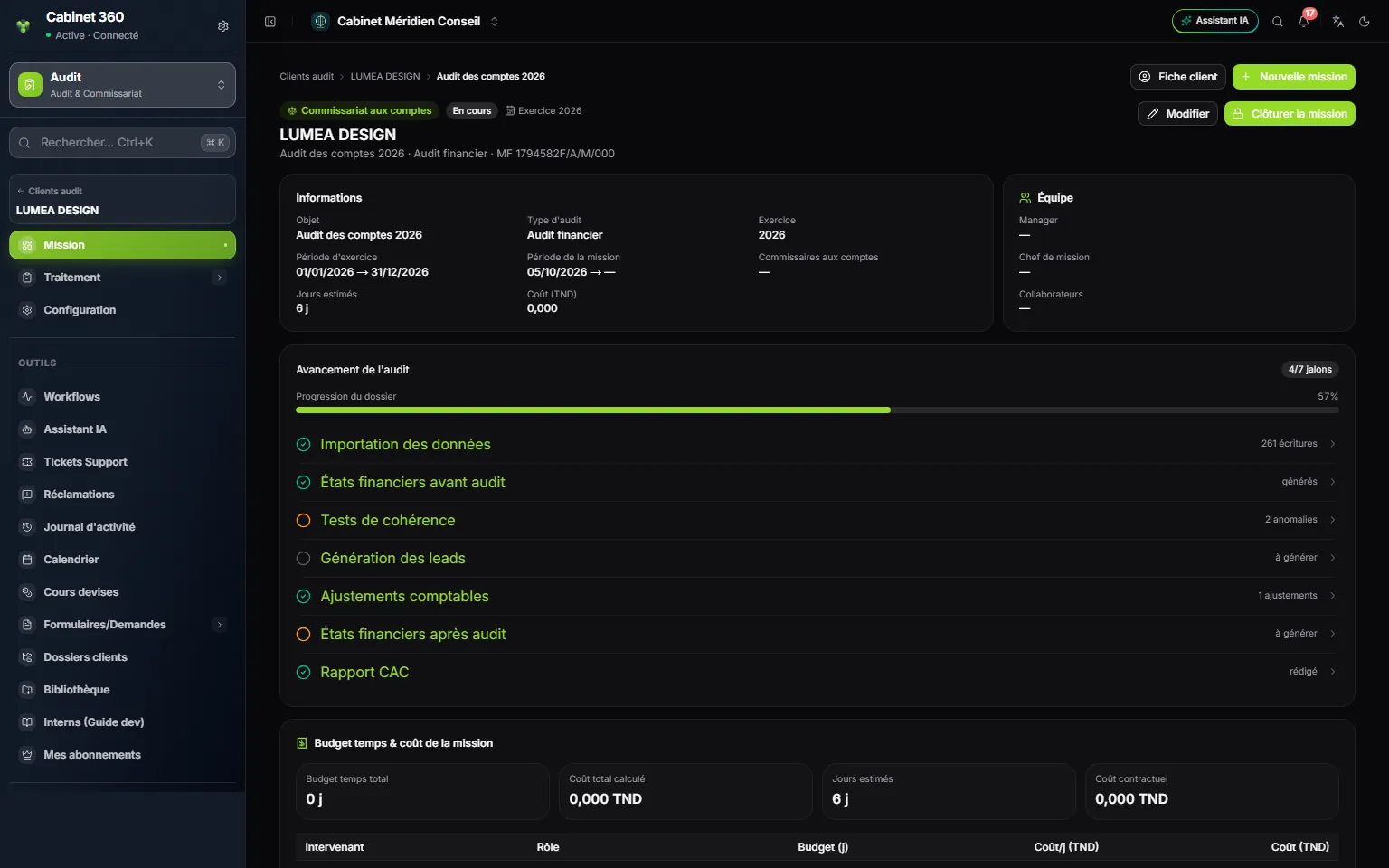
La page Mission : informations, équipe, avancement de l'audit et budget -
Le menu de gauche porte Mission et Traitement. Sur la page Mission, le bouton Configurer (l'engrenage) rouvre la fiche de la mission ; sa flèche de retour ramène à la page Mission. Le client d'une mission enregistrée y est figé : il ne se change plus. Pour un audit financier, Traitement groupe l'importation, les leads, le seuil, la circularisation, les ajustements, les états financiers, le rapport et Facturation ; pour un contrôle interne ou un audit fiscal, l'équipe, les Tests de contrôle interne, les documents, la lettre de direction et Facturation.
Bon à savoir : le tableau du budget chiffre le manager, le chef de mission et, en contrôle interne, les collaborateurs affectés à une section : chaque budget en jours est multiplié par le Coût journalier du membre, saisi dans Paramétrage › Équipe, onglet Utilisateurs, ⋯ › Modifier. Le Coût contractuel est celui de la facture d'honoraires que Facturation génère.
Configurer les états financiers du client
Dans Clients audit, la colonne Configuration des états financiers affiche Complète ou À configurer, et Dossier comptable indique si la comptabilité du client est tenue par le cabinet. Cliquez sur l'action Configurer d'une ligne : l'écran rappelle l'Identité lue sur la fiche du client et réunit la Présentation de la société (imprimée dans les notes aux états financiers), le Modèle d'états financiers et les Normes appliquées, tous deux obligatoires, la Devise et son Unité, le Jour de clôture et le Mois de clôture, la Longueur des comptes généraux et des comptes tiers. Cliquez sur Enregistrer.
- Si le client est aussi un client comptable, ce sont les réglages de son dossier comptable, les mêmes que dans la comptabilité : les modifier demande aussi le droit Modifier sur Clients comptables. Le lien Tous les réglages du dossier comptable ouvre sa fiche complète, et ses exercices s'ouvrent depuis la comptabilité.
- Si le client n'est suivi qu'en audit, seuls ces champs sont tenus : aucun dossier n'apparaît dans la comptabilité. Une fois la configuration enregistrée, saisissez l'Année de clôture et cliquez sur Ajouter un exercice : l'exercice s'ouvre d'après la date de clôture, et la ligne indique la mission qui l'audite.
À côté de la recherche, la liste Tous les chargés n'affiche que les clients d'un chargé client, ou ceux Sans chargé ; le chargé se choisit sur la fiche client.
Pour trier la liste, cliquez sur le titre d'une colonne : une première fois par ordre croissant, une seconde par ordre décroissant. La flèche à côté du titre indique le sens.
Tenir l'historique du commissariat d'un client
Sur la page du client, dans Clients audit, cliquez sur Commissariat aux comptes (l'entrée existe aussi dans le menu du client). La page montre les exercices couverts, une carte par commissaire du client et, en bas, le Contrôle de rotation.
- Cliquez sur Ajouter un commissaire. Choisissez Du registre pour un commissaire déjà créé par le cabinet, ou Nouveau commissaire : son Type (Société de commissariat ou Personne physique), sa Raison sociale ou son Nom et prénom et son N° d'inscription OECT sont obligatoires ; le matricule fiscal, le téléphone, l'email et l'adresse sont facultatifs. Un nouveau commissaire rejoint aussi le registre. Cliquez sur Ajouter le commissaire : sa carte paraît.
- Pour une société, cliquez sur + Nouveau signataire dans sa carte : l'associé, inscrit à l'Ordre, qui signe les rapports. Saisissez son Nom et prénom et, de préférence, son N° d'inscription OECT. Pour votre cabinet, choisissez le Membre de l'équipe : c'est lui qui clôture les missions qu'il signe. Une personne physique signe elle-même : elle n'a pas de signataire.
- Cliquez sur Ajouter un mandat dans la carte du commissaire et suivez les trois étapes. 1. Qui signe : le Signataire (+ Nouveau signataire l'ajoute sans quitter la fenêtre). 2. La période : le Premier exercice ; le Dernier exercice est proposé trois exercices plus loin, modifiable pour un mandat écourté ; la Date de nomination (AGO) est obligatoire. 3. Co-commissariat : avec Oui, choisissez le Co-commissaire, son signataire et la Signature des rapports. L'encadré du bas annonce le rang du mandat (« Ce sera le 3e mandat successif… ») ou le refus. Cliquez sur Enregistrer le mandat.
- Dans chaque carte, les mandats sont rangés par signataire. La colonne Rang indique la place du mandat dans la suite des mandats successifs, face aux limites de la plateforme (3 mandats pour une personne physique, 5 pour une société, 3 pour un signataire, sous réserve des valeurs que la plateforme a fixées). Elles s'affichent dans Paramétrage › Référentiel audit, onglet Nombre maximal de mandats. Un mandat en co-commissariat paraît aussi dans la carte du co-commissaire, avec le rang de celui-ci.
- La corbeille d'une carte retire le commissaire de ce client tant qu'il n'y a aucun mandat ; il reste au registre.
- Un mandat Bloquant n'est pas enregistré. Une mission d'audit financier qui ouvrirait un mandat bloquant n'est pas créée. Quand une mission est créée et qu'aucun mandat ne couvre son exercice, elle ouvre elle-même un mandat dans l'historique, d'origine Mission.
- Rien ne se règle pour l'article 13 bis : la forme juridique de la fiche client décide, et la page le dit avec sa raison. Une société commerciale y est soumise ; une personne physique, une association, une coopérative ou une société civile ne l'est pas. Une forme juridique non renseignée reste soumise, par prudence : complétez la fiche du client.
Les alertes de tous vos clients s'affichent dans le Tableau de bord de l'Audit. Un courriel les envoie aux propriétaires et administrateurs du cabinet le 1er de chaque mois.
Questions fréquentes
Pourquoi Créer la mission est-il grisé ?
Il manque le Type de mission, le Client, l'Exercice ou la Situation d'un audit financier, aucune sous-section n'est cochée, ou, en co-commissariat, le co-commissaire ou la signature des rapports. Ou encore, le contrôle de rotation affiche une alerte Bloquant : le message nomme le commissaire ou le signataire qui dépasserait la limite.
Pourquoi la création est-elle refusée ?
Le message nomme la règle : une fin avant son début, ou une mission déjà créée pour ce client sur le même exercice et la même période. Quand un mandat de l'historique du commissariat couvre déjà l'exercice, la mission garde le signataire de ce mandat : en choisir un autre est refusé, et le message nomme le signataire attendu. Changer l'exercice ou le signataire d'une mission met à jour le mandat qu'elle a ouvert.
Comment clôturer une mission, ou la rouvrir ?
Le signataire de la mission la clôture : cliquez sur Clôturer la mission. Si des tests ou des réserves ont été créés pour la mission, un message demande s'il faut les généraliser pour les missions futures : Oui, choisir affiche leur liste, avec une case par ligne et Tout sélectionner ; ce qui est coché entre au paramétrage du cabinet, à son emplacement, le reste ne vaut que pour cette mission. Sinon la mission se ferme aussitôt et passe en lecture seule. Seuls le propriétaire et les administrateurs du cabinet la rouvrent, avec Ré-ouvrir la mission ; eux seuls modifient ou suppriment une mission clôturée. Clôturer et rouvrir demandent le droit Modifier sur l'audit. Une mission dont votre cabinet est le commissaire aux comptes ne se clôture que par son Signataire, connecté avec son compte : pour tout autre utilisateur, l'écran répond « Seul le signataire de la mission (…) peut la clôturer. », et sans signataire rattaché à un utilisateur elle ne se clôture pas. Un contrôle interne ou un audit fiscal ne se clôture que si tous ses tests sont validés (Organiser les travaux et les diligences).