
Renseigner le profil de votre entreprise
La fiche de votre entreprise réunit son identité : nom, logo, identifiant fiscal, devise, comptes bancaires et cachet. Elle s'imprime sur vos factures, devis et préfactures : complétez-la avant d'émettre vos premiers documents.
Avant de commencer
- Seuls le propriétaire et les administrateurs de l'entreprise peuvent enregistrer cette fiche. Les autres membres peuvent la consulter.
Étapes
-
En haut de l'écran, cliquez sur le nom de votre entreprise, puis sur Paramètres entreprise. La fiche s'ouvre en lecture : un menu de rubriques à gauche (Identité, Adresses, Juridique et fiscal, Commissaire aux comptes si votre cabinet a le module Audit, Dirigeants, Finances et formats, Banques, Modes de paiement, Signature et cachet), et chaque information sur sa ligne, avec Modifier au bout. En haut, « Fiche complète à … % » et le nombre de rubriques à compléter : cliquez dessus pour descendre à la première.
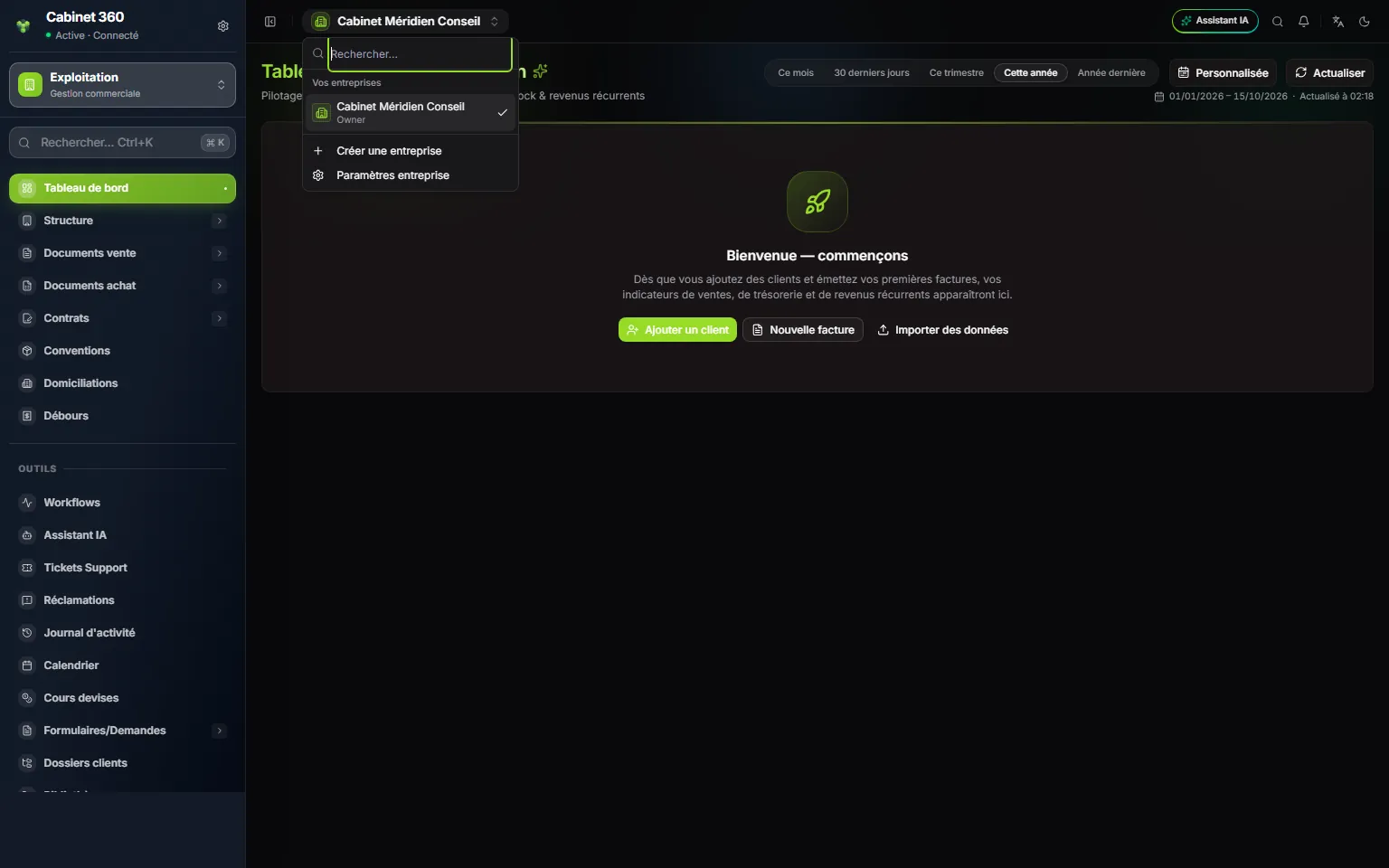
Le menu de l'entreprise ouvert sur Paramètres entreprise -
Cliquez sur Modifier au bout d'une ligne : sa saisie s'ouvre sur place. Changez la valeur, puis cliquez sur Enregistrer, sur la même ligne : le message « Enregistré » le confirme et la ligne se referme. Annuler rend la valeur enregistrée. Une seule ligne s'ouvre à la fois : les autres Modifier attendent que vous enregistriez ou annuliez.
-
Dans Identité, l'Intitulé cabinet (anciennement « Nom de la société ») est le nom de votre cabinet : il est repris tel quel, avec l'Identifiant Fiscal, pour votre cabinet commissaire aux comptes (rubrique Commissaire aux comptes), et ne se saisit nulle part ailleurs. Ajoutez votre Logo : JPG, PNG, WEBP ou GIF, 2 Mo au plus. Complétez le Secteur d'activité, le téléphone et l'e-mail.
-
Dans Adresses, renseignez l'Adresse du siège. Si votre adresse fiscale est différente, modifiez l'Adresse de domiciliation : elle a les mêmes champs que l'adresse du siège, vides à remplir. Si c'est la même, cochez Même adresse que le siège : les champs reprennent l'adresse du siège et la suivent quand elle change. Décochée, la case vide les champs, à remplir.
-
Dans Juridique et fiscal, saisissez l'Identifiant Fiscal : 7 chiffres puis la lettre de contrôle, par exemple 1234567R. Tant qu'il manque un caractère, l'écran indique « Identifiant fiscal incomplet (7 chiffres + 1 lettre) ». Quand la lettre correspond aux chiffres, il affiche Valide. Ajoutez si besoin le numéro CNSS, le capital, la TVA applicable (par exemple 19) et le Timbre fiscal (1 dinar en général). Les Dirigeants se saisissent dans leur rubrique : Ajouter un dirigeant.
Avec le module Audit, la rubrique Commissaire aux comptes suit : c'est votre cabinet au registre des commissaires aux comptes, proposé d'office sur les nouvelles missions d'audit financier. Son intitulé et son identifiant fiscal sont ceux de cette fiche, sans saisie en double. Un cabinet pas encore inscrit a la ligne Inscription : cliquez sur Inscrire, choisissez le Type (Société de commissariat ou Personne physique), saisissez le N° d'inscription OECT du cabinet, obligatoire, puis Enregistrer. Ensuite, le Type et le N° OECT ont chacun leur ligne et leur Modifier. Dessous, les signataires : chacun est un utilisateur du cabinet, choisi dans Ajouter un signataire, avec son N° OECT ; une personne physique n'en a qu'un, son titulaire. Cette rubrique s'enregistre à part et demande le droit sur les paramètres du cabinet.
-
Dans Finances et formats, vérifiez la Devise (TND par défaut) et l'Écriture des nombres, avec son aperçu.
-
Dans Banques, cliquez sur Ajouter un compte. Saisissez le nom de la banque, l'agence et le RIB. L'écran compte les 20 chiffres pendant la saisie, puis vérifie la clé ; une clé fausse affiche par exemple « Clé RIB invalide (attendu: 78) ». Le compte marqué Défaut PDF est celui qui s'imprime sur vos documents.
Une fois le compte enregistré, sa ligne affiche deux cases :
- Crédit de gestion : les autorisations que la banque vous accorde (facilité de caisse, escompte commercial, financements en devises, avances sur marchés, obligations cautionnées, cautions sur marchés). Chaque saisie part d'une date d'effet et remplace la précédente à cette date ; les anciennes périodes restent consultables. La situation de trésorerie lit la facilité de caisse de la période qui couvre sa date.
- Commissions : les frais de tenue de compte (périodicité, de mensuelle à annuelle, et montant HT) et les commissions HT de la banque, par mode de règlement, à l'encaissement et au décaissement. Pour la carte bancaire, la commission est un taux appliqué au montant de l'opération, par exemple 1,20 %.
-
Dans Signature et cachet, importez l'image de votre signature et de votre cachet : PNG ou JPG, 2 Mo au plus. Un PNG à fond transparent de 400 × 200 px donne le meilleur résultat.
Bon à savoir : les Modes de paiement sont ceux de la caisse : Gérer les ouvre sur place, et chaque changement s'enregistre aussitôt.
Questions fréquentes
Puis-je modifier plusieurs lignes avant d'enregistrer ?
Non : chaque ligne s'enregistre seule. Enregistrez ou annulez la ligne ouverte avant d'en ouvrir une autre.
Quel taux de TVA puis-je saisir ?
Un taux de la liste : celle des taux que la plateforme ouvre aux ventes (les taux tunisiens sont 0, 7, 13 et 19 %). La case ne se tape plus. Un taux que la plateforme a retiré depuis, ou qu'elle n'ouvre plus aux ventes, reste sur la fiche qui le porte, marqué « — désactivé » ou « — non ouvert aux ventes », et la fiche s'enregistre toujours.
Pourquoi mon logo au format SVG est-il refusé ?
Les documents PDF ne savent pas le lire. Enregistrez votre logo en PNG ou en JPG.
Où retrouver cette fiche plus tard ?
Aussi dans Paramétrage › Fiche cabinet. Ensuite, créez vos séries de numérotation et choisissez le modèle de vos PDF.