
Organiser les travaux et les diligences
Une mission se découpe en lignes de travail : des leads, qui sont les cycles de l'audit, des diligences, la revue analytique des comptes ou, en contrôle interne, des sections du questionnaire. Vous les ajoutez, les chiffrez en jours et, pour les diligences et les sections, vous les confiez à un collaborateur.
Avant de commencer
- La mission doit exister et ne pas être clôturée : une mission clôturée est en lecture seule (Ouvrir une mission d'audit).
- Les écrans dépendent du type : l'Audit financier a les leads, les diligences et la revue analytique ; le Contrôle interne, l'Audit fiscal et la Mission spéciale ont les tests par section, répartis entre collaborateurs.
Étapes
-
Pour un audit financier, les leads se génèrent seuls : quand vous cliquez sur Enregistrer les EF avant audit (EF avant audit › Génération états financiers), la mission reçoit un lead par rubrique des états financiers, sous la référence que votre cabinet lui a donnée (Paramétrage › Référentiel audit › Leads). Chaque lead reprend les Remarques et observations du même lead de la mission précédente du client (même type de mission, exercice antérieur). Les leads paraissent dans le menu Traitement, sous Génération leads.
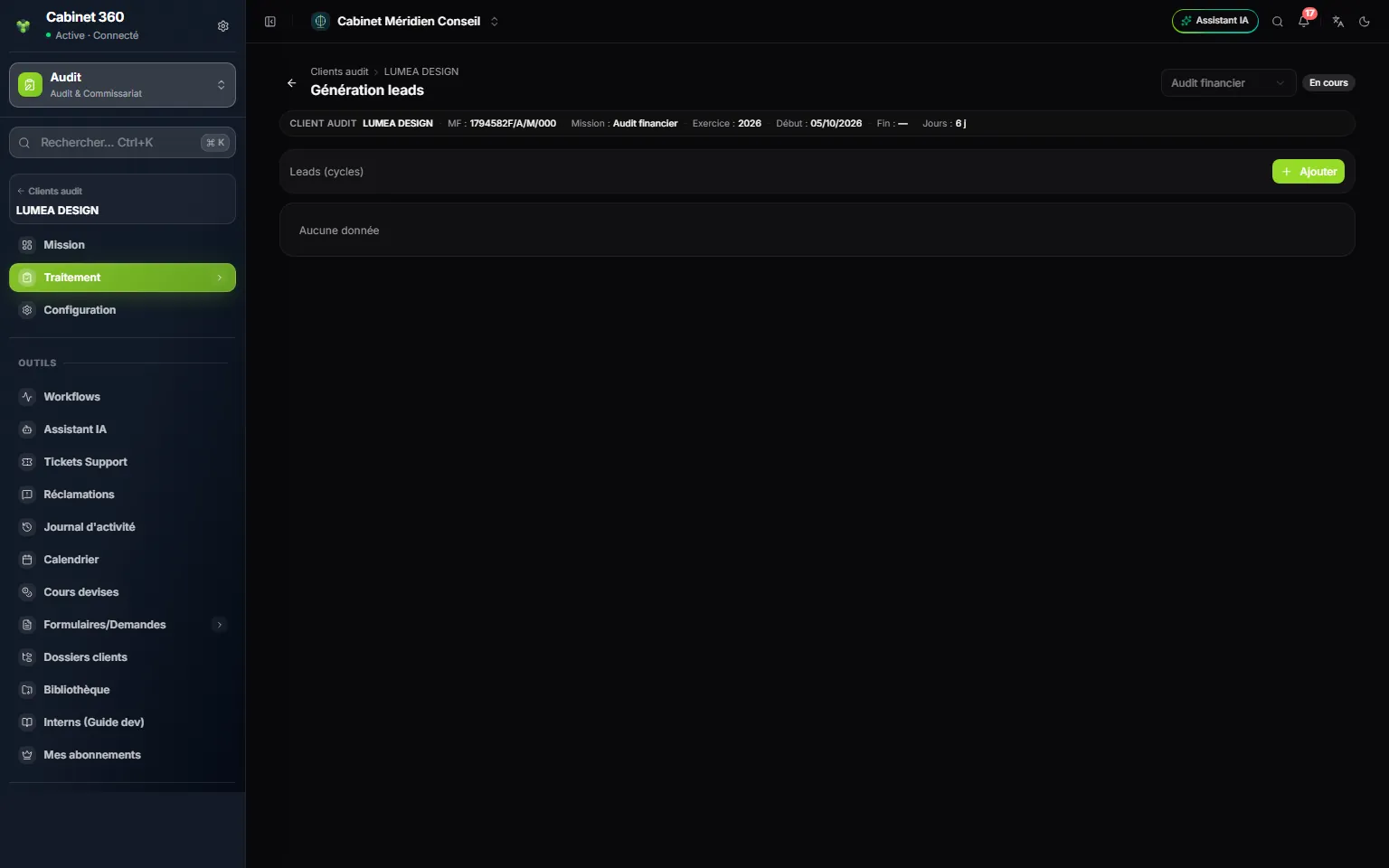
La liste des leads d'une mission d'audit financier Cliquez sur un lead pour ouvrir sa feuille maîtresse : chaque rubrique y figure en brut, amortissements et net, sur l'Exercice N et l'Exercice N-1, avec la Variation et le total du lead ; les amortissements et provisions s'affichent en positif, déduits du brut. Les montants sont ceux des états financiers avant audit enregistrés ; tant qu'ils ne le sont pas, la feuille l'indique et les montants restent à zéro. Sous le tableau, Remarques et observations se complète par Modifier. Imprimer sort la feuille en PDF.
Sous chaque rubrique, la feuille montre ses sous-rubriques (celles des notes aux états financiers, avant audit) avec leurs montants et leur nombre de comptes ; la case Afficher les sous-rubriques les replie. Si la feuille demande d'enregistrer de nouveau les EF avant audit, faites-le : les sous-rubriques sont figées avec eux.
Chaque sous-rubrique reçoit son sous-lead à l'enregistrement des EF avant audit, sous la référence du lead suivie d'un numéro (C-01, C-02…), et les comptes qu'aucune sous-rubrique ne détaille reçoivent le leur. La colonne Référence l'affiche, et Ouvrir le sous-lead mène à sa feuille. Chaque compte y figure avec son solde N, son solde N-1, sa variation, sa couverture et l'état de son audit, et le bouton Auditer l'audite. En haut, choisissez le Collaborateur et saisissez le Budget temps (jours) du sous-lead. Si la mission précédente du client avait un sous-lead sur la même sous-rubrique, un encadré Mission précédente le rappelle en lecture : ses notes, son collaborateur, son budget et la couverture obtenue. Un sous-lead garde sa référence ; celui dont la sous-rubrique n'est plus dans un nouvel enregistrement garde son travail et s'affiche À revoir.
L'œil d'une rubrique ouvre ses comptes avec leur montant Testé, leur Couverture, leur Minimum et leur Contrôle ; un clic sur un compte ouvre Auditer. Une écriture marquée Audité : oui compte comme testée dans la couverture : une écriture ne s'audite qu'une fois (Fixer le seuil de signification).
-
Cliquez sur un sous-lead, dans la feuille ou sous Sous-leads (le menu liste ceux du lead ouvert) : la page donne ses comptes, leurs soldes N et N-1, la variation et le nombre d'écritures auditées. Cliquez sur Auditer sur la ligne d'un compte :
- le premier tableau, Écritures à auditer — seuil de signification, classe les écritures du compte par montant décroissant et les retient jusqu'à atteindre le seuil fixé dans Seuil de signification (Fixer le seuil de signification) ;
- le second, Grand livre global, donne toutes les écritures du compte sur l'exercice.
Le second tableau sert aussi à auditer plus que le seuil, ou tout le compte. Une écriture ne s'audite qu'une fois : marquée dans un tableau, elle l'est dans l'autre.
Si les écritures importées portent un lettrage (en MAJUSCULES) ou un prélettrage (en minuscules), le grand livre affiche la colonne Lettrage. Filtrez par Code de lettrage ou par type (Lettrées, Prélettrées, Non lettrées). Cochez des lignes, puis Lettrer, Prélettrer, Délettrer ou Effacer le prélettrage : ce sont les règles de la comptabilité (même compte, même exercice ouvert ; lettrer exige débit = crédit ; délettrer efface tout le groupe). Quand un prélettrage s'équilibre, la page propose de lettrer les écritures.
Sur chaque écriture, cochez Audité Oui ou Non, écrivez vos Notes et, avec Joindre, ajoutez un ou plusieurs documents ; cliquez sur le nom d'un document pour l'aperçu. Quand toutes les écritures du premier tableau sont auditées, le collaborateur affecté clique sur Valider l'audit du compte. Le chef de mission, le manager ou un administrateur du cabinet peut le refuser : il écrit sa note, puis clique sur Refuser l'audit du compte ; le compte passe À réauditer et le collaborateur le valide de nouveau.
Sous la feuille du lead, le panneau Revue du lead suit la revue : quand tous les comptes sont audités, le collaborateur clique sur Clôturer l'audit des comptes du lead, ce qui date « Préparé par ». Le chef de mission valide ensuite sa revue, puis le manager ; ces dates sont celles du « Revu par » et du « Manager » de la feuille imprimée, et celle du signataire est la date de clôture du dossier d'audit. Le chef, le manager ou un administrateur peut écrire une note de revue : le collaborateur y répond par Marquer comme corrigé, le superviseur la lève ou la renvoie. Une note n'annule aucune validation, mais tant qu'elle n'est pas levée, la revue ne se valide pas. Un compte refusé annule la clôture du collaborateur.
-
Ouvrez Affectation Leads et SL : l'écran liste les Diligences. Cliquez sur Ajouter, puis saisissez le Code, l'Intitulé, le Collaborateur (choisi dans l'équipe de la mission), le Budget temps et les Notes.
-
Ouvrez Revue analytique : chaque compte de la balance y figure avec son Solde N, son Solde N-1, la Variation et la Variation %, sans rien saisir. Les soldes viennent de la comptabilité du client quand l'exercice audité y existe (écritures avant audit ; N-1 : écritures de l'exercice précédent, à défaut la balance N-1 enregistrée), sinon des données importées dans la mission (écritures comptables et balance générale N-1). Tapez un Commentaire en face d'un compte : il s'enregistre quand vous quittez la case. Exporter sort un classeur Excel, Imprimer (PDF) la revue imprimée. Sans balance, la page invite à l'importer.
Ouvrez Conventions Règlementées & PL pour les conventions réglementées et les parties liées :
- Identification des parties liées : Depuis les tiers liste les clients et fournisseurs du dossier ; cochez-les, puis Ajouter. Nouvelle (autres) crée une partie hors tiers, avec la Nature de la relation (associé, gérant…), modifiable dans le tableau.
- Comptes courants associés : Depuis la balance générale propose les comptes 44 / 45 de la balance, avec leur solde.
- Opérations avec les parties liées : pour chaque partie, les montants sont lus des écritures de l'exercice (écritures d'audit comprises) — ventes et solde d'un client, achats et solde d'un fournisseur, encaissements, décaissements et solde d'un compte courant. Corrigez un montant au besoin, puis Enregistrer ; vider la case rend le montant lu. Joignez les pièces de chaque opération (Téléverser). PDF et Word sortent le document.
- Rémunération des dirigeants sociaux : Ligne ajoute un dirigeant (salaire brut, cotisation CNSS, avantages en nature, total calculé), Enregistrer les garde.
-
Pour retirer une ligne, cliquez sur sa corbeille, puis confirmez.
-
Pour un contrôle interne, un audit fiscal ou une mission spéciale, ouvrez Traitement › Affectation équipe. Sous Répartition des sections, cliquez sur Affecter une section : choisissez la Section (seules celles des sous-sections que la mission vérifie sont proposées), le Collaborateur (un membre actif du cabinet) et le Budget temps (jours), puis cliquez sur Enregistrer : la section entre dans le tableau.
-
Sur la ligne, activez Vérifié quand le collaborateur a fini, puis Revu par le chef et Revu par le manager après leurs relectures. Le Statut passe de En cours à En revue, puis à Validée.
-
Dans le menu, dépliez Tests de contrôle interne, puis cliquez sur une section. Le menu ne montre que les sections des sous-sections cochées à la création de la mission. Le tableau liste ses tests, sous-section par sous-section, avec les colonnes REF, Test, Oui, Non, NA, Notes et Fichiers joints. Le chef de mission, le manager ou le signataire peut ajouter un test : sous une sous-section, cliquez sur Ajouter un test à cette sous-section, remplissez la Question, le Risque associé, la Recommandation et, en audit fiscal, la Référence légale (tous obligatoires), puis cliquez sur Ajouter le test. Il porte la mention Créé pour cette mission et ne vaut que pour elle jusqu'à la clôture. Cochez la case Oui, Non ou NA de chaque test (un second clic la décoche), puis cliquez sur Enregistrer : seules les lignes modifiées partent, et le compteur « répondues » avance.
Cliquez sur la flèche d'une ligne pour la déplier : écrivez les Notes du test et, pour Non, complétez Anomalie constatée, Risque et Recommandation (le questionnaire préremplit les deux derniers). La colonne Fichiers joints donne le nombre de pièces du test : dans la ligne dépliée, Parcourir… en ajoute une ou plusieurs d'un coup (4 MB au plus par fichier), et vous pouvez aussi déposer des fichiers sur la ligne. Cliquez sur le nom d'une pièce pour l'aperçu (PDF et images, avec Imprimer pour un PDF), ou sur la flèche pour la télécharger. Un collaborateur ne voit que les tests des sections qui lui sont affectées ; un administrateur du cabinet, le manager et le chef de mission les voient tous.
Sous la référence d'un test, le badge Mission précédente : Non (ou N/A) signale la réponse qu'il avait reçue dans la dernière mission clôturée du même client et du même type. Cliquez dessus : la fenêtre Mission précédente montre la réponse et l'anomalie constatée, les Notes du collaborateur, les points de revue du chef de mission et du manager avec leurs réponses, et les Documents, chacun avec Aperçu et Télécharger.
Le chef de mission, le manager et les administrateurs revoient le travail : sous une section, ou sous une sous-section, cliquez sur Point de revue sur…, choisissez au besoin le Test concerné, écrivez la note puis cliquez sur Ajouter le point. Le collaborateur la voit sous la même section : il corrige ses tests, écrit sa réponse et clique sur Marquer comme corrigé. Le superviseur clique alors sur Lever le point, ou sur Renvoyer au collaborateur.
Quand tous les tests de la section sont traités (Oui, Non ou NA) et qu'aucun point de revue n'est ouvert, cliquez sur Valider la section. Elle devient Auditée une fois posés le visa du chef de mission et celui du manager ; l'un des deux suffit quand l'autre n'est pas affecté à la mission. Une section validée ne se modifie plus : Rouvrir la section retire les visas.
-
Pour lire le questionnaire, ouvrez Audit › Structure : Sections, Sous-sections et Questions listent chaque ligne avec son Type d'audit, filtrables par type et par recherche. Ou ouvrez Paramétrage › Référentiel audit, puis l'onglet Tests contrôle interne ou Tests audit fiscal, et ses sous-onglets Sections, Sous-sections ou Questions. Chaque question affiche son Risque et sa Recommandation ; en audit fiscal, aussi sa Référence légale. L'onglet Modèles d'impression du même écran tient les modèles des documents de l'audit, dont la lettre d'affirmation (Rapport et lettres de fin de mission) et les lettres de circularisation (Circulariser les tiers).
-
Pour ajouter une ligne propre au cabinet, cliquez sur Ajouter une section, Ajouter une sous-section ou Ajouter une question, remplissez le formulaire, puis cliquez sur Enregistrer : la ligne porte l'origine Cabinet. Pour donner votre Référence interne à une section ou à une sous-section, cliquez sur son crayon : lettres et/ou chiffres (A, 12, B3), unique parmi les sections, et parmi les sous-sections d'une même section.
-
Pour une Mission spéciale, écrivez votre propre questionnaire dans l'onglet Mission spéciale du même écran : ajoutez une section dans Sections, puis ses Sous-sections et ses Questions. Toutes ces lignes sont celles de votre cabinet : elles paraissent dans le menu et les tests de chacune de vos missions spéciales. Il faut le droit de créer (puis de modifier, de supprimer) dans le Paramétrage des référentiels.
Le même écran porte aussi l'onglet Nombre maximal de mandats (les limites de rotation des commissaires aux comptes, fixées par la plateforme, en lecture) et l'onglet Seuil de signification (les fourchettes de taux, les pourcentages proposés et l'arrondi ; voir Fixer le seuil de signification). Votre cabinet comme commissaire aux comptes et ses signataires se tiennent dans la Fiche cabinet, rubrique Commissaire aux comptes (Ouvrir une mission d'audit).
Bon à savoir : les lignes d'origine Plateforme forment un questionnaire commun à tous les cabinets : seule l'administration de la plateforme les modifie. Vous pouvez seulement leur donner votre référence interne. Vos propres lignes, celles de la Mission spéciale comprises, se modifient et se suppriment tant qu'aucune mission ne les utilise ; vos réponses restent propres à chaque mission.
Questions fréquentes
Pourquoi ma mission de contrôle interne ne se clôture-t-elle pas ?
Toutes les sections des Tests de contrôle interne doivent être Auditées : leurs tests traités, leurs points de revue levés et la section validée par le chef de mission et, s'il y en a un, le manager. Sans chef de mission ni manager, un administrateur du cabinet la valide.
Le budget des leads compte-t-il dans celui de la mission ?
Non : le Budget temps total de la page Mission ne reprend que le manager, le chef et les sections affectées.