
Le rapport et les lettres de fin de mission
En fin de mission, quatre écrans préparent les documents à remettre. Dans une mission Audit financier : le Rapport CAC, la Lettre d'affirmation et le Mémo de synthèse. Dans un contrôle interne ou un audit fiscal : la Lettre de direction.
Avant de commencer
- Il faut le module Audit et une mission ouverte (Ouvrir une mission d'audit).
- Le modèle de la lettre d'affirmation se règle une fois, dans Paramétrage › Référentiel audit, onglet Modèles d'impression : cliquez sur Personnaliser sur le modèle intégré (repris du modèle Word habituel) ou créez un modèle de type Lettre d'affirmation, modifiez le texte et insérez les champs de la mission (client, exercice, commissaire, date de la lettre…) depuis la liste Champs disponibles. La mise en page (marges, en-tête du cabinet) se règle toujours dans Paramétrage › Formulaires et demandes, carte Documents, bouton Éditer la lettre.
Étapes
-
Dans l'espace Audit, ouvrez Clients audit, cliquez sur le client, puis sur la mission. Dans son menu, ouvrez Traitement › Rapport CAC › Rapport général. L'écran Rapport CAC porte deux cartes : le Rapport général (opinion sur les états financiers) et le Rapport spécial (conventions réglementées).
-
Cliquez sur Créer la mission — Rapport général (malgré son nom, ce bouton crée le rapport). Le texte type s'écrit, au nom du client et de l'exercice. Relisez-le, complétez Objet, Date du rapport et Texte, puis cliquez sur Enregistrer. Faites de même pour le Rapport spécial. À chaque Enregistrer, IntegraSys dépose aussi le PDF du rapport dans le dossier du client, Audit & CAC › Rapports CAC › 2025 (l'exercice de la mission), et remplace la version précédente ; un message le confirme (Classer les documents dans les dossiers des clients).
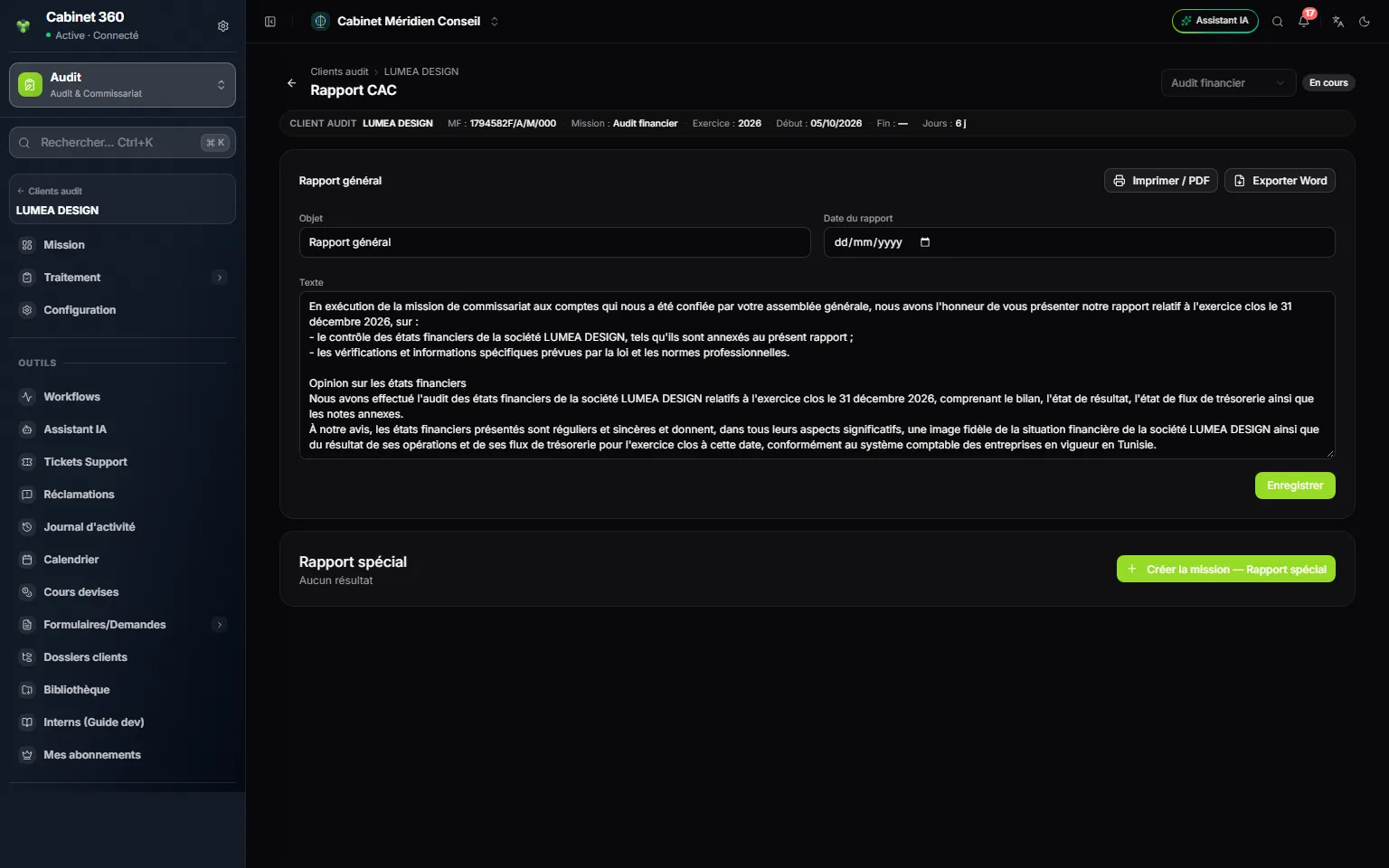
Le rapport général créé, avec ses boutons Imprimer / PDF et Exporter Word Sous les deux cartes, Réserves du rapport liste les réserves du rapport général : écrivez-en une, puis cliquez sur Ajouter ; le crayon la modifie, la corbeille la retire. La mission de l'exercice suivant les reprendra.
-
Cliquez sur Imprimer / PDF : la fenêtre d'impression de votre navigateur s'ouvre. Exporter Word télécharge un fichier .doc. La signature porte la date du jour, non la Date du rapport.
Avant le rapport, ouvrez Traitement › Suivi réserves : les réserves du rapport général de l'exercice précédent, non encore levées. Le signataire de la mission choisit Levée dans Statut (son nom et la date s'inscrivent) ; tout le monde peut écrire des Notes. Afficher aussi les réserves levées les montre toutes. Si le rapport de l'exercice précédent n'est pas dans l'application, saisissez ses réserves sous Ajouter une réserve de l'exercice précédent.
-
Pour la lettre d'affirmation, ouvrez Traitement › Lettre d'affirmation. Une nouvelle lettre part du modèle du cabinet, rempli des données de la mission (le client, l'exercice clos, le commissaire aux comptes) ; la phrase sous les boutons dit quel modèle sert. Choisissez la Date de la lettre, modifiez le texte si besoin, puis cliquez sur Créer. Reprendre le modèle remplace la lettre par le modèle, avec la date choisie (une confirmation le demande). Une lettre saisie avant les modèles garde son texte jusqu'à ce que vous repreniez le modèle.
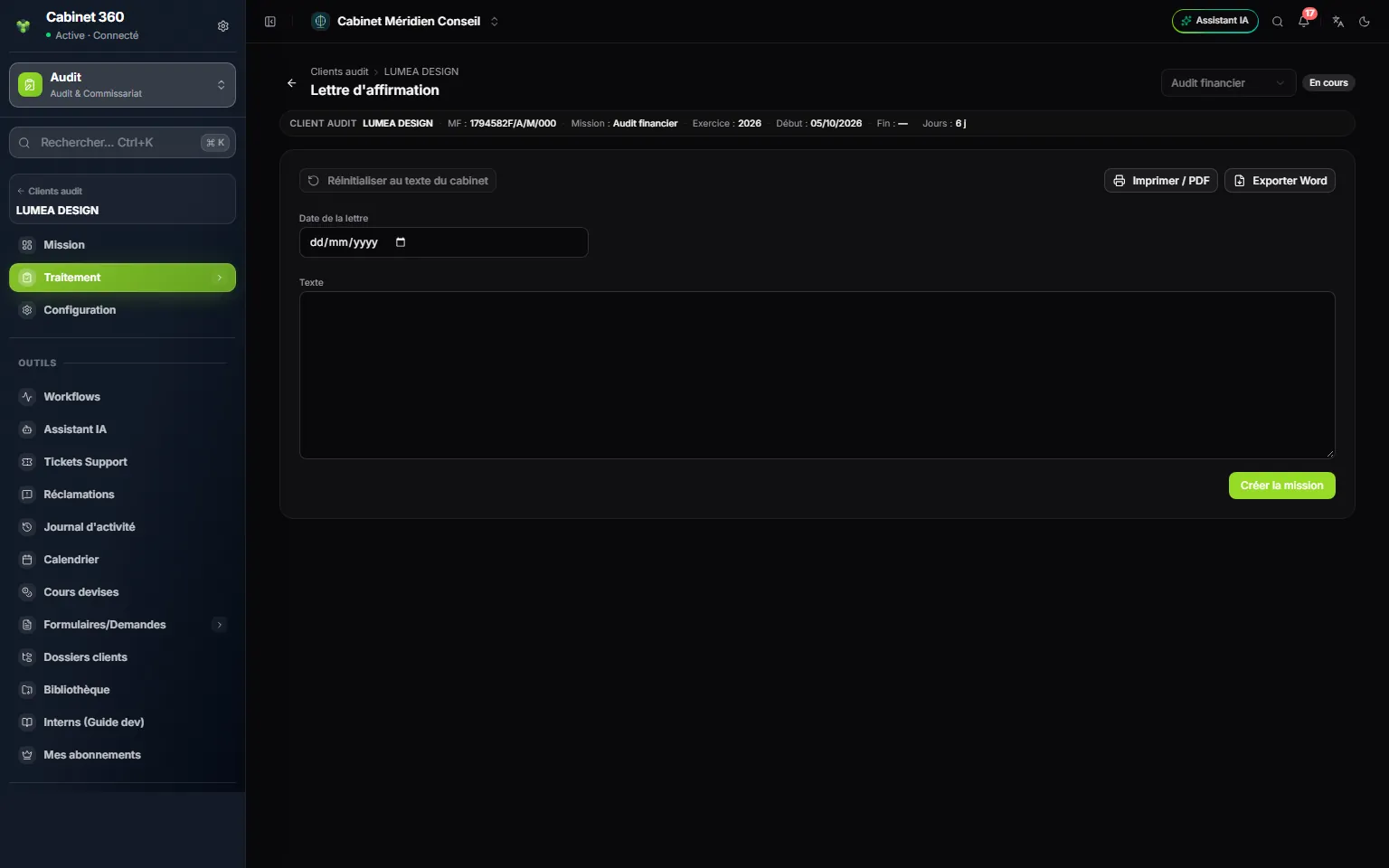
La Lettre d'affirmation : date, texte et boutons d'impression
Dans un audit financier, le bloc Réserves suit le rapport général : choisissez une réserve dans la liste (celles d'audit financier de Paramétrage › Référentiel audit › Réserves audit, où l'on choisit le type d'audit puis Ajouter une réserve — Audit financier, ou d'un autre type) puis Ajouter, ou cliquez sur Nouvelle réserve pour en écrire une pour la mission. Son texte se modifie pour la mission seulement (Enregistrer le texte). Avec au moins une réserve, le rapport porte une Opinion avec réserves. Le chef de mission, le manager, le signataire ou un administrateur du cabinet ajoutent ou retirent une réserve. Une réserve écrite pour la mission ne rejoint les réserves du cabinet que si le signataire la retient à la clôture de la mission.
-
Pour la lettre de direction, ouvrez Traitement › Lettre de direction : l'Objet, l'Introduction et la Conclusion portent déjà le texte standard. Relisez-les, puis cliquez sur Enregistrer. Défaillances relevées et recommandations liste alors les réponses « Non » des sections auditées (Organiser les travaux et les diligences), par section et sous-section, avec leur risque et leur recommandation : décochez celles qui ne doivent pas figurer sur la lettre, puis cliquez de nouveau sur Enregistrer. Imprimer et Valider & clôturer restent grisés tant qu'une section n'est pas auditée (l'écran nomme celles qui manquent), et Imprimer tant qu'une modification n'est pas enregistrée (« Enregistrez avant d'imprimer. ») ; la lettre imprime les seules défaillances cochées, numérotées par section et sous-section. Sa mise en page suit le modèle Lettre de direction de Paramétrage › Référentiel audit › Modèles d'impression (le modèle intégré tant que le cabinet ne l'a pas personnalisé) : l'en-tête du cabinet, la date, la société, l'objet, puis l'introduction, les défaillances et la conclusion saisies ici, et la signature du commissaire ; la phrase sous le titre dit quel modèle sert. Valider & clôturer enregistre la lettre puis clôture la mission, après confirmation. Une lettre enregistrée qui peut s'imprimer est aussi déposée en PDF dans le dossier du client, Audit & CAC › Lettres de contrôle interne, avec le nom de la mission.
-
Pour le mémo, ouvrez Traitement › Mémo de synthèse. Le tableau reprend les notes des leads et des sous-leads. Cochez Validée sur une note, puis cliquez sur Enregistrer. Choisissez Toutes, Validées ou Non validées sous Impression :, puis cliquez sur PDF, Excel ou Word.
Bon à savoir : une mission clôturée est en lecture seule, mais l'impression et l'export restent possibles.
Questions fréquentes
Comment remplacer « [ Cabinet d'audit ] » en en-tête de l'impression ?
Pour le rapport, cet en-tête est un modèle : remplacez-le dans le fichier Word exporté. L'en-tête de la lettre de direction vient de son modèle d'impression. La lettre d'affirmation reprend le logo et le nom du cabinet si vous activez Afficher l'en-tête du cabinet (logo + nom) dans Éditer la lettre.
Pourquoi le tableau du mémo est-il vide ?
Il ne reprend que les leads et les sous-leads qui portent une note : « Aucune note saisie sur les leads / sous-leads de cette mission. »