
Importer les données comptables du client
Dans une mission, les données comptables ont deux sources : le dossier comptable du client, que vous tenez dans IntegraSys, ou un fichier Excel ou CSV que vous importez dans la mission.
Avant de commencer
- Il faut une mission d'Audit financier, avec son Exercice renseigné (Ouvrir une mission d'audit) : les autres types n'ont pas le menu Importation données.
- Pour lire la comptabilité du client, il faut le module Comptabilité et un dossier comptable ayant un exercice de la même année (Ouvrir le dossier comptable d'un client).
Étapes
-
Ouvrez Traitement › Importation données › Tableau de bord (ou, sur la page Mission, la ligne Importation des données). Le Tableau de bord – Importation des données compte les comptes, tiers et journaux du dossier du client, les écritures du dossier et celles importées dans la mission, les grands livres et les balances importés. Anomalies & contrôles dit ce qui manque, Workflow d'importation suit les quatre étapes, Activités récentes montre le dernier enregistrement de chaque fichier, et les Actions rapides ouvrent chaque écran.
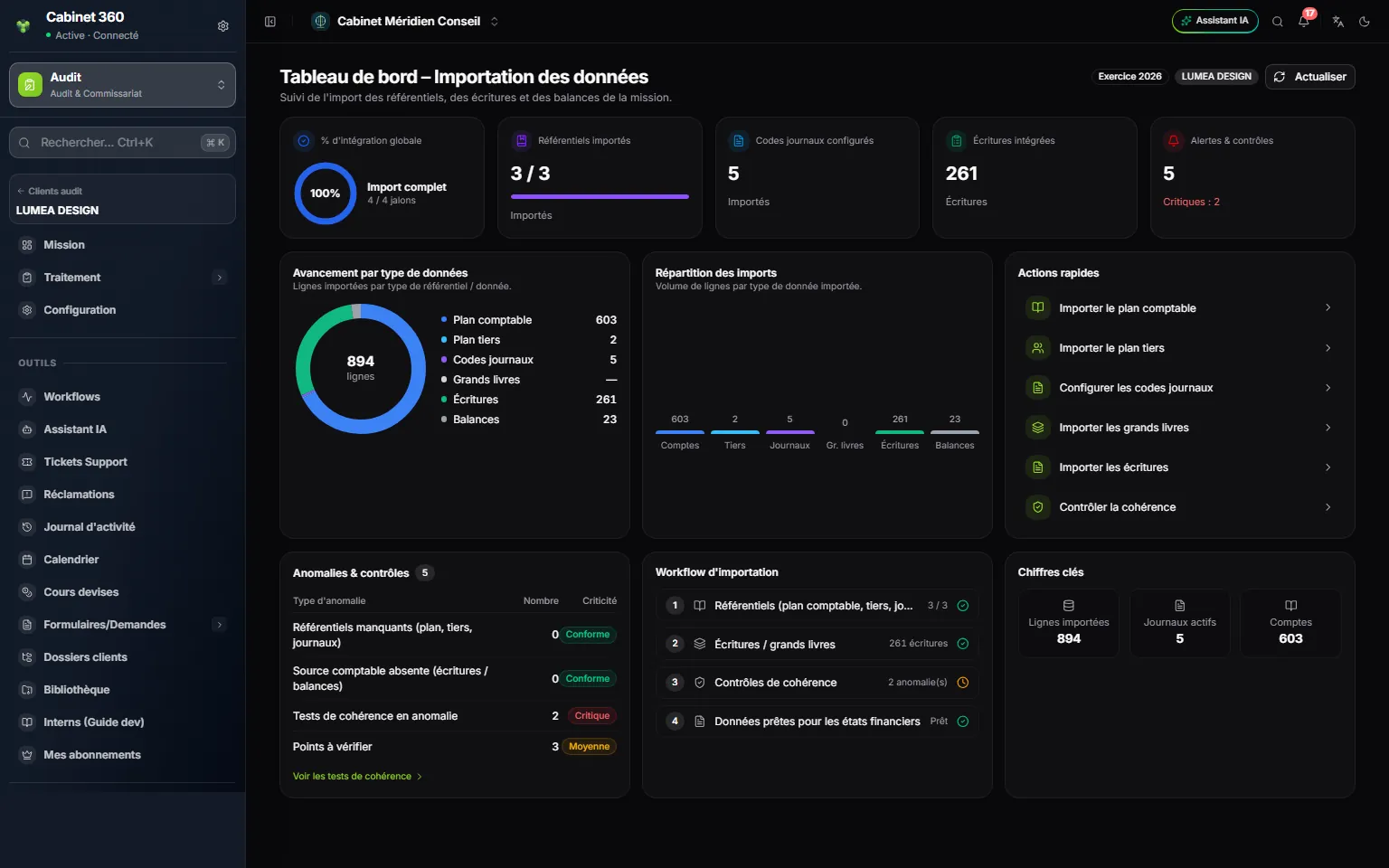
Le tableau de bord Importation des données de la mission -
Ouvrez Plan comptable, Plan tiers puis Codes journaux. Ce sont les écrans de la comptabilité, sur le dossier du client : ils montrent ce qu'il contient, et Importer le complète (Préparer le plan comptable et le plan tiers, Paramétrer les codes journaux). Au plan comptable, un fichier qui porte des comptes déjà présents demande « Voulez-vous mettre à jour vos comptes comptables ? » avant d'importer.
-
Si le client n'a pas de dossier comptable, l'écran dit par exemple « Aucun plan comptable pour ce client ». Créer le dossier & intégrer un fichier le crée, et active aussi Tenue comptabilité sur la fiche du client.
-
Ouvrez Balance générale ou Balance tiers. Quand le dossier comptable du client a un exercice de l'année auditée, l'écran est celui de la comptabilité : il montre la balance N-1 déjà enregistrée au dossier, et son import est contrôlé (un compte absent du plan : « voulez-vous le créer ? », un intitulé différent, l'équilibre de la balance, le compte général de chaque tiers). Ce que vous y enregistrez est la balance N-1 du dossier, que le comparatif des états financiers lit. Une ligne au-dessus du tableau dit quelle source est affichée.
-
Sans dossier comptable, ou sans exercice de l'année auditée, la balance s'importe dans la mission, comme Écritures comptables et Grands livres. Cliquez sur Modèle d'import, remplissez-le sans changer ses titres de colonnes, puis cliquez sur Importer et choisissez le fichier.
-
Contrôlez la grille. Débit et Crédit s'additionnent, avec le badge Équilibré ou Déséquilibré. Rapport d'erreurs liste les anomalies de l'import (« L7 … ») : corrigez une ligne avec son crayon, ou ajoutez-en avec Ajouter une ligne.
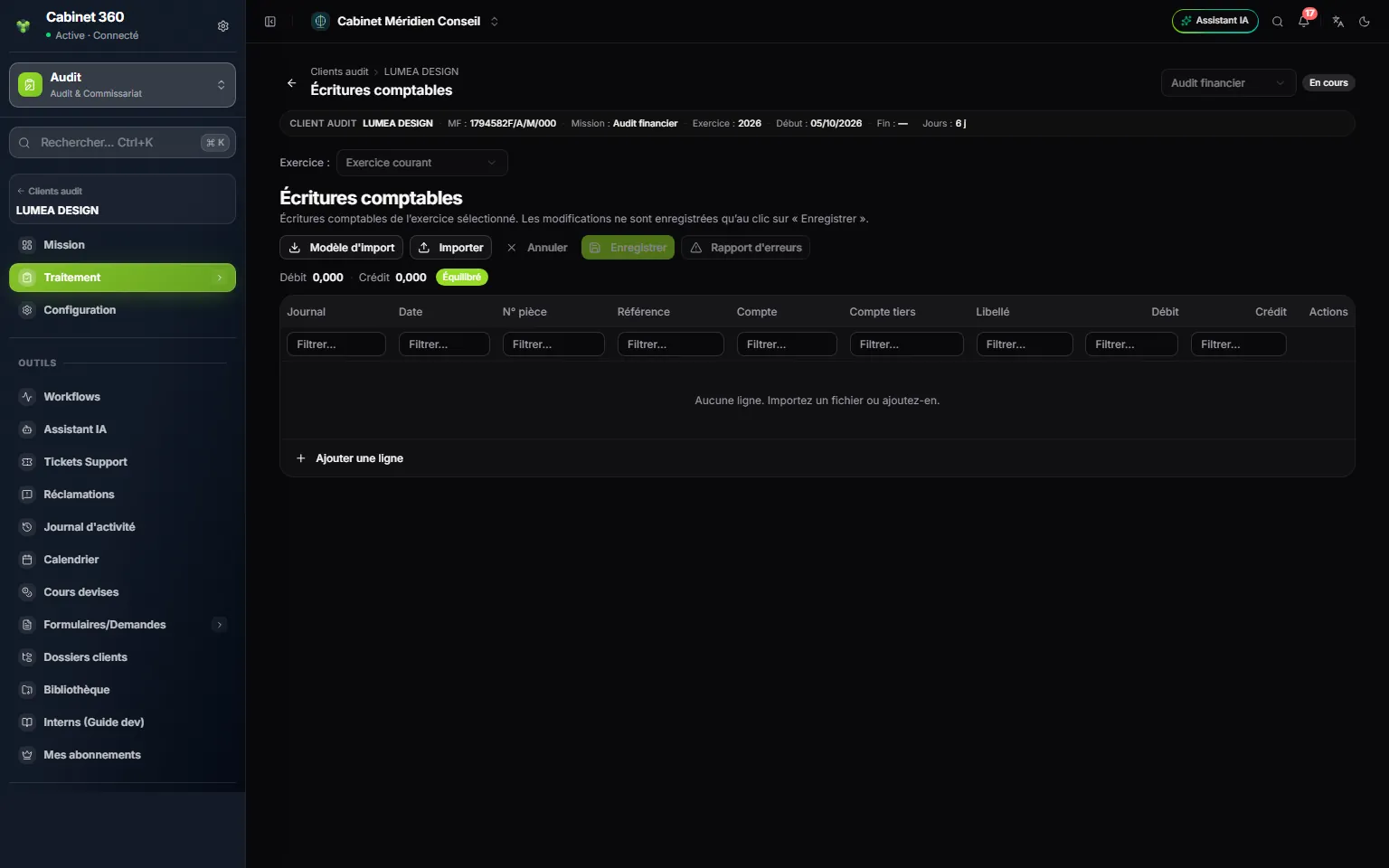
La grille Écritures comptables : modèle d'import, importer, enregistrer et rapport d'erreurs -
Cliquez sur Enregistrer : « Enregistré » s'affiche. Tant que vous ne l'avez pas fait, rien n'est gardé ; Annuler revient à la version enregistrée. Si les lignes déjà enregistrées n'ont pas pu être lues en entier, la grille le dit et Enregistrer et Ajouter une ligne restent grisés : enregistrer une lecture partielle effacerait le reste. Rechargez la page ; si le message revient, prévenez l'administrateur de la plateforme.
Bon à savoir : Importer remplace le contenu de la grille et Enregistrer remplace toutes les lignes de l'exercice : un second fichier n'ajoute rien au premier. Balance générale et Balance tiers portent l'exercice précédent, N-1 ; le tableau de bord les compte là où leur écran les lit, au dossier comptable ou dans la mission. Les tests de cohérence et les états financiers lisent la comptabilité du client, pas ces fichiers : leurs écritures doivent être dans le dossier comptable (Importer des écritures depuis un fichier).
Questions fréquentes
Pourquoi mon fichier ne se charge-t-il pas, ou laisse-t-il des cases vides ?
« Import impossible » nomme la cause (classeur protégé, format non admis). Sinon, vérifiez les titres du modèle sur la première ligne et écrivez les dates jj/mm/aaaa : une date illisible reste vide, sans message.