
Créer un article (produit ou service)
Un article est une ligne de votre catalogue : un service (honoraires, domiciliation…) ou un produit. Sur un devis ou une facture, chaque ligne se choisit parmi vos articles : c'est l'article qui donne l'intitulé, le prix HT et le taux de TVA.
Avant de commencer
- Il faut le module Exploitation et le droit de créer des articles.
- Pour classer vos articles, créez d'abord vos familles dans Structure › Familles, bouton Nouvelle famille. Chaque famille propose une Utilisation des articles : Vente, Achat ou Vente et Achat. L'utilisation et la TVA (%) sont obligatoires : aucune n'est choisie d'avance.
- Dans la famille, le bloc Imputation comptable propose les comptes de ses articles : Ventes assujetties, Ventes exonérées, Ventes en suspension, Ventes export, puis Achats locaux et Achats étrangers. Les comptes viennent de votre plan comptable (classe 7 pour les ventes, 6 ou 2 pour les achats). Chaque article créé dans la famille les reprend.
- Cliquez sur une famille pour l'ouvrir : sa rubrique Articles liste les articles qui lui sont rattachés, chacun avec son taux de TVA (« 19,00 % », ou Exonéré).
Étapes
-
Dans l'espace Exploitation, ouvrez Structure › Articles, puis cliquez sur Nouvel article. La page Nouvel Article s'ouvre.
-
Dans Informations générales, saisissez le Code et la Désignation, tous deux obligatoires. Choisissez le Type : Service ou Produit. Pour un produit, le suivi de stock s'active de lui-même.
-
Choisissez la Famille. Son utilisation est reprise et une note le dit sous la liste, par exemple « Utilisation reprise de la famille : Vente — modifiable. ». Changez l'Utilisation si besoin : seul un article Vente ou Vente et Achat est proposé dans vos devis et factures.
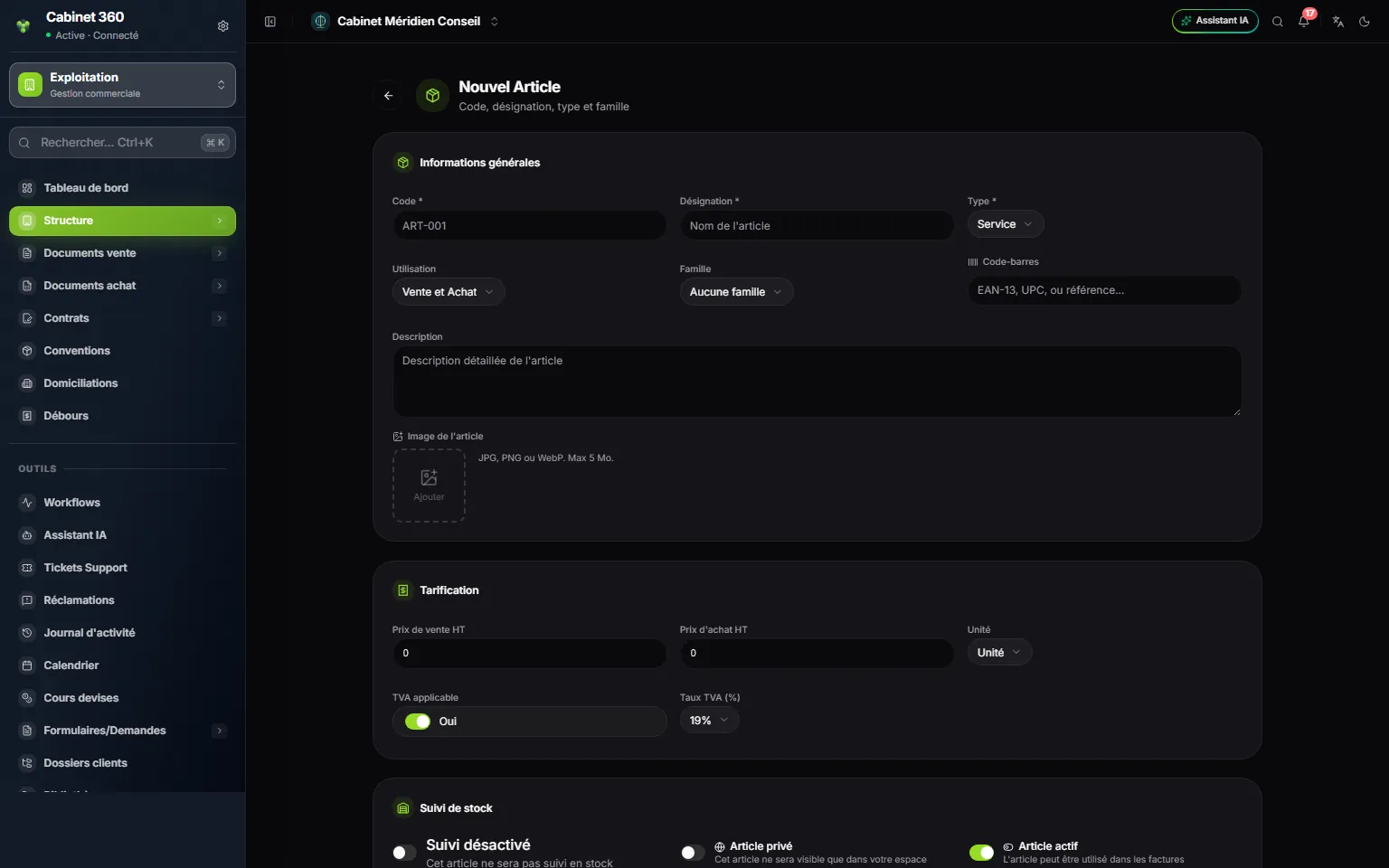
La page Nouvel Article : informations générales, tarification et TVA -
Dans Tarification, saisissez le Prix de vente HT, par exemple 850, puis l'Unité : Heure, Jour, Mois, Forfait… Le Prix d'achat HT est facultatif.
-
Laissez TVA applicable sur Oui et choisissez le Taux TVA (%) : le champ s'ouvre vide, sur Choisir un taux, et il est obligatoire — sans taux, l'article n'est pas enregistré (« Choisissez le taux de TVA dans la liste »). La liste propose les taux que la plateforme ouvre à l'Utilisation de l'article : aux ventes pour un article Vente, aux achats pour un article Achat, aux deux à la fois pour un article Vente et Achat (taux tunisiens : 0 %, 7 %, 13 % et 19 %). Elle suit l'utilisation choisie ; la fenêtre d'une famille fait de même. Pour un article exonéré, désactivez l'interrupteur : il affiche Exonéré de TVA et le taux disparaît.
-
Vérifiez le bloc Imputation comptable : les comptes de la famille y sont repris (« Comptes repris de la famille « … » — modifiables. »). Changez un compte si besoin. Un article de vente n'affiche que ses comptes de vente, un article d'achat que ses comptes d'achat.
-
Cliquez sur Enregistrer. Le message « Article créé avec succès » s'affiche, puis la liste des articles revient.
Bon à savoir : sur un devis ou une facture, la TVA d'une ligne est celle de la fiche de l'article, et elle y est verrouillée. Pour changer un taux, modifiez l'article : un brouillon rouvert prend le nouveau taux, un document validé garde le sien.
Questions fréquentes
Puis-je créer l'article sans quitter ma facture ?
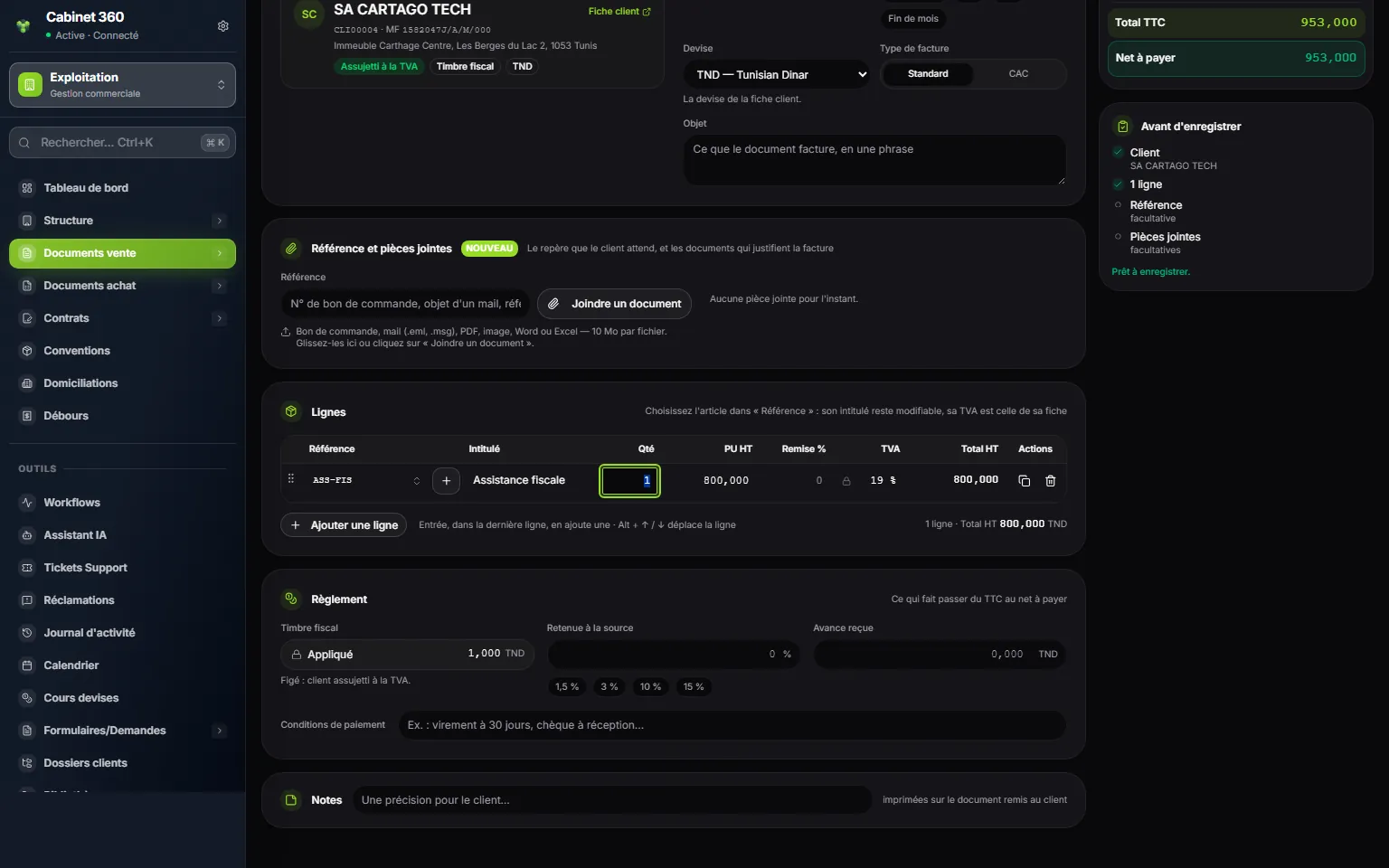
Oui. Sur une ligne de facture ou de devis, le bouton + à côté de Référence ouvre la page Nouvel Article, avec l'utilisation Vente déjà choisie et ce bandeau : « Une fois l'article enregistré, vous reviendrez à l'écran d'où vous venez. ». Après Enregistrer, vous retrouvez votre facture telle que vous l'aviez laissée, l'article posé sur la ligne. Si la famille choisie est une famille d'achat, l'article reste en Vente et l'écran le dit. Sans le droit de créer des articles, le + est grisé.
Mon article n'apparaît pas dans la liste d'une facture ?
Vérifiez son Utilisation (Vente ou Vente et Achat) et qu'il est actif (Article actif, en bas de la fiche). Un article d'achat ou inactif n'est pas proposé à la vente.
Le taux de mon article affiche « — non ouvert aux achats » ?
La plateforme n'ouvre plus ce taux à l'utilisation de l'article (ici, aux achats). L'article enregistré le garde, et sa fiche s'enregistre toujours tant que vous ne changez pas le taux. Un taux nouveau, lui, doit être dans la liste : sinon l'enregistrement est refusé, par exemple pour un article Vente : « Le taux de TVA de 14 % n'est pas ouvert aux ventes. Taux admis : 0, 7, 13 ou 19 %. ».
Le prix est-il HT ou TTC ?
HT. La TVA et le timbre fiscal s'ajoutent sur le document.