
Importer vos clients depuis Excel
Vos clients sont déjà dans un tableur ? Importez-les en une fois au lieu de les saisir un par un. IntegraSys fournit un modèle Excel à remplir.
Avant de commencer
- Il faut le module Exploitation et le droit de créer des clients. Mettre à jour des clients déjà présents demande aussi le droit de les modifier. S'il vous manque un droit, voyez que faire en cas d'accès refusé.
Étapes
-
Dans l'espace Exploitation, ouvrez Structure › Clients, cliquez sur Import / Export, puis sur l'onglet Importer.
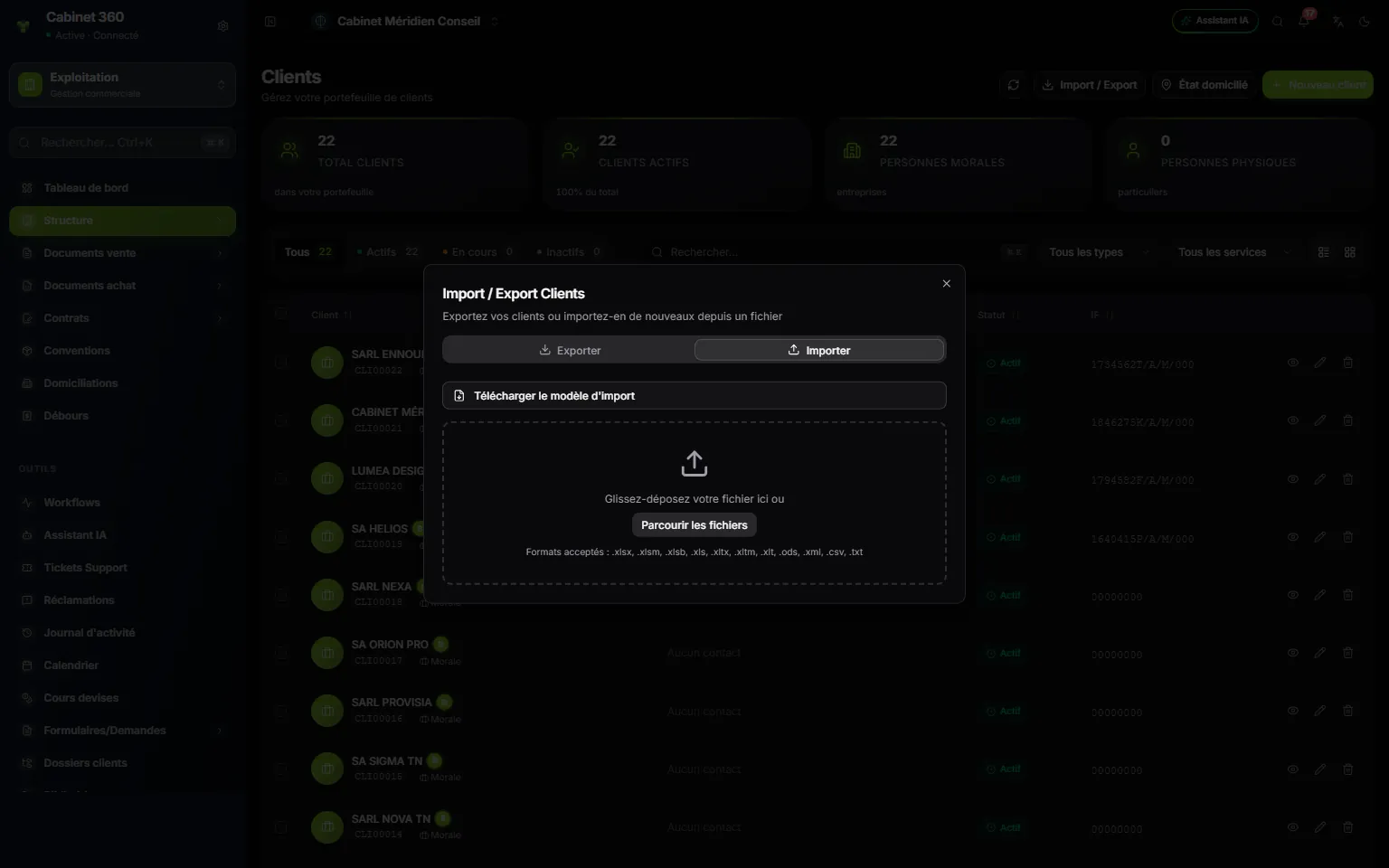
La fenêtre Import / Export Clients, onglet Importer -
Cliquez sur Télécharger le modèle d'import. Ses colonnes suivent la fiche client : d'abord l'onglet Exploitation (numéro, type, intitulé, forme juridique, nom et prénom du chargé, identifiant fiscal, devise, TVA, services, adresse, téléphone, e-mail…), puis l'onglet Juridique (secteur, date de création, représentant légal, capital). Le fichier contient aussi une feuille Instructions, qui liste les valeurs acceptées, et une feuille Listes avec vos chargés clients et les formes juridiques.
-
Remplissez une ligne par client. Seule la colonne Intitulé, marquée d'un astérisque, est obligatoire. La ligne d'exemple, Société Example SARL, montre le format attendu : elle n'est jamais importée, laissez-la ou remplacez-la par un client. Écrivez les valeurs comme dans le modèle :
- Type : personne_morale, personne_physique ou association (les colonnes à liste fermée proposent un menu déroulant) ;
- Forme Juridique : un code, comme SARL ;
- Nom Chargé et Prénom Chargé : le nom et le prénom d'un chargé de la feuille Listes, les deux ou aucun ;
- Assujetti TVA, Timbre Fiscal et Domicilié : Oui ou Non ;
- Services Actifs : des codes séparés par |, par exemple tenue_comptable|fiscalite|rh.
-
Revenez à l'onglet Importer. Glissez votre fichier dans le cadre, ou cliquez sur Parcourir les fichiers. Tous les formats d'Excel sont acceptés : .xlsx, .xls, .xlsm, .xlsb, les modèles .xltx, .xltm et .xlt, ainsi que .ods, .xml, .csv et .txt. Un autre format est refusé avec le message « Format invalide ».
-
Vérifiez le nom du fichier affiché, puis cliquez sur Importer. IntegraSys analyse d'abord le fichier, sans rien enregistrer. Un client du fichier existe déjà quand il porte le même numéro, le même identifiant fiscal ou le même intitulé qu'une fiche.
-
Si le fichier contient des clients déjà existants, la question Voulez-vous mettre à jour vos données clients ? s'affiche, avec la liste de ces clients :
- Oui : chaque fiche garde son code client, et les autres champs prennent les valeurs du fichier. Une cellule vide ne change rien.
- Non : les clients existants sont laissés tels quels.
- Annuler l'import : rien n'est importé.
Dans les deux premiers cas, les nouveaux clients sont créés automatiquement. Sans client existant, l'import se fait sans question. Sans le droit de modifier les clients, seul Non est possible.
-
Lisez le résultat. Importés compte les clients créés, Mis à jour les fiches modifiées. Ignorés compte les clients existants laissés tels quels, ainsi que la ligne d'exemple si vous l'avez laissée. Erreurs liste les lignes refusées avec leur numéro et le motif, par exemple « Ligne 5: Intitulé manquant ». Les listes Clients créés et Clients mis à jour montrent les premiers clients et leur numéro.
Bon à savoir : corrigez les lignes en erreur dans votre fichier, puis importez-le de nouveau : les clients déjà créés sont reconnus, sans doublon.
Questions fréquentes
Que deviennent les colonnes laissées vides ?
Le client est créé actif, en personne morale, assujetti à la TVA, avec un numéro attribué automatiquement. Sans identifiant fiscal, il reçoit 00000000. Pour un client non assujetti, une colonne Timbre Fiscal vide vaut Non : ses factures n'auront pas de timbre. Relisez ensuite les fiches : une société sans forme juridique devra en recevoir une à sa prochaine modification.
Pourquoi mon fichier CSV donne-t-il « Intitulé manquant » sur toutes les lignes ?
Le CSV doit être séparé par des points-virgules, comme le format CSV à point-virgule d'Excel. En cas de doute, enregistrez votre fichier en .xlsx.
Puis-je modifier un export de mes clients et le réimporter ?
Oui. L'export Excel ou CSV a les mêmes colonnes que le modèle d'import, dans le même ordre, y compris le Nom Chargé et le Prénom Chargé. Modifiez les lignes, puis importez le fichier : comme chaque ligne porte le numéro d'un client existant, la question Voulez-vous mettre à jour vos données clients ? s'affiche. Répondez Oui pour enregistrer vos modifications. La colonne Date Création Fiche est ignorée à l'import.
Pourquoi une ligne est-elle refusée avec « plusieurs clients existants » ?
Son numéro, son identifiant fiscal et son intitulé désignent des fiches différentes. IntegraSys ne choisit pas à votre place : corrigez la ligne pour qu'elle désigne un seul client. Une ligne qui reprend le client d'une ligne précédente du même fichier est aussi refusée.
Combien de clients puis-je importer en une fois ?
Jusqu'à 10 000 lignes par fichier. Au-delà de 20 erreurs, seules les 20 premières sont listées : corrigez-les, puis relancez l'import.
Puis-je importer depuis un autre écran ?
Oui : Paramétrage › Importation de données, carte Clients. Vous y trouvez le même modèle (Modèle simple). Cet import ne pose pas la question de mise à jour : il crée les nouveaux clients et laisse les clients existants tels quels.