
Imprimer ou envoyer une facture
Le PDF d'une facture est produit avec le modèle choisi pour votre entreprise. Vous le téléchargez ou l'imprimez depuis la liste des factures ou depuis le détail d'une facture. Vous pouvez l'envoyer à votre client par e-mail depuis la page de la facture, ou le joindre à votre propre message puis noter l'envoi.
Avant de commencer
- Il faut le droit de consulter les factures.
- Le nom de votre société doit figurer dans son profil, sinon le PDF est refusé : voir Renseigner le profil de votre entreprise.
- Pour changer la présentation du PDF, voir Choisir le modèle de vos documents PDF.
Étapes
-
Dans l'espace Exploitation, ouvrez Documents vente › Factures.
-
Sur la ligne de la facture, ouvrez le menu ⋯, puis cliquez sur Télécharger PDF. Le fichier, par exemple Facture_FAC00012.pdf, arrive dans vos téléchargements et le message « PDF téléchargé » s'affiche.
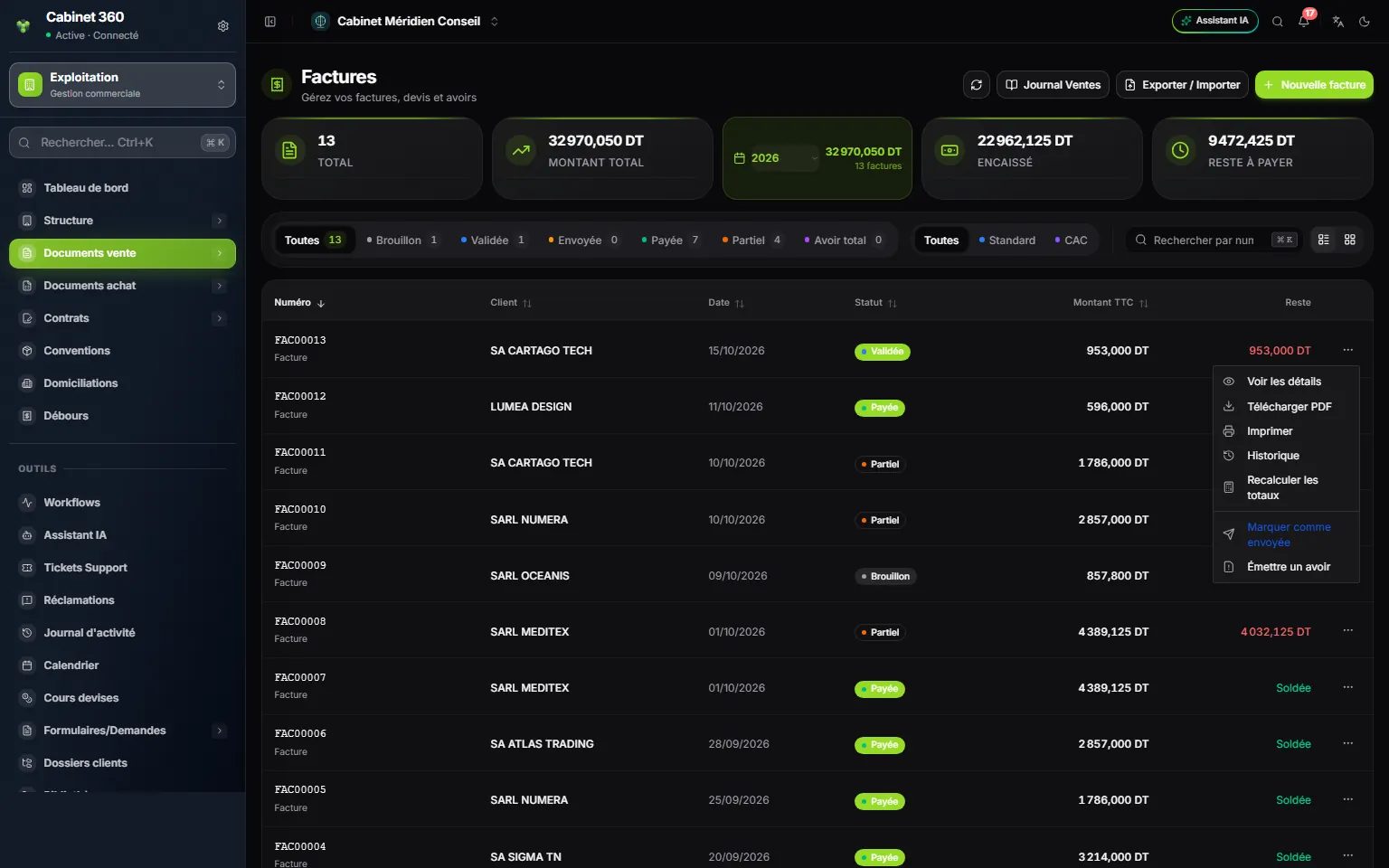
Le menu d'une facture : Télécharger PDF, Imprimer, Marquer comme envoyée… -
Pour imprimer, choisissez Imprimer dans le même menu : la fenêtre d'impression de votre navigateur s'ouvre sur le PDF.
-
Vous pouvez aussi cliquer sur la ligne de la facture : le panneau Détail facture s'ouvre à droite, avec Télécharger PDF et Imprimer dans ses Actions rapides.
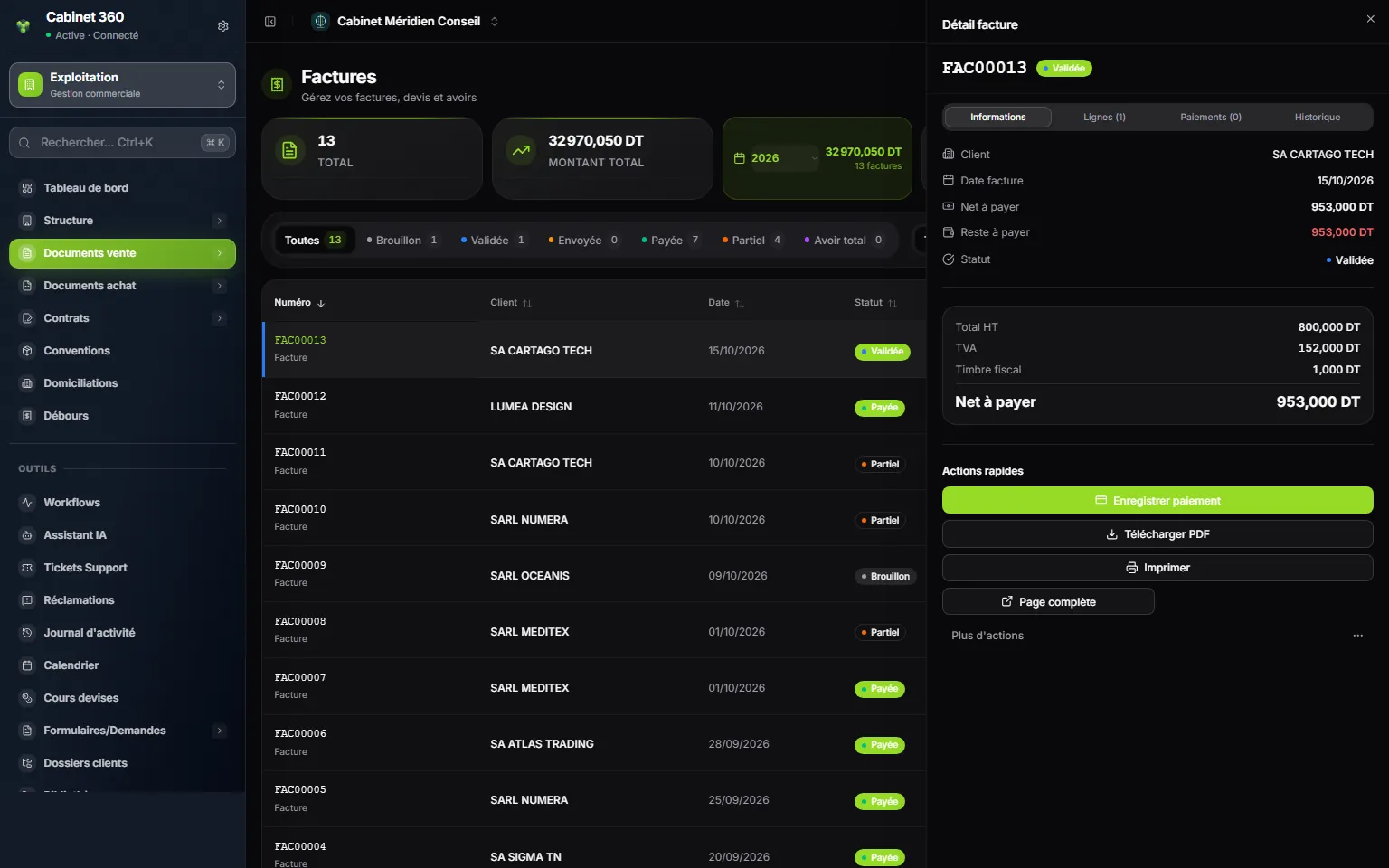
Le panneau Détail facture et ses actions rapides -
Pour l'envoyer par e-mail depuis IntegraSys, suivez Envoyer la facture par e-mail ci-dessous.
-
Pour l'envoyer depuis votre messagerie habituelle, joignez-y le PDF, puis revenez à la liste. Sur une facture validée, ouvrez le menu ⋯, puis cliquez sur Marquer comme envoyée. La facture passe au statut Envoyée et le message « Facture marquée comme envoyée » s'affiche. Ce geste n'envoie rien : il note seulement l'envoi.
Bon à savoir : sur la page complète d'une facture (bouton Page complète du panneau), le menu ⋯ en haut à droite propose aussi Imprimer, mais il imprime la page affichée à l'écran, pas le PDF. Pour remettre le document officiel, utilisez Télécharger PDF.
Envoyer la facture par e-mail
Il faut le droit de créer des factures (pour un devis, celui de créer des devis suffit ; pour une préfacture, celui de créer des préfactures). Une facture, un avoir, un devis ou une préfacture part une fois validé ; un brouillon ou un document annulé ne part pas, ni une préfacture archivée. L'envoi se fait de la même façon depuis la page d'un avoir, d'un devis ou d'une préfacture.
-
Ouvrez la page complète de la facture (bouton Page complète du panneau Détail facture).
-
Dans le cadre Envoi par e-mail, cliquez sur Envoyer par e-mail.
-
Vérifiez l'Adresse du destinataire : elle est proposée depuis la fiche du client, et vous pouvez la changer pour cet envoi. Une seule adresse par envoi.
-
Choisissez la Langue du courriel et, si vous le souhaitez, tapez un Message (2 000 caractères au plus). Sans message, un texte court accompagne le document.
-
Cliquez sur Envoyer. Le message « Envoi demandé : le document part dans un instant. » s'affiche. Le cadre indique « En attente d'envoi à … », puis « Envoyé à … le … ».
-
Une facture Validée passe au statut Envoyée une fois le courriel parti, un devis Validé au statut Envoyé. Un avoir et une préfacture gardent leur statut.
Bon à savoir : le PDF joint est celui de Télécharger PDF. Le courriel part de l'adresse d'envoi d'IntegraSys ; les réponses de votre client arrivent à l'adresse e-mail de votre entreprise.
Questions fréquentes
L'envoi par e-mail a échoué ?
Le cadre Envoi par e-mail indique « Échec de l'envoi à … » et la raison. Corrigez ce qu'elle indique (par exemple le nom de la société dans son profil), puis cliquez de nouveau sur Envoyer par e-mail.
Je ne vois pas le cadre Envoi par e-mail ?
La facture est encore un brouillon, ou elle est annulée. Validez-la d'abord. Le cadre n'existe que sur la page complète, pas dans le panneau Détail facture.
Le PDF porte la mention BROUILLON en travers de la page ?
La facture n'est pas encore validée. Validez-la, puis téléchargez de nouveau le PDF. Ce filigrane se règle dans votre modèle de PDF.
Le téléchargement échoue ?
Le message donne la cause, depuis la liste comme depuis le panneau Détail facture ou la page complète : par exemple « Impossible de générer la facture : l'identité de l'émetteur est incomplète … ». Complétez alors le profil de votre entreprise, puis réessayez.
Mon client peut-il retrouver ses factures lui-même ?
Oui, s'il a un accès à l'espace client : il y voit ses factures et ses avoirs, et télécharge leur PDF.