
L'application Android du portail
Cet article s'adresse aux clients de votre cabinet qui utilisent le portail : envoyez-leur ce lien.
L'application IntegraSys ouvre votre portail sur un téléphone Android : vos factures, les documents partagés par votre cabinet, vos demandes, vos contrats et vos notifications. Elle se télécharge depuis le site IntegraSys.
Avant de commencer
- Il faut un téléphone Android 7.0 ou plus récent, de type ARM64 comme l'indique la page de téléchargement, et une connexion Internet.
- Il faut le compte de votre portail : l'adresse e-mail et le mot de passe que votre cabinet vous a donnés, les mêmes que sur le portail web (Se connecter et retrouver son mot de passe).
Étapes
-
Sur votre téléphone, ouvrez la page Android du site : integrasys-erp.com/android. Si vous n'avez pas cette adresse, demandez-la à votre cabinet.
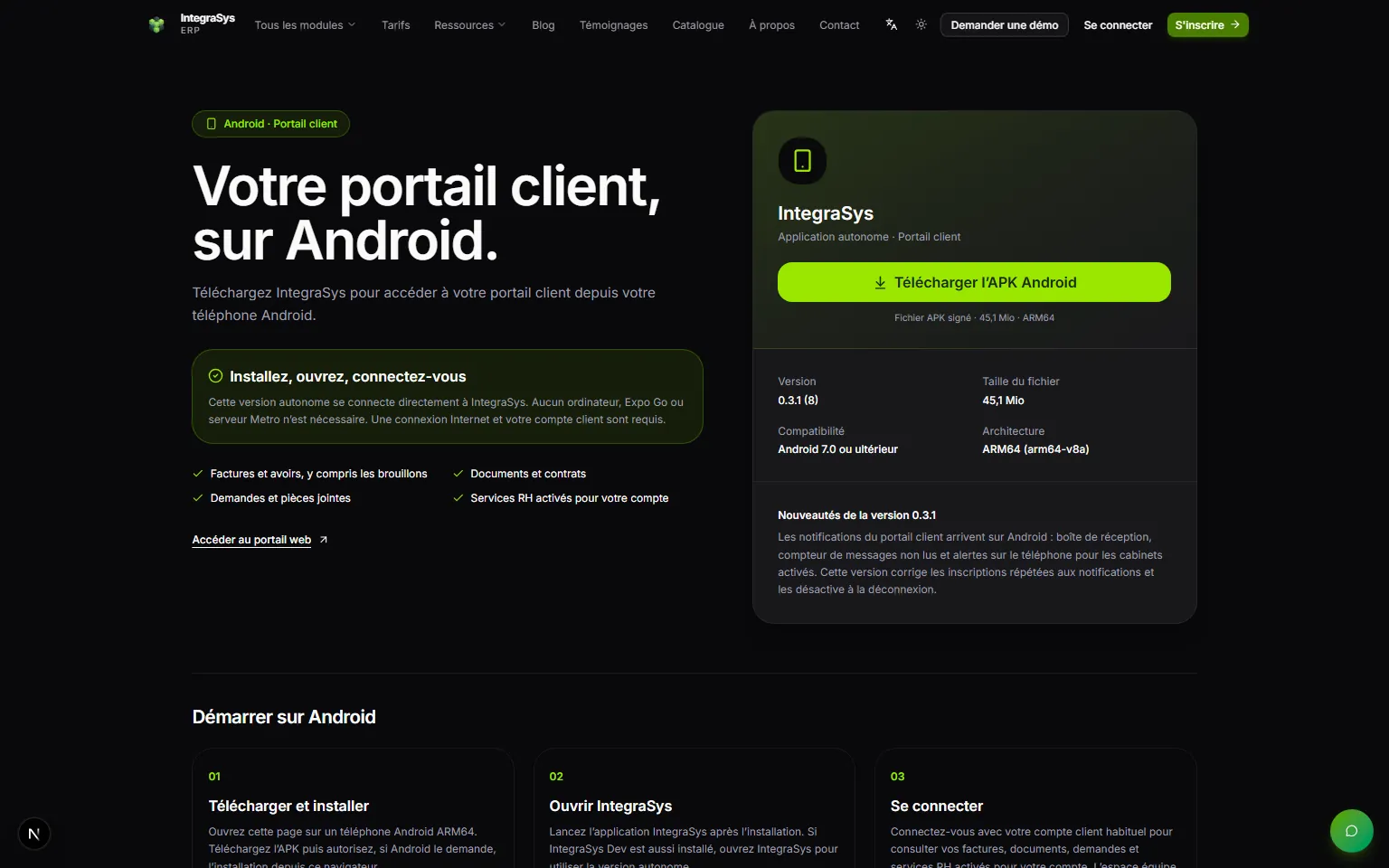
La page de téléchargement Android du site -
Appuyez sur Télécharger l'APK Android : la page donne la version et la taille du fichier.
-
Ouvrez le fichier téléchargé. Si Android le demande, autorisez l'installation depuis ce navigateur, puis installez.
-
Ouvrez l'application, saisissez votre Adresse e-mail et votre Mot de passe, puis appuyez sur Se connecter. Si l'écran Vérification en deux étapes s'affiche, saisissez le Code à 6 chiffres de votre application d'authentification.
-
L'application s'ouvre sur Accueil : le montant À régler, les demandes qui attendent votre réponse (« Le cabinet vous attend »), vos plus anciennes factures, vos documents récents et vos contrats. L'icône en forme d'œil masque les montants. La barre du bas donne Accueil, Factures, Documents, RH (si le service est activé pour votre société), Demandes et Plus.
-
Plus réunit les Notifications, Mes contrats, la langue, le Mot de passe, Poser une question à votre cabinet et Se déconnecter.
-
Pour lire vos notifications, appuyez sur la cloche d'Accueil ou ouvrez Plus › Notifications. Filtrez avec Non lues ou par catégorie (Message, Facture, Document, Rappel), appuyez sur une notification, puis sur Consulter pour ouvrir la facture ou le fichier. Tout marquer comme lu vide le compteur.
-
Pour recevoir aussi des alertes sur le téléphone, activez l'interrupteur sous Notifications sur ce téléphone, puis autorisez les notifications quand Android le demande : « Notifications activées » s'affiche.
Bon à savoir : votre cabinet envoie les notifications : nouvelle facture, nouveau document, rappel d'échéance ou message. Les alertes sur le téléphone ne fonctionnent que si IntegraSys les a activées pour votre cabinet ; sinon l'écran dit « Les notifications push seront disponibles après la configuration du service. »
Questions fréquentes
Que ne trouve-t-on pas dans l'application ?
Le dépôt de vos factures, Mes documents comptables, reste sur le portail web. On ne peut pas non plus ajouter de fichier dans Documents.
Comment installer une nouvelle version ?
Un encadré « Nouvelle version … disponible » apparaît sur Accueil. Télécharger ouvre le navigateur : ouvrez ensuite le fichier téléchargé. L'application ne s'installe jamais toute seule.
Que fait « Se déconnecter » ?
Après confirmation (« Déconnecter vos appareils ? »), votre compte est déconnecté sur ce téléphone et sur vos autres appareils.
Existe-t-elle pour iPhone ?
Non : la page de téléchargement ne propose que la version Android.