
Les demandes RH depuis le portail
Cet article s'adresse aux clients de votre cabinet qui utilisent le portail : envoyez-leur ce lien.
La rubrique Ressources humaines du portail vous permet d'enregistrer les mouvements de vos employés : congés, absences, avances, prêts, oppositions, primes, heures supplémentaires, sanctions et ordres de mission. Votre cabinet les retrouve dans le dossier RH de votre société.
Avant de commencer
- L'entrée Ressources humaines n'apparaît dans le menu que si votre cabinet a activé le service Ressources humaines pour votre société. Sinon, demandez-le-lui.
- Les employés proposés sont ceux du dossier de votre société ; pour en ajouter un, voir L'espace Ressources humaines. Ces pages sont celles de l'employeur : vous saisissez pour vos employés.
Étapes
-
Dans le menu du portail, cliquez sur Ressources humaines : son menu s'ouvre dessous. Cliquez sur Traitement pour déplier les dix rubriques (Congés, Absences, Avances, Prêts, Oppositions, Promotions, Primes, Heures supplémentaires, Sanctions, Ordre de mission), puis sur celle que vous voulez.
-
Ouvrez une rubrique, puis cliquez sur le bouton en haut à droite : Nouvelle demande (congés), Enregistrer une absence, Saisir des avances, Contrat de prêt, Nouvelle opposition, Nouvelle promotion, Nouvelle prime, Déclarer des heures, Nouvelle sanction ou Nouvel ordre de mission. Les heures supplémentaires ont aussi un bouton Saisie multiple.
-
Dans la fenêtre, pour l'Employé, cliquez sur le champ : chaque employé s'affiche avec, dessous, son matricule et sa fonction ; tapez son nom, son matricule ou sa fonction dans Nom, matricule ou fonction… pour le retrouver, puis choisissez-le. Remplissez les champs marqués d'une étoile : le type, la date ou la période, le montant ou le nombre d'heures, selon la rubrique. Une absence se saisit du Du au Au, avec son Nombre de jours : celui des jours ouvrables est proposé, modifiable ; saisissez 0,5 pour une demi-journée, avec la même date de début et de fin. Une sanction demande son Motif ; une Mise à pied demande en plus ses Jours de mise à pied, sa date Mise à pied du et sa date Mise à pied au. L'icône Imprimer la notification d'une sanction télécharge la notification de la décision en PDF.
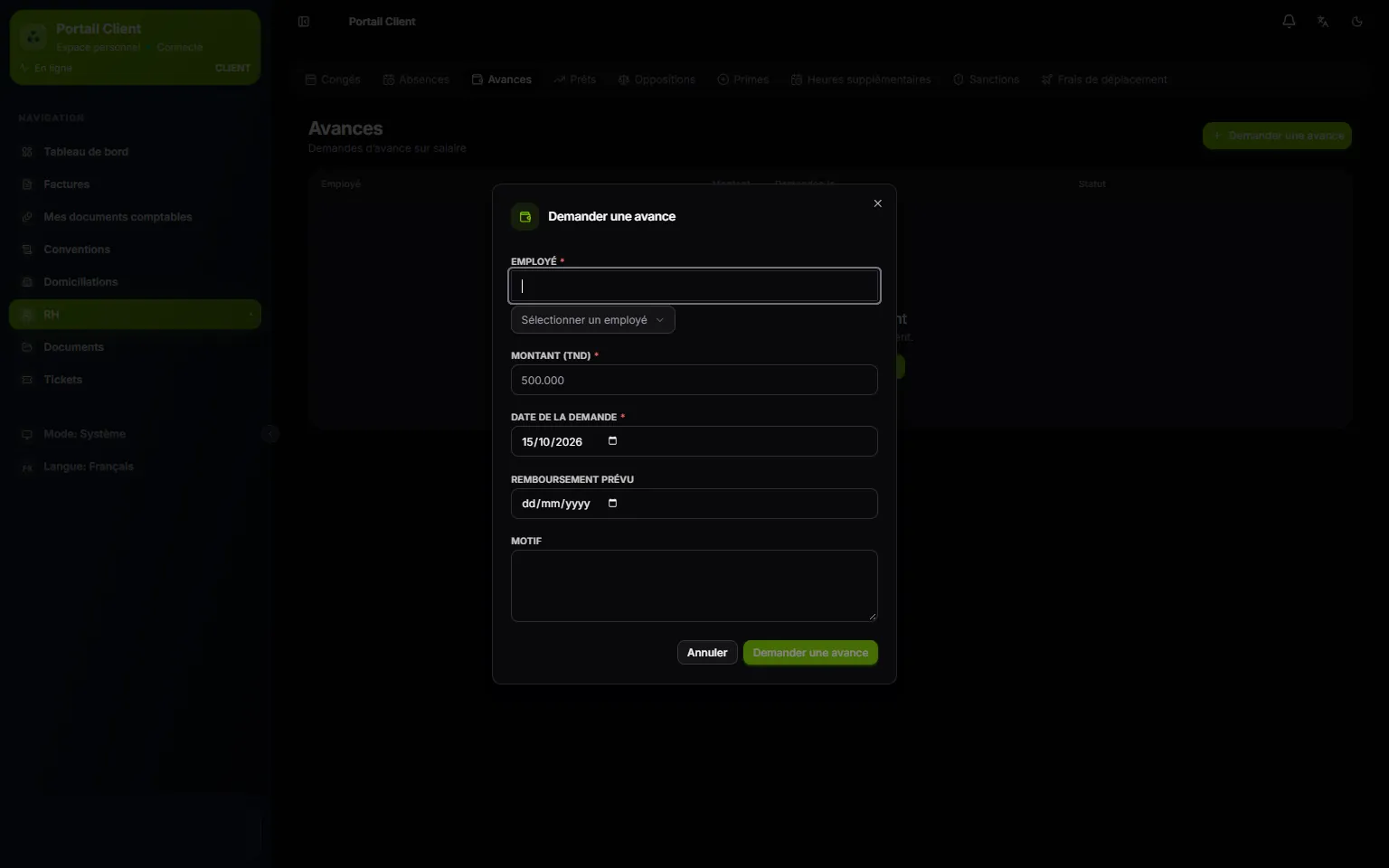
La fenêtre Demander une avance -
Cliquez sur le bouton du bas de la fenêtre, qui porte le nom de l'action. Le message « Enregistrement créé » s'affiche et la ligne entre dans la liste.
Pour un Ordre de mission, la fenêtre demande le Type de mission, la Date de départ, la Date de retour, la Destination, l'Objet de la mission et le Moyen de transport : Véhicule personnel ou Véhicule de la société. Pour un véhicule personnel, indiquez aussi la Distance (km). Le Type de mission se choisit dans la liste de votre société : le bouton + à côté y ajoute un type (tapez-le, puis Ajouter), la corbeille supprime le type choisi après confirmation (un type déjà porté par un ordre de mission ne se supprime pas). Le bloc Calcul automatique montre l'Indemnité kilométrique (distance × taux par km, véhicule personnel seulement), l'Indemnité journalière (nombre de jours, départ et retour compris, × taux par jour) et le Total. Les taux sont ceux de l'employé, sinon ceux de sa catégorie, que votre cabinet paramètre ; sans taux, l'indemnité vaut 0 et la fenêtre le signale. Le Total reste modifiable : tapez un autre montant, il est gardé tel quel et les taux ne s'affichent plus (ni à l'écran ni sur l'ordre imprimé) ; la flèche à côté le rend au calcul automatique. Cliquez sur Enregistrer : l'ordre de mission est Approuvé dès son enregistrement et entre dans la paie du mois de départ ; votre cabinet en est prévenu. Si votre cabinet n'a pas encore paramétré l'imputation des frais de mission, la page Ordre de mission le signale et aucun ordre ne peut être enregistré : prévenez votre cabinet.
-
Suivez la colonne Statut de chaque rubrique : En attente, puis Approuvé ou Refusé quand votre cabinet a décidé. Pour les congés : En cours (une demande), Validé (un titre), Refusé ou Annulé.
-
Tant qu'une demande est En attente, le crayon la corrige et la corbeille la supprime, après confirmation.
-
Les Congés ont leur liste propre : chaque ligne porte son N° et son Type. Une Demande (DC260001…) est En cours : vous pouvez la modifier ou la supprimer. Quand vous la validez comme employeur, choisissez Transformer en titre dans le menu ⋯ de sa ligne, puis confirmez : elle devient un Titre de congé (TC260001…), au statut Validé, et ne se modifie plus. Le titre compte au solde de congés de l'employé, en entier au mois de son départ, et votre cabinet en est prévenu. Si le congé dépasse le solde, « Solde congé négatif — Voulez-vous le valider ? » s'ouvre : Oui le valide, Non le laisse en cours. Imprimer télécharge la demande ou le titre en PDF, à signer par l'employeur et l'employé.
-
Pour enregistrer les absences de plusieurs employés à la fois, cliquez sur Saisie multiple au-dessus de la liste des Absences : une ligne par absence (employé, type, date, durée, justifiée, motif), Ajouter une ligne pour la suivante, puis Valider le lot. Tout est enregistré En attente, ou rien : une ligne refusée est nommée avec son motif.
-
Tant qu'aucun mois de paie de votre société n'est clôturé, la page Congés propose Saisie solde congé : la fenêtre liste vos employés ; saisissez le solde de congés de chacun à la fin du mois précédent votre premier mois de paie (trois décimales, par exemple « 12,500 »), puis cliquez sur Enregistrer. Un solde laissé vide reprend celui de la fiche de l'employé (0 par défaut). Les soldes sont enregistrés directement et votre cabinet en est prévenu. Le bouton disparaît dès qu'un mois est clôturé.
Bon à savoir : dès que votre cabinet a généré la paie d'un mois, ce mois ne se saisit plus depuis le portail : une nouvelle saisie est refusée en nommant le mois, et les demandes encore En attente de ce mois ne se corrigent ni ne se suppriment plus. Adressez-vous alors à votre cabinet.
Bon à savoir : chaque saisie attend la décision de votre cabinet, comme une demande de congé : la paie ne la compte qu'au statut Approuvé. Quatre exceptions, car vous êtes l'employeur : la promotion est prise en compte directement, dans la paie du mois de sa Date d'effet ; l'avance et le prêt sont accordés dès que vous les enregistrez (voir plus bas) ; l'ordre de mission est approuvé dès son enregistrement et se corrige ou se supprime tant que la paie de son mois n'est pas générée. Votre cabinet est prévenu dans tous les cas. Une saisie refusée n'entre pas dans la paie. Hors la Saisie multiple des absences, le portail se saisit une ligne à la fois.
Avances, prêts et heures supplémentaires
- Primes : Nouvelle prime demande le Type de prime (dont Commission), le Montant net (TND) — le net versé à l'employé : la paie du mois en calcule le brut —, le Mois de paie et, si vous le voulez, la Date de l'événement. Le Mois de paie est obligatoire : seuls les mois ouverts dont votre cabinet n'a pas encore généré la paie sont proposés. Un mois clôturé est refusé, par exemple « Mars 2026 est clôturé : choisissez un mois de paie ouvert. ». La prime attend la décision de votre cabinet et entre, une fois approuvée, dans la fiche du mois choisi. La liste affiche le Mois de paie de chaque prime.
- Avances : il n'y a pas de demande. Saisir des avances ouvre une grille : une ligne par avance (Employé, Montant (DT), Date de l'avance, Remboursement prévu facultatif), Ajouter une ligne pour en saisir plusieurs, pour un ou plusieurs employés, puis Enregistrer. C'est tout ou rien : si une ligne est refusée, rien n'est enregistré et la raison s'affiche sous la ligne (le total des avances d'un mois ne dépasse pas le net à payer de l'employé ; un mois clôturé ou déjà généré par votre cabinet est refusé). Une avance se corrige ou se supprime tant que la paie de son mois n'est pas générée.
- Prêts : il n'y a pas de demande, vous saisissez un prêt déjà accordé. Contrat de prêt l'enregistre, au statut Approuvé : il entre dans la paie dès sa première échéance, et votre cabinet en est prévenu. La date de la première échéance doit tomber dans un mois de paie ouvert. La fenêtre affiche l'Échéancier (une échéance par mois) dès que le montant, la durée et la date de début sont remplis. Le prêt se corrige ou se supprime tant que la paie du mois de sa première échéance n'est ni générée ni clôturée. Sur la ligne : Imprimer télécharge le contrat de prêt (l'échéancier, la clause d'octroi et les signatures de l'employeur et de l'employé), Situation de prêt le même état sans la clause « L'employeur accorde… » ni les signatures, avec le Mois de paie de retenue de chaque échéance, puis Annuler le prêt et Archiver. L'œil d'un prêt montre son échéancier et les échéances déjà retenues sur la paie. Une demande de prêt enregistrée avant ce changement, encore En cours, se valide, se refuse ou s'annule toujours depuis le menu ⋯ de sa ligne.
- Archiver ne fait que masquer le prêt de la liste (Afficher les archivés le montre) : un prêt accordé et en cours reste retenu sur la paie. Une ancienne demande En cours ne s'archive pas.
- Un prêt accordé s'annule tant qu'aucune de ses échéances n'est passée par une paie générée ou clôturée ; ensuite, adressez-vous à votre cabinet.
- Heures supplémentaires : Déclarer des heures pour un employé, ou Saisie multiple pour plusieurs lignes (Employé, Date, Total des heures, puis une colonne par taux : 125 %, 150 %, 175 %, 200 %) enregistrées en une fois, tout ou rien. Dans les deux cas, saisissez le total des heures du jour, puis répartissez-le entre les taux de majoration : la somme doit égaler le total, sinon rien n'est enregistré. La liste garde une ligne par taux. Elles attendent la décision de votre cabinet.
Questions fréquentes
Comment imprimer un ordre de mission ?
Dans Traitement › Ordre de mission, cliquez sur l'icône Imprimer de la ligne : l'ordre s'ouvre au nom de votre société, avec l'employé (matricule, fonction, catégorie), la destination, l'objet, les dates, le moyen de transport, le détail des indemnités, le total et les cases de signature. Les frais saisis avant l'ordre de mission (montant saisi à la main) n'ont pas d'imprimé. L'ordre imprimé porte aussi le Type de mission ; si le total a été modifié à la main, il n'imprime que le Montant de la mission, sans taux ni indemnités.
Pourquoi une ligne n'a-t-elle plus de crayon ni de corbeille ?
Un message à droite en donne la raison : la demande a déjà été traitée, une période de paie concernée est clôturée, la paie du mois est déjà générée par votre cabinet, ou la saisie porte sur une période après le départ de l'employé. L'icône en forme d'œil ouvre le détail, en lecture seule.
Mon cabinet est-il prévenu de ma demande ?
Oui : chaque saisie lui envoie une alerte, et il la retrouve dans le dossier RH de votre société. Pour une demande pressée, ajoutez un ticket.
Puis-je joindre un justificatif ?
Pas depuis ces fenêtres : joignez-le à un ticket. Si votre cabinet a joint une pièce à une ligne, ouvrez la ligne : le bouton Pièce jointe la télécharge.