
Le portail en bref : ce que vous y trouvez
Cet article s'adresse aux clients de votre cabinet qui utilisent le portail : envoyez-leur ce lien.
Le portail est votre espace chez votre cabinet : vous y retrouvez vos factures, vos contrats et vos messages quand vous voulez. Factures, conventions et domiciliations s'y consultent seulement ; pour corriger une information, écrivez à votre cabinet.
Avant de commencer
- Votre cabinet doit vous avoir ouvert un accès et donné une adresse e-mail et un mot de passe. Connectez-vous avec eux (Se connecter et retrouver son mot de passe) : vous arrivez sur le portail.
Étapes
-
Repérez le menu à gauche (sur téléphone, le bouton en haut à gauche l'ouvre) : Tableau de bord, Factures, Conventions, Domiciliations, Documents et Tickets. Mes documents comptables et RH s'y ajoutent quand votre cabinet vous les a ouverts, Mes financements quand il tient votre comptabilité.
-
Le Tableau de bord compte vos Factures, vos Conventions et Domiciliations en cours (Préfacturée comprise) et vos Tickets ouverts. Sous Situation financière, il donne le Total facturé, le Total payé, le Reste à payer et la progression des paiements. La liste Devise change la devise de ce résumé.
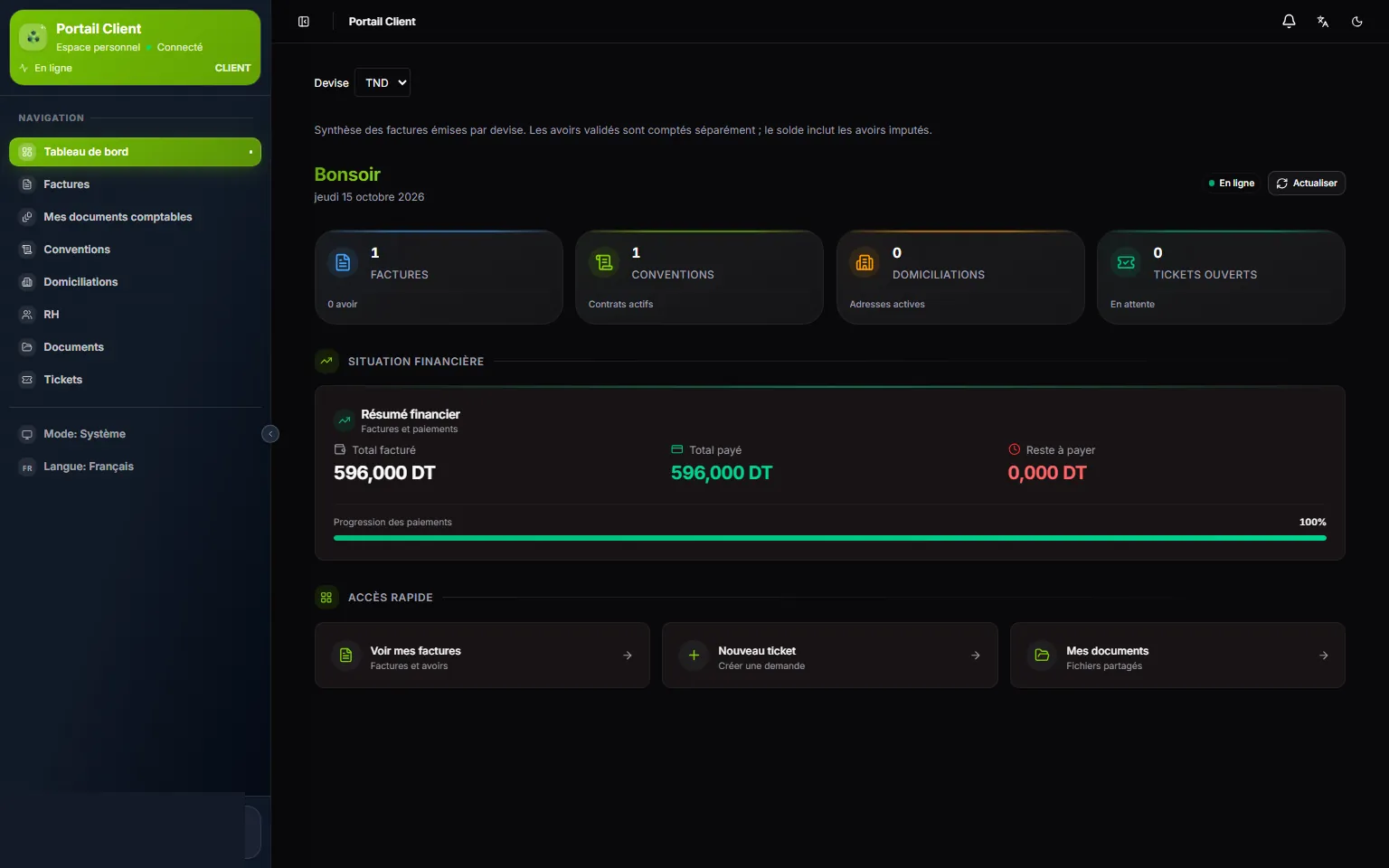
Le tableau de bord du portail : compteurs et situation financière -
Factures liste les factures et avoirs émis par votre cabinet : jamais un brouillon, ni une facture annulée. Cherchez une facture par son numéro, ou filtrez par statut (En cours, Payée, Partiel) et par type (Facture, Avoir). Cliquez sur un numéro : le détail donne les lignes, les paiements et le reste à payer. PDF télécharge la facture, Imprimer l'imprime.
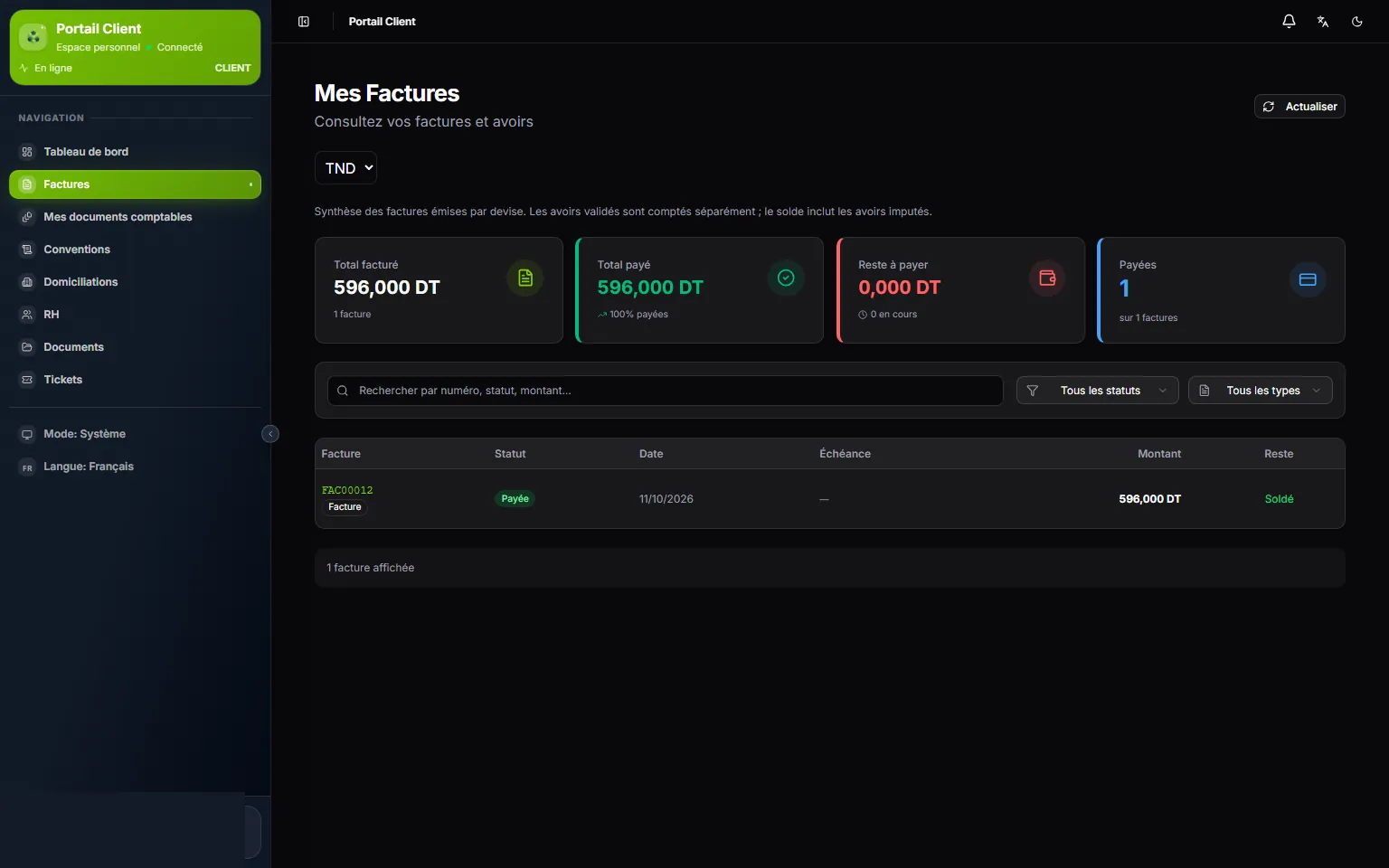
La liste des factures du portail, avec ses filtres -
Conventions et Domiciliations se lisent de la même façon : filtrez par Toutes, Actives, Expirées ou Résiliées, puis cliquez sur une ligne. Actives comprend les contrats au statut Préfacturée. Une convention montre ses dates, ses montants et sa périodicité ; une domiciliation, son adresse, sa période et ses services inclus.
-
Mes financements liste les crédits et leasings que votre cabinet tient dans votre comptabilité, actifs ou clôturés. En haut : Crédits actifs, Encours de l'exercice, Encours des crédits et Échéances impayées. Chaque ligne donne le Principal, le Total crédit, l'Encours (ce qui reste à payer), la Prochaine échéance et son Montant. Cherchez un crédit par sa référence, son prêteur ou son contrat, ou filtrez par statut. Récap crédits ouvre d'abord le Tableau des loyers : par année, chaque contrat avec son montant, son prélèvement, sa désignation, son code matériel, ses dates de début et de fin, les loyers réglés et ceux restant à régler, puis le loyer de chaque mois, avec un sous-total par organisme et un total général ; Imprimer télécharge toutes les années, une page par année (Excel : un onglet par année, les sous-totaux sur fond bleu). Dessous, le récapitulatif par exercice, en PDF ou en Excel. Récap général donne les loyers par année, trimestre et mois, une colonne par organisme, avec le total de chaque trimestre et de chaque année ; choisissez l'Année, la Banque, le RIB (une fois la banque choisie, seuls ses RIB sont proposés) et l'Organisme (ou Tous), puis Imprimer (une page par année quand toutes sont demandées) ou Excel. Cliquez sur une ligne : le Détail du crédit donne son identification et son échéancier : chaque échéance porte son statut (En cours, Payée, Impayée ou Paiement partiel), tel que votre cabinet, ou vous si votre cabinet vous en a ouvert le suivi, l'a pointé, et son Reste dû ; Imprimer l'état télécharge l'état du crédit. Le menu Actions de chaque ligne ouvre la fiche, son Suivi des échéances ou imprime l'état.
-
Nouveau crédit ouvre la fiche de votre cabinet : l'Organisme financier et la Banque se choisissent dans votre dossier, puis saisissez les montants et l'échéancier (à la main, généré ou importé). Le crédit est actif dès l'enregistrement ; un échéancier qui ne rembourse pas tout le montant est refusé, avec son motif. Vous avez payé une échéance ? Dans le Suivi de la fiche, cliquez sur Signaler un paiement, saisissez la Date du paiement, le Montant payé (le reste dû est proposé) et, si vous en avez un, le Justificatif (PDF ou image, 4 Mo au plus), puis Signaler. L'échéance porte « Paiement signalé — à confirmer » jusqu'à ce que votre cabinet le confirme : son statut ne change qu'à ce moment.
-
Si votre cabinet vous a ouvert le suivi de vos échéances, l'échéancier du Détail du crédit porte une case par échéance. Cochez-en une ou plusieurs (la case de l'en-tête les coche toutes), puis cliquez, sous le tableau, sur Réglé ou Impayé : chaque bouton compte les échéances qu'il change. Une erreur se corrige de la même façon, ou par Remettre en cours. Sous chaque statut, par vous ou par le cabinet dit qui l'a pointé en dernier. Un paiement partiel, lui, se signale.
-
La cloche, en haut, annonce vos nouveaux messages. Cliquez dessus, puis sur Voir toutes les notifications : filtrez par Non lues ou par Catégorie, cliquez sur Marquer comme lu (ou Tout marquer comme lu), et sur Consulter pour ouvrir la facture ou le document concerné.
-
Pour votre profil, cliquez sur les trois points de votre carte, en bas du menu, puis sur Mon profil. Vous y lisez vos informations et celles de votre société. Changer le mot de passe demande l'ancien, puis le nouveau deux fois : cochez les cinq critères de la liste (8 caractères, majuscule, minuscule, chiffre, caractère spécial), puis cliquez sur Enregistrer.
Questions fréquentes
Je ne vois pas une rubrique du menu.
Le menu ne montre que ce que votre cabinet a ouvert pour votre société. Mes documents comptables exige qu'il ait autorisé le dépôt (Déposer vos documents comptables) ; RH exige qu'il tienne votre paie ; Mes financements exige qu'il tienne votre comptabilité.
Je ne vois pas les cases de l'échéancier, ni « Réglé » et « Impayé ».
Votre cabinet ne vous a pas ouvert le suivi de vos échéances : signalez vos paiements, il les confirme. Les cases n'existent que sur un crédit actif.
Je veux changer une adresse, un nom ou un montant.
Ces informations ne se modifient pas depuis le portail : posez la question à votre cabinet.