
Ouvrir le dossier business plan d'un client
Un client peut porter plusieurs business plans : chacun est une mission à part, avec ses hypothèses, ses états et son équipe (collaborateur et superviseur). Vous la créez depuis la page du client, puis vous suivez les onze étapes du Traitement.
Avant de commencer
- Il faut le module Business Plan (Ajouter un module à votre abonnement) et le droit Créer sur ses écrans (Modifier pour corriger une mission) (Donner des droits).
- Le client existe, avec Business plan coché dans ses Services actifs, et n'est pas inactif (Créer un client). On ne le crée pas depuis le business plan.
Étapes
-
Dans l'espace Business Plan, ouvrez Clients BP. La liste donne, pour chaque client, le Secteur, la Devise, les Business plans (« 1 en cours sur 2 ») et la Dernière activité.
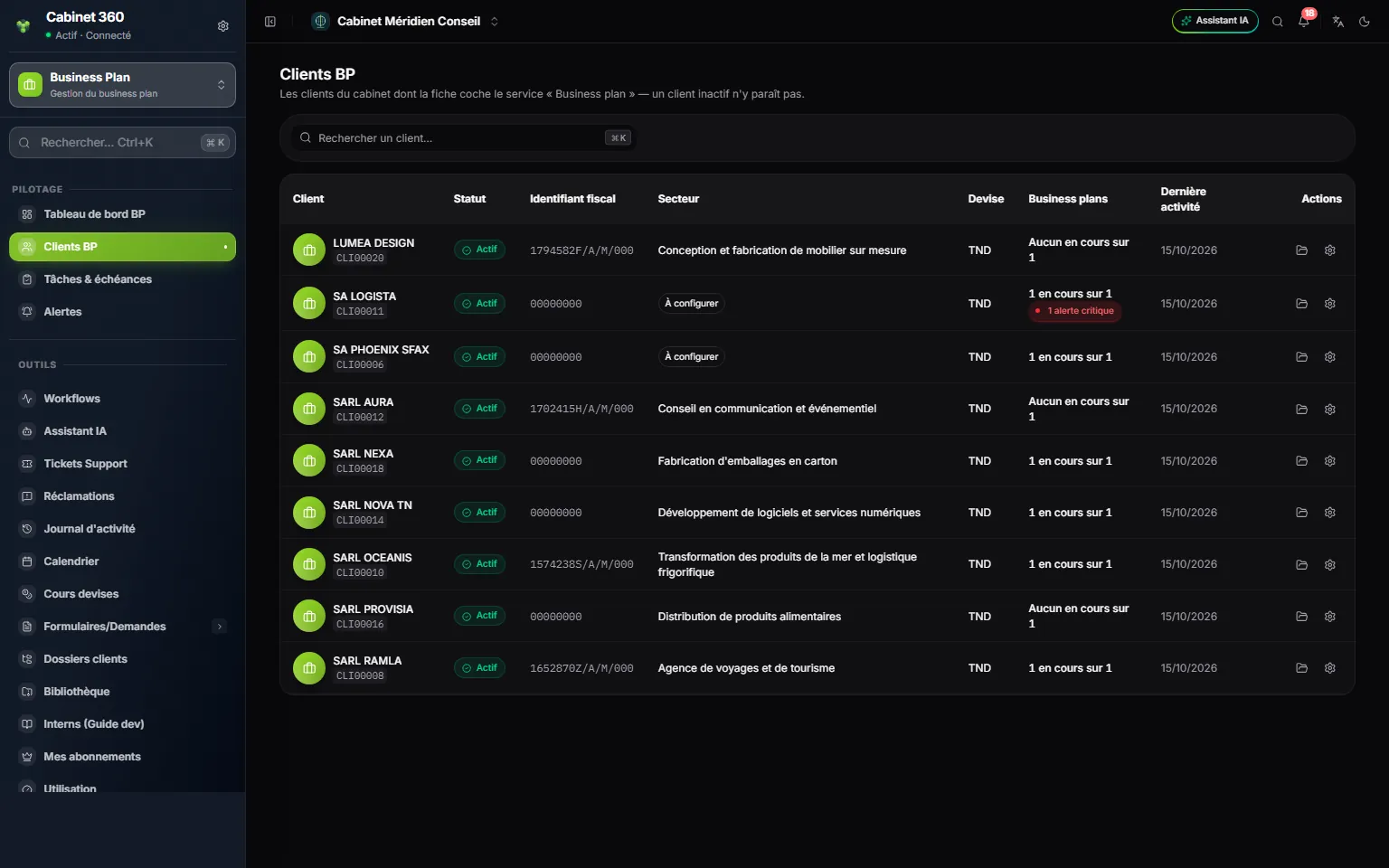
La liste Clients BP, avec le secteur et les business plans de chaque client -
Si le Secteur affiche À configurer, cliquez sur l'icône Configurer de la ligne. Choisissez le Secteur d'activité et l'activité du client, puis son Type de client : obligatoire, il décide de l'impôt du plan (IS pour une personne morale, IRPP pour une personne physique, aucun pour une association). Choisissez au besoin le Template sectoriel (sinon, celui du secteur est proposé), puis cliquez sur Enregistrer. La Devise s'y affiche telle qu'elle figure sur la fiche du client : elle se modifie dans la fiche client. Chaque nouveau business plan du client reprend ce secteur, ce template et cette devise.
-
Cliquez sur la ligne du client. Sa page liste ses missions, que vous filtrez avec Toutes, En cours, Finalisées ou Archivées. Dans une mission, ← Retour aux missions, en haut de la barre latérale, ramène à cette liste. Cliquer sur une mission l'ouvre à sa première étape non terminée, ou sur son rapport final (KPI et rapport) si elle est en revue, finalisée ou archivée. L'icône Modifier (le crayon) de la ligne rouvre le formulaire de la mission, rempli, pour corriger son nom, son projet, son type, son collaborateur, son superviseur, ses dates ou son horizon ; cliquez sur Enregistrer. Réduire l'horizon supprime les valeurs des années retirées, le formulaire vous le signale. Une mission finalisée ou archivée ne se modifie plus.
-
Faits marquants garde l'histoire de la société. Cliquez dessus, puis sur Ajouter un fait, saisissez la Date et le Fait marquant, et cliquez sur Ajouter. Les dates à venir sont admises ; une frise range les faits par année. Chaque fait porte une icône et une couleur selon sa nature, reconnue dans son libellé : création, capital, nomination, bourse, financement, implantation, activité, certification ou partenariat.
-
Revenez à la page du client avec Missions BP, puis cliquez sur Nouveau Business Plan. Le formulaire s'ouvre vide ; les champs à astérisque sont obligatoires :
- La mission : le Nom de la mission (par exemple « BP Création 2026 »), le Nom du projet et le Type de mission ;
- Le suivi : Collaborateur (un agent de qualité Collaborateur ou Superviseur), Superviseur (facultatif : un agent de qualité Chef de mission, Manager ou Partner), Date de début, Date cible (facultative) et Horizon (de 3 à 10 ans). Le compte du collaborateur devient le préparateur de la mission.
Le secteur, le template sectoriel et la devise ne se saisissent pas ici : ils sont repris du client, comme le rappelle l'encadré du client en haut du formulaire.
-
Cliquez sur Créer le business plan. Le dossier s'ouvre sur Hypothèses générales, la société du projet reprise de la fiche du client, déjà pourvu des hypothèses du cabinet, de trois scénarios et de la liste des pièces à réunir.
-
Sous Traitement, le menu numérote les onze étapes : Hypothèses générales, Hypothèses spécifiques, Budget des ventes, Budget des achats consommés, Budget investissements, Budget recrutements, Budget des charges, Financement, Tableau de trésorerie, États financiers prévisionnels, KPI et rapport. Sous Fiscal, sans numéro, viennent les déclarations que le plan fait naître : Déclarations mensuelles, Acomptes provisionnels et Déclaration d'IS / IRPP. Sous Dossier du projet, sans numéro, restent Cadrage & projet, Promoteur / associés, Étude de marché, Business model et Hypothèses financières (les ventes). Une coche marque une étape terminée, un point celle où vous en êtes : les pages du Dossier du projet, Budget investissements, Financement, États financiers prévisionnels et KPI et rapport en portent, les autres étapes du Traitement non. La barre Dossier Business Plan, en haut de chaque page, donne la référence (par exemple BP26001), le statut, l'avancement, les tâches et les alertes.
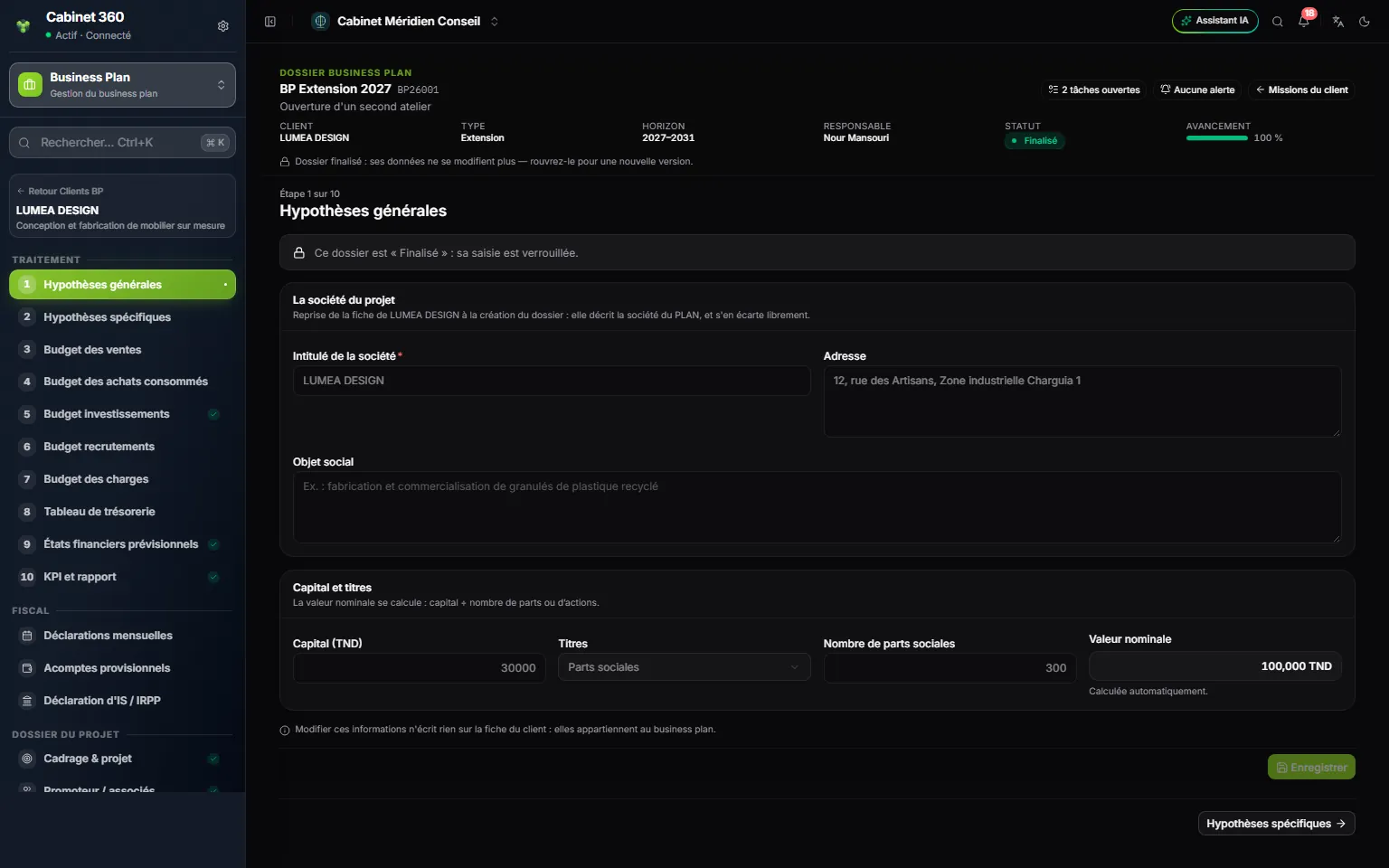
Un dossier : la barre de la mission en haut, le menu du dossier à gauche
Bon à savoir : le menu nomme le client, jamais la mission : c'est la barre du haut qui la nomme, avec le lien Missions du client pour revenir à la liste.
À côté de la recherche, la liste Tous les chargés n'affiche que les clients d'un chargé client, ou ceux Sans chargé ; le chargé se choisit sur la fiche client.
Pour trier la liste, cliquez sur le titre d'une colonne : une première fois par ordre croissant, une seconde par ordre décroissant. La flèche à côté du titre indique le sens.
Questions fréquentes
Mon client n'apparaît pas dans Clients BP.
Contrôlez Business plan dans ses Services actifs : un client inactif n'y paraît pas. Un client qui a un business plan non archivé reste dans la liste, même service décoché.
Le bouton Nouveau Business Plan est grisé.
Survolez-le : l'infobulle donne la raison, par exemple « Votre rôle ne permet pas de créer un business plan. »