
Produire le rapport final du business plan
La dernière étape du dossier compose le rapport à partir des chiffres du business plan. Vous réglez ses options et l'exportez ; le dossier suit ensuite son circuit de validation.
Avant de commencer
- Il faut le droit de modifier un business plan (Donner des droits).
- Le Manager et l'Associé signataire se désignent dans Cadrage & projet, bloc Organisation de la mission (Décrire le projet).
Étapes
-
Dans l'espace Business Plan, ouvrez Clients BP, cliquez sur le client puis sur la mission, et enfin sur KPI et rapport, sous Traitement, onglet Rapport final. L'en-tête annonce « Étape 11 sur 11 ».
-
Dans l'onglet Rapport, réglez les Options du rapport : Langue du rapport (Français, English ou العربية), Niveau de détail (Synthétique, Standard ou Détaillé), Destinataire et son nom. Dans Sections, décochez celles à omettre : L'essentiel n'en garde que sept, Toutes les rétablit.
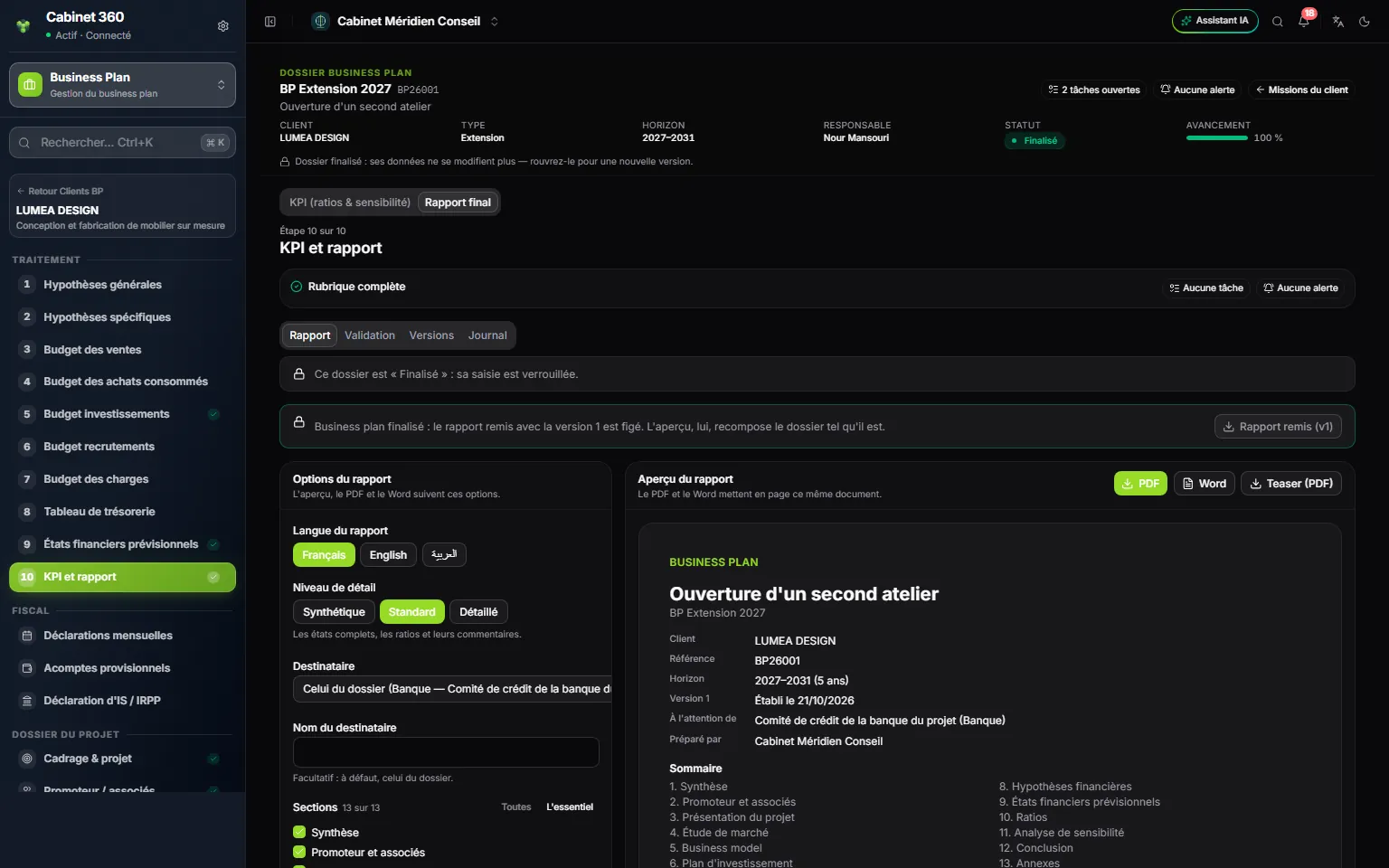
La page Rapport final : les options à gauche, l'aperçu à droite -
Sous Textes du cabinet, rédigez la Synthèse (en tête du rapport) et l'Avis du cabinet (conclusion) dans la langue du rapport, puis cliquez sur Enregistrer. Ils figurent tels quels ; le reste se compose depuis les chiffres.
-
Lisez l'Aperçu du rapport, qui se met à jour après chaque changement. PDF et Word téléchargent ce même document, par exemple Rapport_BP26001_v1_fr.pdf. Teaser (PDF) télécharge le second document à remettre : la synthèse courte du projet pour les investisseurs (projet, promoteurs, marché, offre, chiffres clés, financement), par exemple Teaser_BP26001_v1_fr.pdf, dans la langue choisie. Tant que le dossier n'est pas finalisé, la page de garde porte « Document de travail — non validé ».
-
Cliquez sur Ranger pour la finalisation : la finalisation reprendra ces options. Sinon l'écran prévient : « Aperçu sous des options non rangées… »
-
Ouvrez l'onglet Validation. Le Circuit de validation compte quatre étapes : Préparation, Revue manager, Revue associé, Rapport final. Livrable ? annonce ce qui bloquerait. Cliquez sur Soumettre au manager ; le manager clique sur Valider (revue manager), puis l'associé signataire sur Valider et finaliser. Le statut suit : En cours, Revue manager, Revue associé, Finalisé.
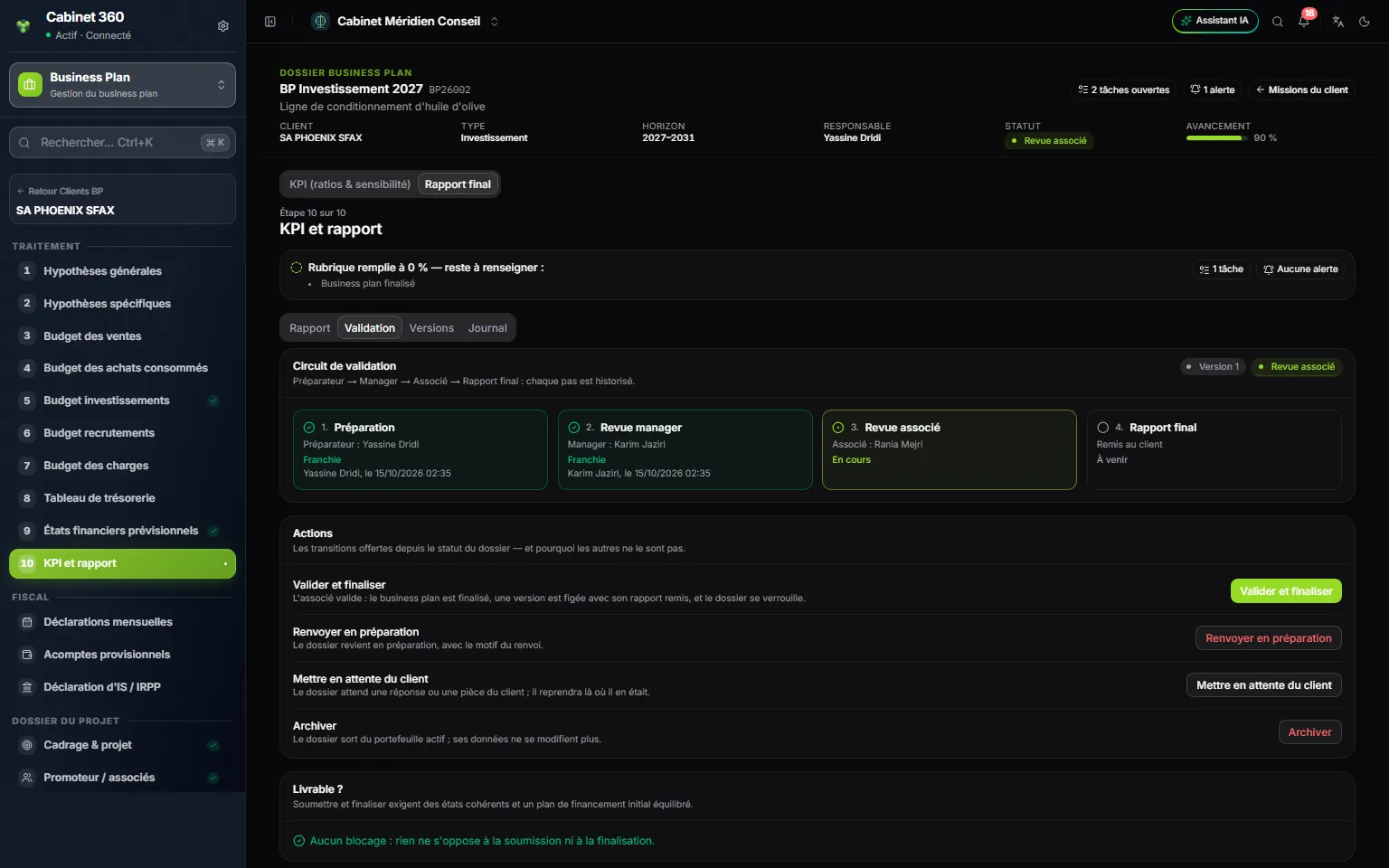
L'onglet Validation : le circuit en quatre étapes et ses actions -
Chaque action ouvre une fenêtre : ajoutez un commentaire si besoin, puis confirmez. Celle de Valider et finaliser rappelle la langue, le niveau et le nombre de sections qui seront figés. Le dossier passe alors à Finalisé et se verrouille. Rapport remis (v1) télécharge le rapport figé ; l'onglet Versions garde chaque version, et Journal liste chaque modification.
Bon à savoir : un préparateur (le responsable de la mission) ne valide jamais son propre travail, même désigné manager ou associé : le motif s'affiche sous le bouton grisé. Renvoyer en préparation et Ouvrir une nouvelle version exigent un commentaire ; Mettre en attente du client et Archiver suspendent ou retirent le dossier.
Questions fréquentes
Pourquoi la soumission est-elle refusée ?
Un contrôle des états en échec ou un plan de financement initial déséquilibré bloque la soumission et la finalisation. Livrable ? les nomme : corrigez-les (Lire les états prévisionnels et les ratios), puis recommencez.
Puis-je corriger un business plan finalisé ?
Dans l'onglet Validation, cliquez sur Ouvrir une nouvelle version et motivez-la. La version finalisée et son rapport restent tels quels ; l'aperçu, lui, recompose toujours le dossier tel qu'il est.