
Suivre les tâches et les alertes des dossiers
Chaque dossier est suivi automatiquement : il fait naître des tâches pour ce qui reste à faire et des alertes pour ce que ses chiffres ont d'inquiétant. Deux pages les réunissent pour tous les business plans du cabinet.
Avant de commencer
- Il faut le module Business Plan. Consulter suffit pour lire. Nouvelle tâche demande le droit Créer, la coche et le crayon le droit Modifier, la corbeille le droit Supprimer ; traiter ou ignorer une alerte demande Modifier (Donner des droits).
Étapes
-
Dans l'espace Business Plan, ouvrez Tâches & échéances. La vue Ouvertes s'affiche ; En retard, Les miennes, Terminées et Toutes la complètent. Filtrez aussi par Responsable, Priorité ou Source.
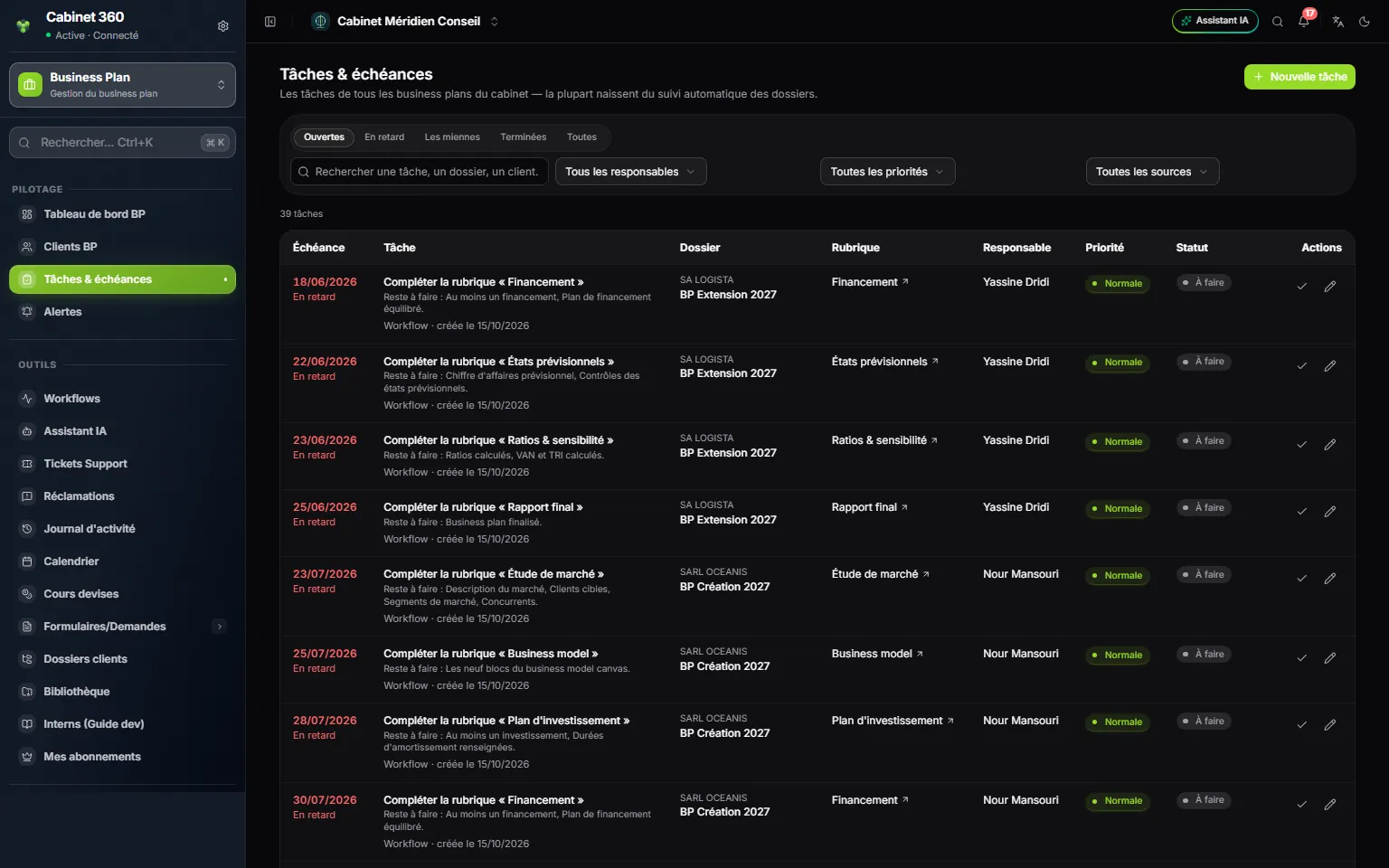
La liste Tâches & échéances, vue Ouvertes -
Lisez une ligne. La plupart des tâches naissent d'elles-mêmes, et la Source le dit : Workflow (une par étape incomplète, « Compléter la rubrique … », ou la relance d'un client) et Validation (une revue à faire). Document manquant, Échéance de la mission et Contrôle automatique naissent d'une alerte. Une échéance dépassée passe en rouge avec « En retard ». Cliquer sur la Rubrique ouvre l'étape concernée.
-
Pour ajouter la vôtre, cliquez sur Nouvelle tâche, choisissez le Business plan, saisissez le Titre, puis cliquez sur Créer la tâche. Sa Source est Tâche manuelle ou Demande du client.
-
Pour la clôturer, cliquez sur la coche Marquer terminée. Le crayon Modifier change aussi le Statut (À faire, En cours, En attente client, À valider, Terminée, Annulée), le responsable ou l'échéance.
-
Ouvrez Alertes. Les vues sont Ouvertes, Critiques, Traitées / ignorées, Résolues et Toutes. Une alerte naît du calcul du business plan : trésorerie négative, DSCR insuffisant, plan de financement déséquilibré, pièce obligatoire absente, échéance dépassée… La ligne donne le Niveau, ce qui est « Constaté » et le « Seuil ».
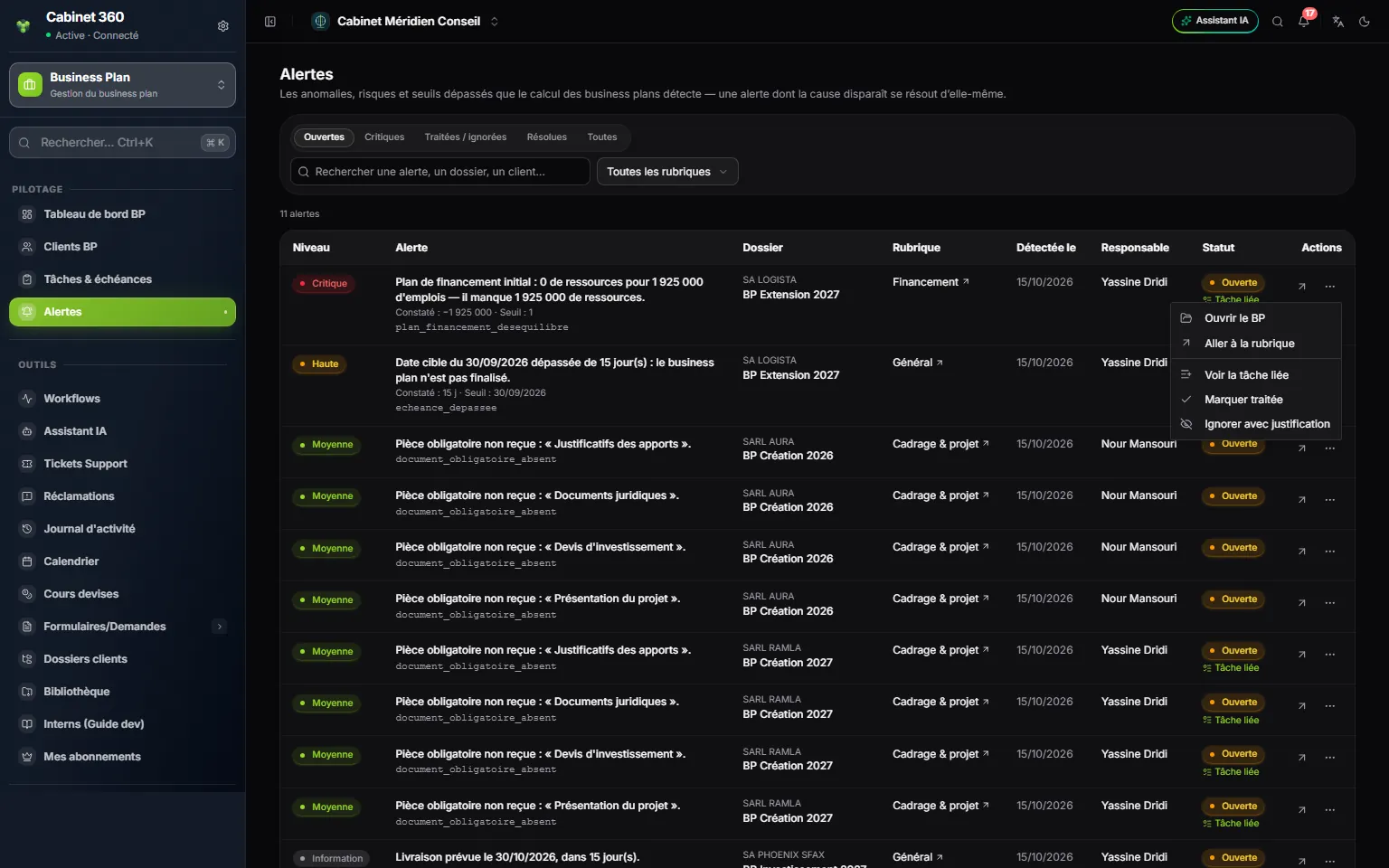
La liste Alertes, avec le menu de la ligne ouvert -
Ouvrez le menu ⋯ de la ligne. Créer une tâche confie le traitement de l'alerte à quelqu'un ; Marquer traitée accepte un commentaire ; Ignorer avec justification exige la justification. Rouvrir remet à Ouverte une alerte traitée ou ignorée.
-
Depuis un dossier, les puces « 3 tâches ouvertes » et « 2 alertes », en haut de page, ouvrent ces listes filtrées sur lui.
Bon à savoir : le suivi se remet à jour à l'ouverture d'un dossier ou de ces listes, et chaque matin. Quand la cause disparaît, la tâche passe à Terminée automatiquement et l'alerte à Résolue ; rien ne s'efface. Une alerte ignorée le reste tant que sa cause dure.
Questions fréquentes
Pourquoi certaines tâches n'ont-elles pas de corbeille ?
Une tâche automatique ne se supprime pas. Si elle ne vous concerne pas, passez son Statut à Annulée.
Ignorer une alerte me laisse-t-il finaliser le business plan ?
Une alerte ne bloque rien à elle seule. Seuls un contrôle des états en échec et un plan de financement initial déséquilibré empêchent de soumettre ou de finaliser, alerte ignorée ou non : voir Produire le rapport final.