
Préparer un business plan avec l'assistant IA
Le générateur IA mène un entretien : il vous pose les questions d'un business plan et enregistre vos réponses phase par phase sur la fiche du client. Après votre relecture de la synthèse, il rédige les textes du plan.
Avant de commencer
- Il faut le module IA Business Plan (Ajouter un module à votre abonnement) et les droits du module Business Plan.
- Le client existe, avec Business plan coché dans ses Services actifs (Créer un client). Un client ne se crée pas depuis le générateur.
Étapes
-
Dans l'espace IA Business Plan, ouvrez Générateur IA, puis cliquez sur Nouvelle entreprise (un projet) ou Entreprise existante (une société en activité).
-
Dans Configurer la session, choisissez le Client associé. Il est obligatoire : sans lui, Démarrer la session reste grisé. Si aucun client n'a le service Business plan, un message vous dit de le cocher sur sa fiche.
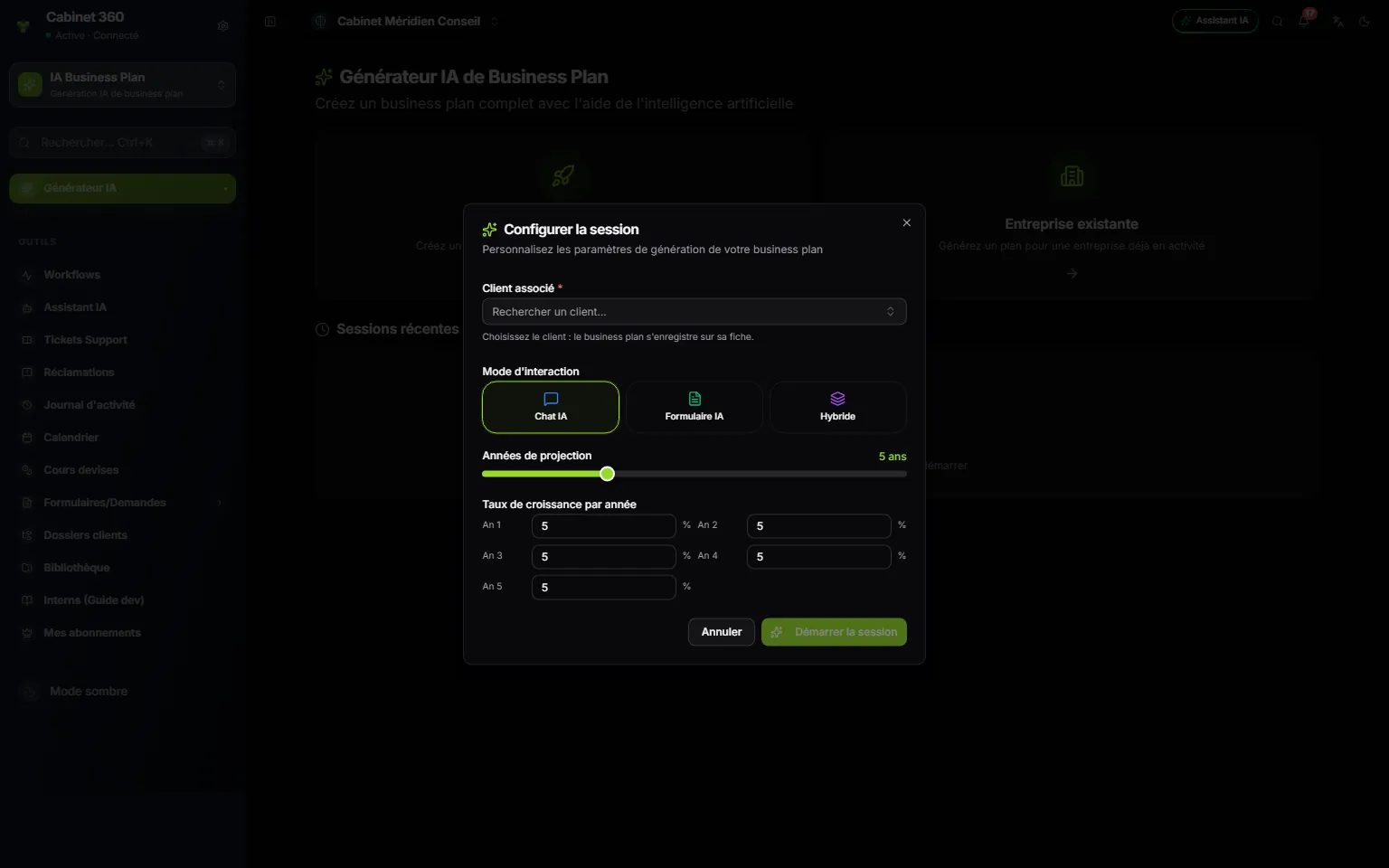
La fenêtre Configurer la session -
Choisissez le Mode d'interaction :
- Chat IA : l'assistant vous guide par questions ;
- Formulaire IA : un formulaire en huit étapes, avec Demander à l'IA pour obtenir une suggestion ;
- Hybride : le chat d'abord, puis l'onglet Formulaire pour les chiffres, une fois Identité et Promoteurs terminés.
La session s'ouvre sur la page du mode choisi. Dans le formulaire, Suivant enregistre l'étape ; rouverte, la session la montre remplie.
-
Réglez les Années de projection (de 3 à 10), les Années historiques pour une entreprise existante (de 1 à 5) et le Taux de croissance par année (5 % au départ), puis cliquez sur Démarrer la session.
-
En Chat IA, la conversation s'ouvre : « Bienvenue dans l'assistant IA ». Décrivez votre projet puis répondez aux questions ; Entrée envoie, Maj+Entrée passe à la ligne. À gauche, Phases suit l'avancement, de Identité à Analyse SWOT.
Pendant la réponse, le badge en haut dit ce que fait l'assistant (Réflexion…, Enregistrement dans le plan…, Calcul des projections…). Ce qu'il écrit dans le plan s'affiche sous sa réponse, une pastille par ligne, avec son montant : « Investissement enregistré — Machine CNC — 12 345,000 TND ». Cliquez sur une pastille pour ouvrir l'étape du formulaire où la ligne se relit. Le bouton carré arrête la réponse ; ce qui est déjà enregistré reste. Sous la zone de saisie, une ligne rappelle que les réponses sont générées par IA (Claude Haiku 5.5) : vérifiez les chiffres.
-
Pour relire, cliquez sur Voir la synthèse. Synthèse des données collectées montre une carte par phase. Identité du projet et BFR reprennent les champs du formulaire, chaque choix écrit en toutes lettres, comme dans ses listes (« SARL », « Sfax », « Régime général (droit commun) ») ; Promoteurs, Investissements, Financement, Ressources humaines, Revenus et Charges disent leur nombre d'éléments (« 3 éléments », « Aucun élément »). Une phase pas encore remplie affiche « Pas encore de données collectées ». Retour au chat reprend l'entretien.
Les cartes Résumé exécutif, Étude de marché et Analyse SWOT montrent le début des textes rédigés ; pour le SWOT, Forces, Faiblesses, Opportunités et Menaces. Un texte pas encore rédigé affiche « Pas encore rédigé ». Lire et modifier le texte ouvre l'onglet du plan qui le montre en entier : Résumé, Étude marché ou SWOT.
-
Quand la session est en Révision, cliquez sur Générer les narratifs : les textes se rédigent en arrière-plan et apparaissent dans les cartes au fur et à mesure, sans recharger la page. Quand tous les textes du plan sont rédigés, la session passe Terminé ; sinon, cliquez de nouveau sur Générer les narratifs pour rédiger ceux qui manquent. Voir les résultats ouvre le plan produit.
Bon à savoir : les sessions sont privées : chacun voit les siennes, le propriétaire et les administrateurs voient toutes celles du cabinet. Sessions récentes permet de reprendre une session ou de la supprimer.
Questions fréquentes
Combien de crédits l'assistant consomme-t-il ?
Les écrans du générateur n'affichent aucun prix. D'après les règles du produit, chaque message envoyé coûte 1 crédit de l'entreprise.
« Cette session a été ouverte sans client » : que faire ?
Cette ancienne session ne peut rien enregistrer. Cliquez sur Nouvelle session : elle vous ramène au générateur, où vous recommencez en choisissant le client.
La réponse se termine par « Réponse interrompue ».
La connexion a été coupée avant la fin de la réponse. Ce qui a déjà été enregistré dans le plan est conservé : envoyez un nouveau message pour continuer.
La conversation affiche « Plus de crédits disponibles ».
Les crédits de l'entreprise sont épuisés : voir Contacter l'équipe IntegraSys.