
Décrire le projet : cadrage, promoteurs, modèle et marché
Quatre pages décrivent le projet avant les chiffres. Leurs textes se retrouvent dans le rapport final, et les segments de l'étude de marché peuvent nourrir les prévisions de ventes.
Avant de commencer
- Ouvrez le dossier (Ouvrir le dossier business plan d'un client). Un dossier Finalisé ou Archivé est en lecture seule : un bandeau le dit, et Enregistrer reste grisé.
Étapes
-
Dans le menu, sous Dossier du projet, ouvrez Cadrage & projet. Le formulaire a trois blocs :
- Identification du projet : complétez la Localisation, la Date de démarrage de l'activité (la première année ne compte que les mois qui suivent), l'Horizon de projection et la Devise ;
- Objectifs du business plan : choisissez l'Objectif principal et le Destinataire, puis indiquez le Montant recherché et la Description du projet ;
- Organisation de la mission : désignez le Collaborateur et le Superviseur (deux agents du cabinet), le Manager (il revoit le dossier avant sa validation) et l'Associé signataire, puis fixez la Date cible de livraison.
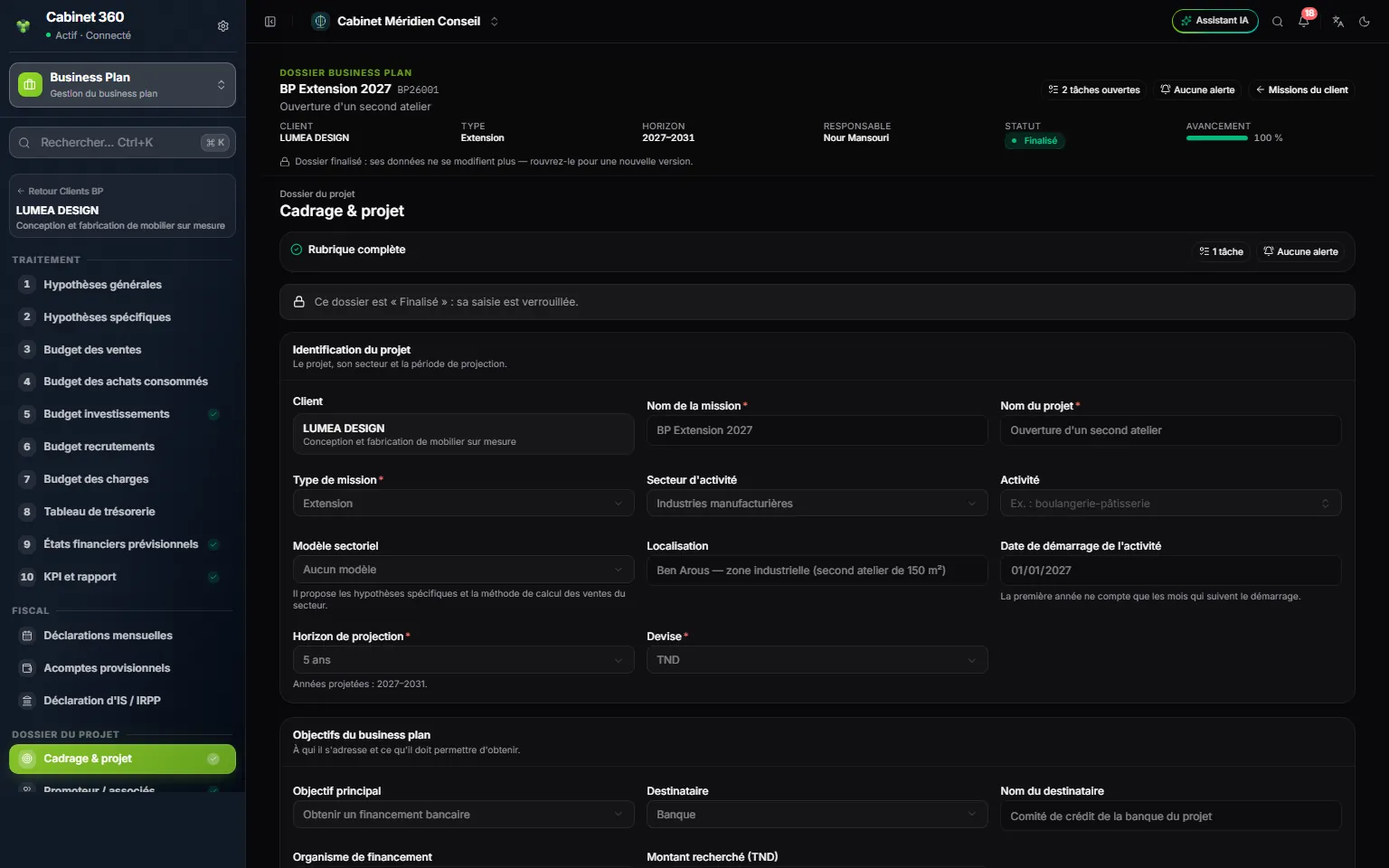
Cadrage & projet : les trois blocs du formulaire -
Cliquez sur Enregistrer, en bas de page. Sous Pièces du dossier, passez chaque pièce à Reçu ou Non applicable, ou déposez son fichier (4 Mo au plus pour le moment ; un fichier plus lourd est refusé avant l'envoi : « Fichier trop volumineux : 4 Mo au plus pour le moment. ») : une pièce déposée passe à Reçu.
-
Ouvrez Promoteur / associés. Cliquez sur Ajouter un promoteur : saisissez le Nom et prénom, les apports (Apport en numéraire, Apport en nature) et la Part du capital (%). Cochez Promoteur principal pour un seul d'entre eux : renseignez son Parcours et son Analyse qualitative, qui s'affichent sous le tableau. Ajouter associés ouvre les associés de la fiche du client : ceux déjà saisis en exploitation ou au juridique s'affichent d'office, Ajouter un associé en saisit un autre, et Enregistrer met la fiche du client à jour et ajoute les nouveaux associés au business plan.
-
Ouvrez Étude de marché. Les onglets Marché, Clientèle cible, Concurrence, Prix et SWOT s'enregistrent d'un bloc avec Enregistrer. Rédiger avec l'IA, en haut de la page, remplit les champs encore vides (marché, zone géographique, clientèle cible, concurrence, prix, SWOT) à partir de la description du projet : relisez-les, modifiez-les, puis cliquez sur Enregistrer. Elle remplit aussi les chiffres du marché encore vides (taille, croissance, parts visées, prix moyen, nombre de concurrents) : ce sont des estimations, à vérifier avant d'enregistrer. Si les tableaux Segments et Concurrents sont vides, elle y ajoute trois à cinq lignes types, que vous modifiez ou supprimez. L'IA ne remplace jamais ce qui est déjà saisi. Segments, concurrents et sources s'ajoutent aussi ligne par ligne, dans leur fenêtre : Ajouter un segment, Ajouter un concurrent, Ajouter une source.
-
Dans l'onglet Segments, l'icône de report de la ligne (« Reporter … dans les ventes ») crée une ligne de ventes « volume × prix » d'après la taille, la part visée et le prix acceptable du segment. Complétez-la ensuite dans les hypothèses.
-
Ouvrez Business model et remplissez les neuf blocs du Business Model Canvas, à la main ou avec Rédiger avec l'IA, qui remplit les blocs vides : rien n'est enregistré avant Enregistrer. Vides, Segments de clients et Sources de revenus proposent de Reprendre les segments de l'étude de marché et de Reprendre les lignes de ventes. Le Modèle de revenus, dessous, se lit seulement : Saisir les ventes mène aux hypothèses.
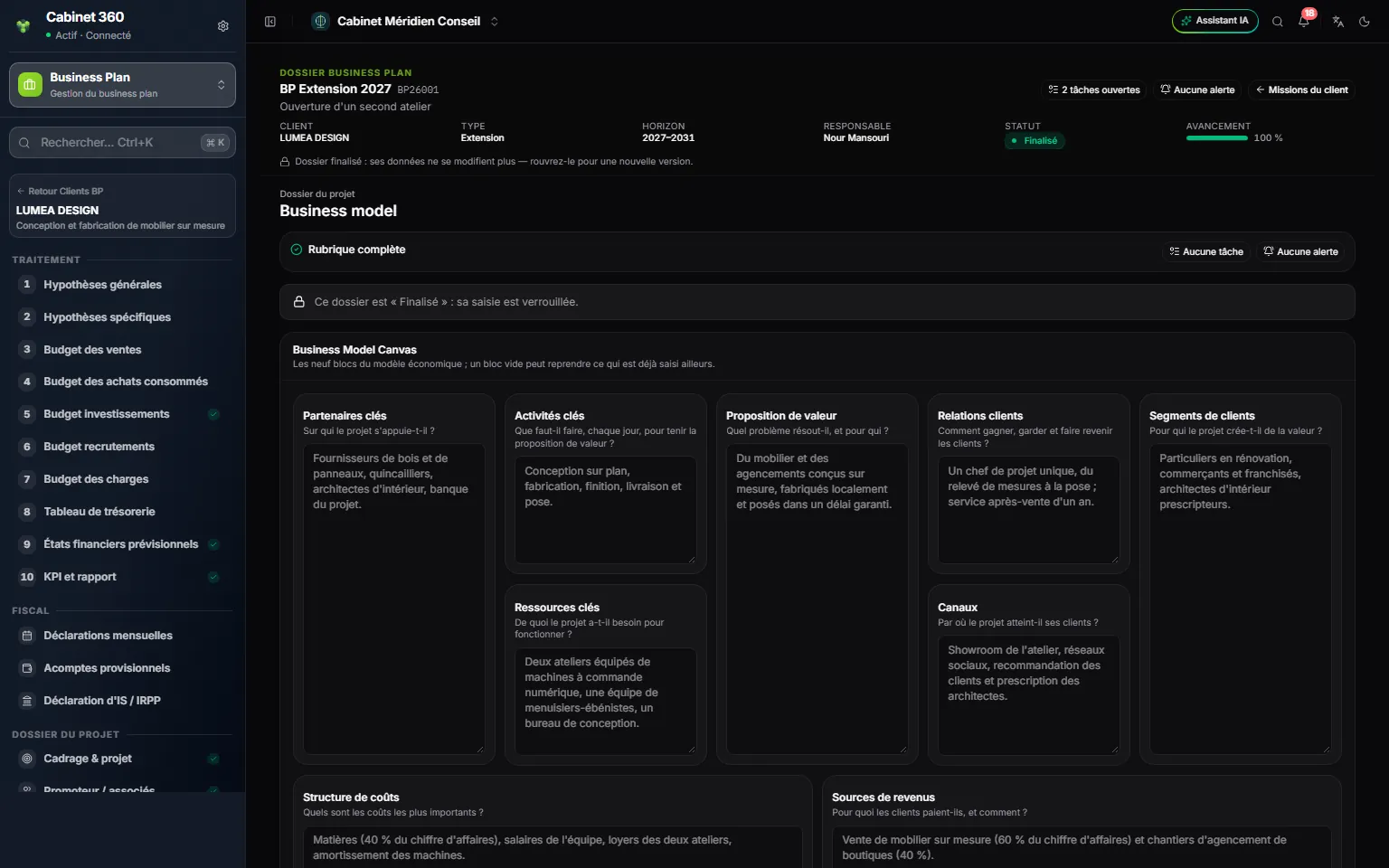
Le Business Model Canvas : neuf blocs, puis le modèle de revenus
Bon à savoir : l'en-tête de chaque page dit ce qui manque encore. Quand rien ne manque, l'étape reçoit une coche dans le menu.
Questions fréquentes
Qu'est-ce qui complète chaque étape ?
Cadrage & projet : description du projet, objectif, localisation, date cible et pièces obligatoires reçues. Promoteur / associés : un promoteur ou associé, et un promoteur principal. Étude de marché : description du marché, clientèle cible, un segment et un concurrent. Business model : les neuf blocs.
Que devient ma saisie si je raccourcis l'horizon ?
Une fenêtre vous prévient : les valeurs saisies au-delà de la dernière année (hypothèses, ventes, charges, effectifs) seront supprimées.