
Ranger, affecter et transférer un bien
Chaque bien du cabinet a un emplacement (où il se trouve) et, souvent, un bénéficiaire (à qui il est confié). Vous créez d'abord les lieux, puis vous affectez les biens ; un transfert les déplace d'un site à l'autre.
Avant de commencer
- Les biens sont au registre (Enregistrer un bien dans le registre). Il faut le droit Créer, et Modifier pour valider, expédier ou réceptionner un transfert (Donner des droits).
- Les collaborateurs sont les agents de Paramétrage › Équipe (Ajouter un collaborateur à votre équipe).
Étapes
-
Dans l'espace Immobilisations, ouvrez Patrimoine › Emplacements, puis cliquez sur Nouveau site. Saisissez un Code court (SIEGE) et le Nom, puis cliquez sur Enregistrer. Le Responsable du site valide, avec l'encadrement, les transferts qui en partent ou y arrivent.
-
Sélectionnez le site, puis cliquez sur Ajouter un sous-lieu : bâtiment, étage, zone, bureau ou dépôt, chacun rangé dans le lieu qui le contient.
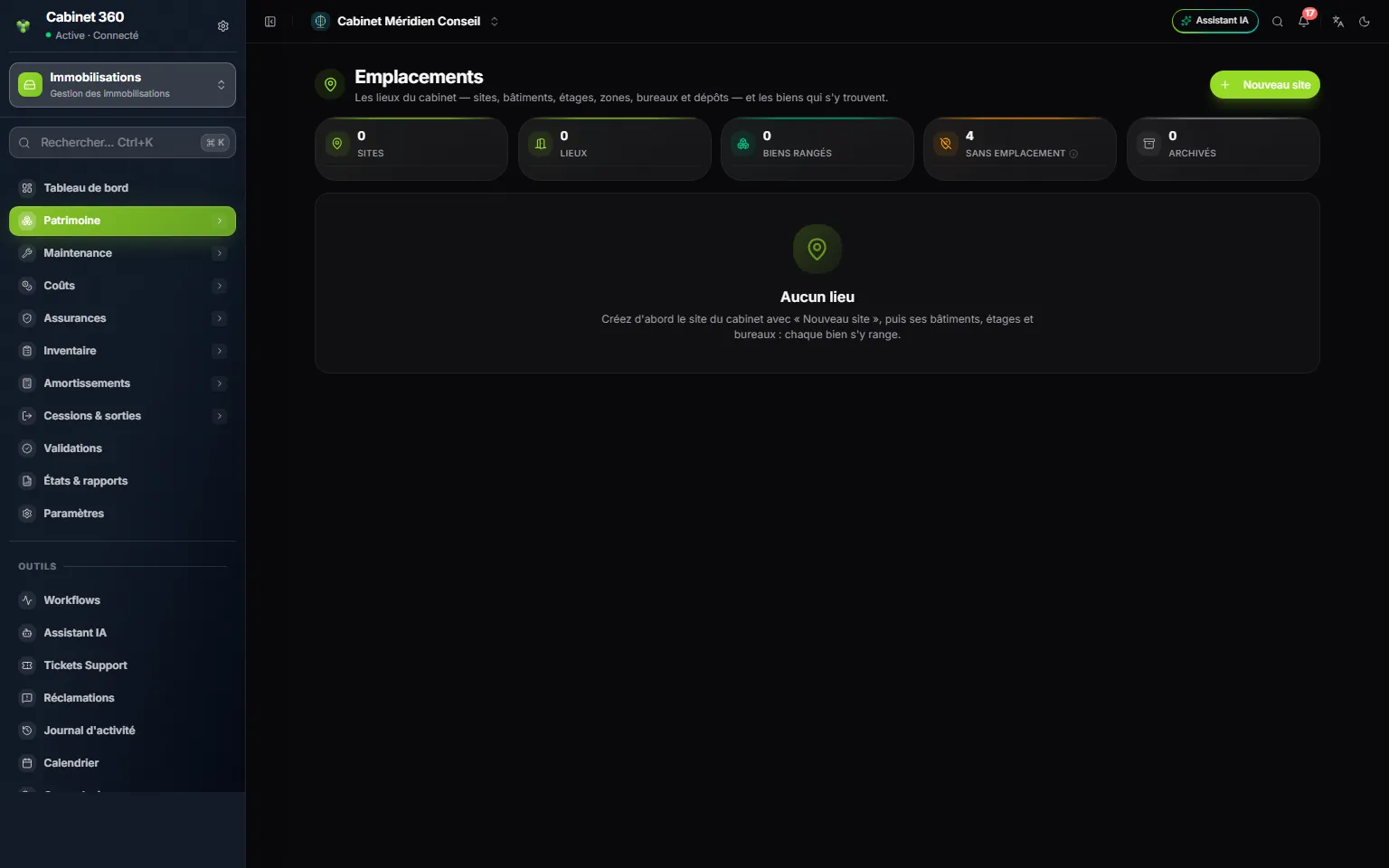
La page Emplacements, avant le premier lieu -
Ouvrez Patrimoine › Affectations, puis Nouvelle affectation (ou Affecter dans la fiche d'un bien). Choisissez le Bien, Affecté à (Collaborateur, Service, Véhicule, Emplacement…) et le bénéficiaire. L'Emplacement du bien se propose, et la fenêtre annonce l'effet : le bien change de lieu tout de suite dans le même site, ou attend un transfert vers un autre site.
-
Laissez cochée Faire signer une décharge pour un collaborateur, puis cliquez sur Affecter. Le menu ⋯ de la ligne propose ensuite Imprimer la décharge, Décharge signée reçue, Terminer (le bien reste en place, confié à personne) ou Annuler l'affectation (si elle est en attente).
-
Pour déplacer un bien, ouvrez Patrimoine › Transferts, puis Nouveau transfert (ou Transférer dans le menu ⋯ du registre). Cochez les biens, choisissez la Destination et le Motif, puis cliquez sur Envoyer la demande.
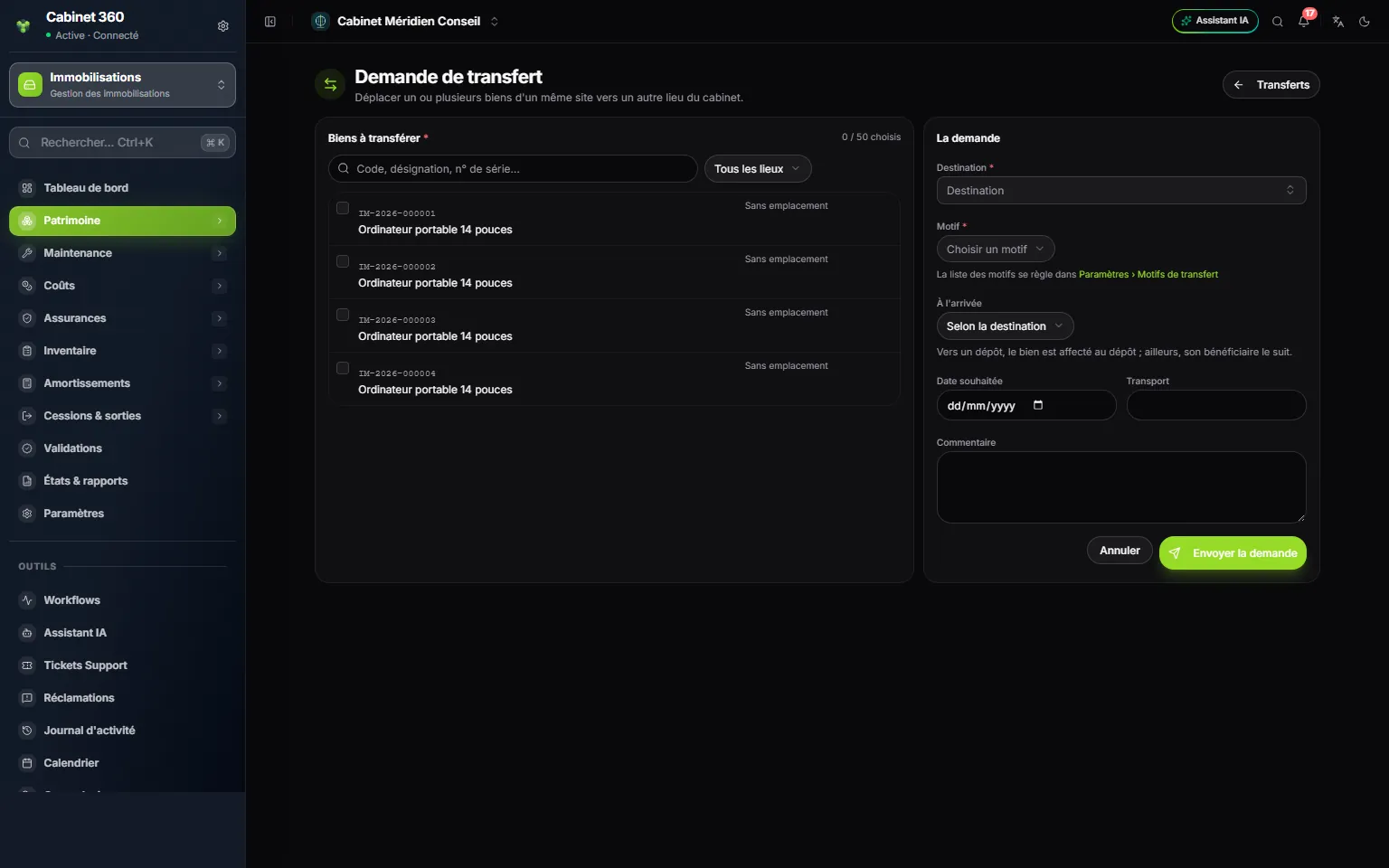
La demande de transfert : les biens, la destination et le motif -
Dans le même site, le transfert est clôturé d'office. Vers un autre site, il passe En validation : l'encadrement ou le responsable du site clique sur Valider (ou Refuser, avec un motif). Expédier fait partir les biens, Réceptionner les range à l'arrivée : notez l'état de chacun à chaque étape.
-
Pour retracer un bien, ouvrez Patrimoine › Historique : le journal de tous les biens, en lecture seule, avec recherche et filtre. L'onglet Emplacement et affectation de la fiche liste ses affectations et ses transferts.
Bon à savoir : un bien n'a qu'une affectation en cours : la nouvelle termine la précédente. Selon sa catégorie, un bien est mobile (il suit son bénéficiaire), véhicule (il garde son parking) ou fixe (il ne bouge pas). Un lieu qui porte encore des biens ne s'archive pas.
Questions fréquentes
La demande est refusée, ou le bouton Transférer manque.
Un transfert part de l'emplacement du bien, et tous les biens d'une demande partent du même site. Affectez d'abord un bien Sans emplacement.
Qui peut valider un transfert ?
L'encadrement, ou le responsable du site de départ ou d'arrivée, jamais celui qui l'a demandé (sauf l'encadrement). La carte À valider par vous compte les vôtres.
La liste des motifs est vide.
Réglez-la dans Paramètres, onglet Motifs de transfert : sans motif actif, la demande ne s'enregistre pas.