
Les états, les coûts et le coût total de possession
Le module sort ses chiffres sans rien ressaisir : états à imprimer ou à télécharger, registre des coûts de chaque bien, coût total de possession.
Avant de commencer
- Il faut le module Immobilisations, des biens au registre (Enregistrer un bien dans le registre) et le droit Consulter sur États & rapports, Registre des coûts, Coût total de possession et Documents ; Créer sert à enregistrer un rapport ou à ajouter un coût (Donner des droits).
Étapes
-
Dans l'espace Immobilisations, ouvrez États & rapports : les états sont rangés par famille, avec leurs formats (PDF, Excel, CSV). Cliquez sur Tableau des immobilisations et des amortissements.
-
Réglez l'Exercice, le Tri et, avec Toutes les colonnes, les colonnes à garder. L'aperçu montre une ligne par famille et son total. Une note dit d'où viennent les chiffres : le tableau d'amortissement validé, ou un calcul automatique tant qu'il ne l'est pas.
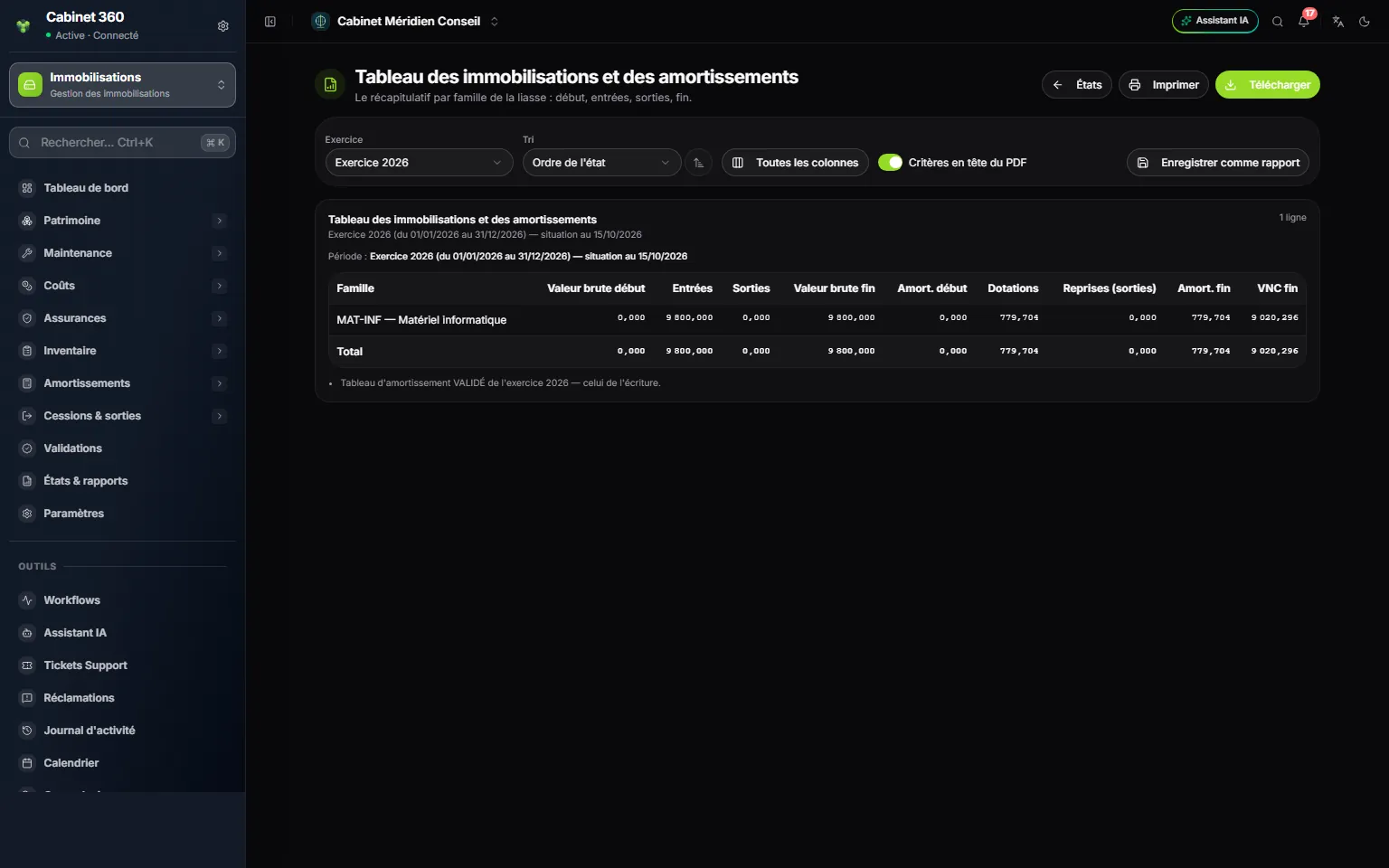
L'état Tableau des immobilisations et des amortissements : filtres et aperçu -
Cliquez sur Imprimer pour ouvrir la boîte d'impression, ou sur Télécharger (PDF, Excel ou CSV). Le commutateur Critères en tête du PDF garde ou retire le rappel des filtres.
-
Pour retrouver ce réglage plus tard, cliquez sur Enregistrer comme rapport, nommez-le, activez Partager avec le cabinet si l'équipe doit le lire, puis cliquez sur Enregistrer. Il se rouvre depuis Rapports enregistrés, en haut de États & rapports.
-
Ouvrez Coûts › Registre des coûts : chaque coût y est lu dans sa pièce d'origine (ordre de travail, contrat d'entretien, police, sinistre, crédit). Filtrez par onglet, Année, Type de coût, Origine ou Centre de coût ; le bas du tableau totalise la sélection.
-
Pour une amende, une pénalité ou une réparation payée sans ordre de travail, cliquez sur Ajouter un coût, choisissez le Bien, le Type de coût, le Libellé, la Date et le Montant, puis cliquez sur Ajouter.
-
Ouvrez Coûts › Coût total de possession et choisissez Par bien, Par catégorie, Par site, Par centre de coût ou Par exercice. La barre de chaque ligne répartit le coût entre Acquisition, Maintenance, Assurance, Financement et Pénalités, amendes et autres. Inclure les biens sortis donne l'histoire complète.
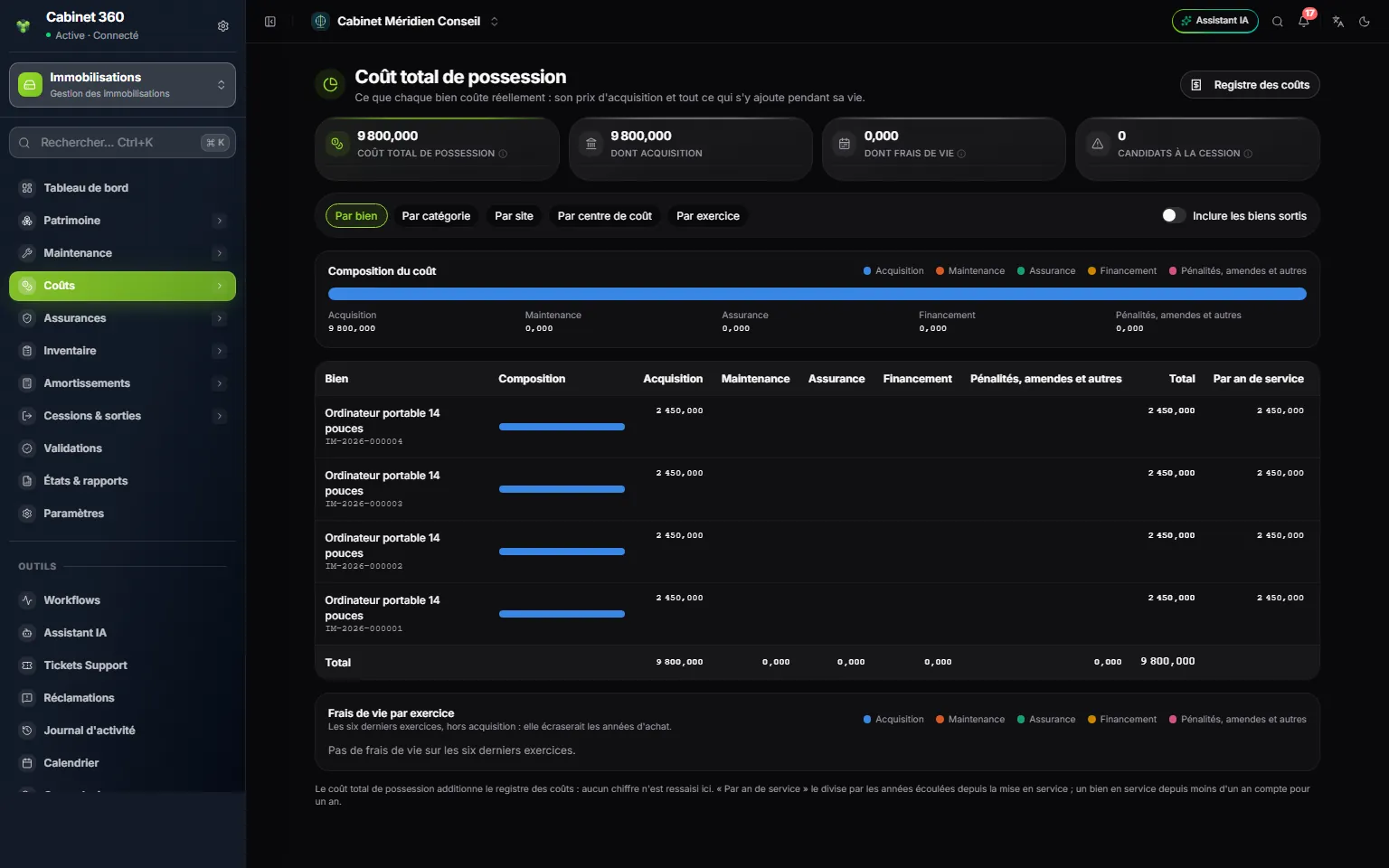
La page Coût total de possession, regroupée par bien -
Pour retrouver une pièce, ouvrez Patrimoine › Documents : elle liste les pièces des biens, ordres de travail, sinistres, polices et contrats d'entretien. Cherchez par nom, code du bien ou numéro. On dépose une pièce depuis chaque fiche, avec Déposer (PDF, image, Excel, Word ou texte, 4 Mo au plus par envoi pour le moment : des pièces choisies ensemble partent ensemble).
Bon à savoir : un bien dont les frais de vie (tout sauf l'acquisition) dépassent sa valeur nette comptable (VNC) porte le badge Candidat à la cession : un signal, pas une décision (Céder ou réformer un bien). L'aperçu d'un état s'arrête à 1 000 lignes ; le fichier téléchargé les porte toutes.
Questions fréquentes
Pourquoi ne puis-je pas modifier une ligne du registre des coûts ?
Seuls les coûts saisis avec Ajouter un coût se modifient ici. Les autres se corrigent dans leur pièce, que le lien de la colonne Origine ouvre.