
Amortissements, dépréciations et réévaluations
Le module ne calcule aucune dotation lui-même : il pilote le tableau d'amortissement du dossier comptable du cabinet. Vous y générez la dotation de l'exercice, puis vous constatez, si besoin, qu'un bien vaut moins (dépréciation) ou plus (réévaluation) que sa valeur nette comptable (VNC).
Avant de commencer
- Il faut des biens au registre (Enregistrer un bien dans le registre), un exercice ouvert dans le dossier comptable du cabinet et les droits Créer et Modifier (Donner des droits).
- Les comptes et le journal de Paramètres › Liaison comptable sont proposés d'abord parmi ceux que Paramétrage › Intégration comptable affecte déjà (le journal des opérations diverses, par exemple), à défaut d'après le plan du dossier ; s'il en manque un, la comptabilisation est refusée. Le bouton Régler la liaison, au bas de la page Dotations, y mène.
Étapes
-
Dans l'espace Immobilisations, ouvrez Amortissements › Plans d'amortissement : chaque bien montre la dotation de l'exercice en cours, sa VNC et la fin de son amortissement. Sur la page d'un bien, le plan suit les exercices du dossier comme le tableau d'amortissement des Travaux fin d'exercice, au prorata des jours la première année. Chaque ligne dit d'où elle vient : Tableau validé, Calculé ou Projection (au-delà du dernier exercice). Les mêmes chiffres paraissent dans la comptabilité du dossier, au Plan d'amortissement du registre. Simuler un autre plan essaie un autre taux sans rien enregistrer.
-
Ouvrez Amortissements › Dotations, choisissez l'Exercice, puis cliquez sur Générer : le tableau se calcule et passe à « brouillon ».
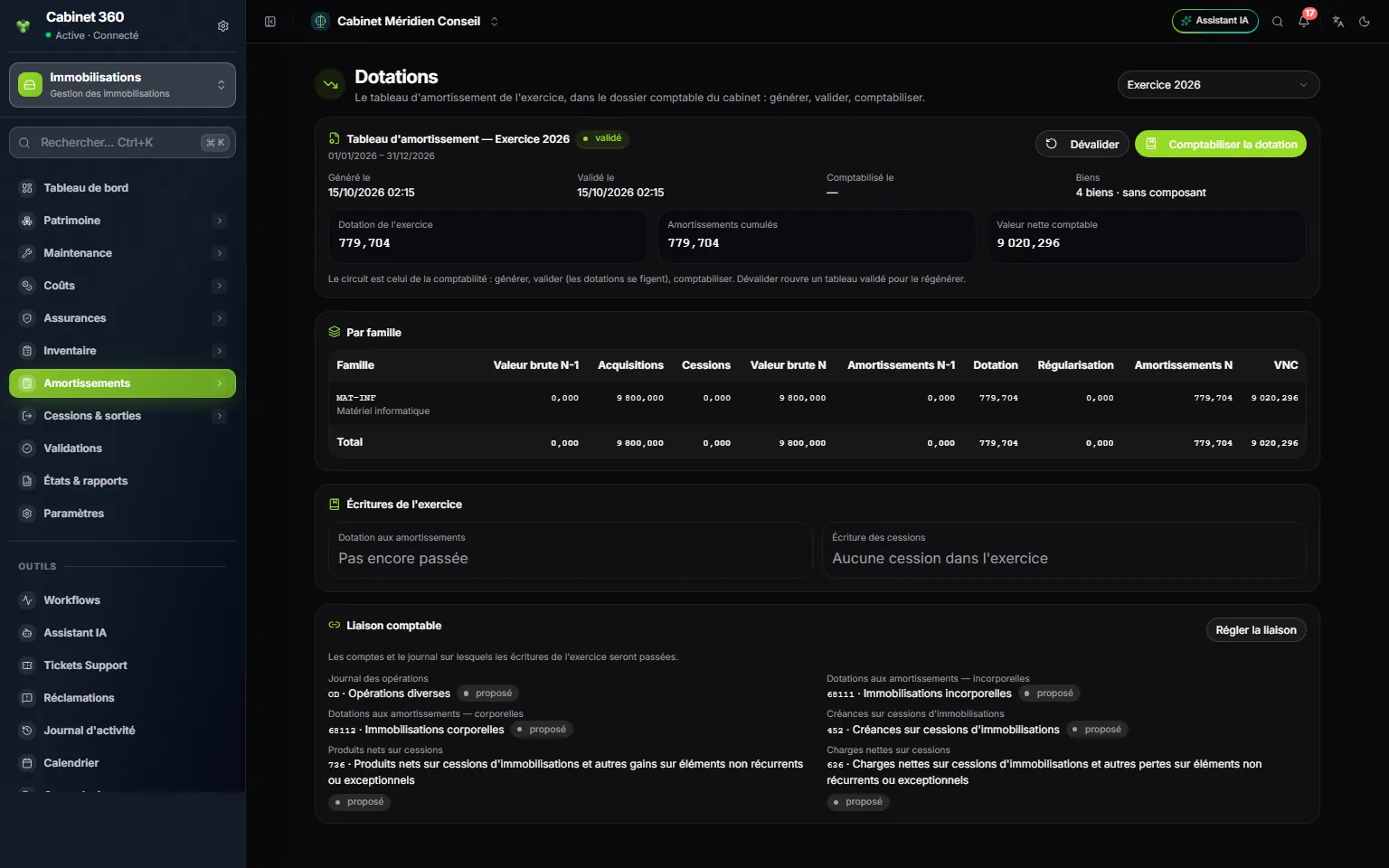
La page Dotations : le tableau de l'exercice, ses boutons et ses totaux -
Contrôlez les totaux, puis cliquez sur Valider : les dotations sont figées. Cliquez ensuite sur Comptabiliser la dotation, contrôlez la Date de la pièce (par défaut, la clôture de l'exercice) et confirmez.
-
Pour une réévaluation, ouvrez Amortissements › Réévaluations, puis cliquez sur Nouvelle réévaluation. Choisissez le Bien, la Date d'effet et la Valeur réévaluée, qui doit dépasser la VNC, puis cliquez sur Créer la réévaluation.
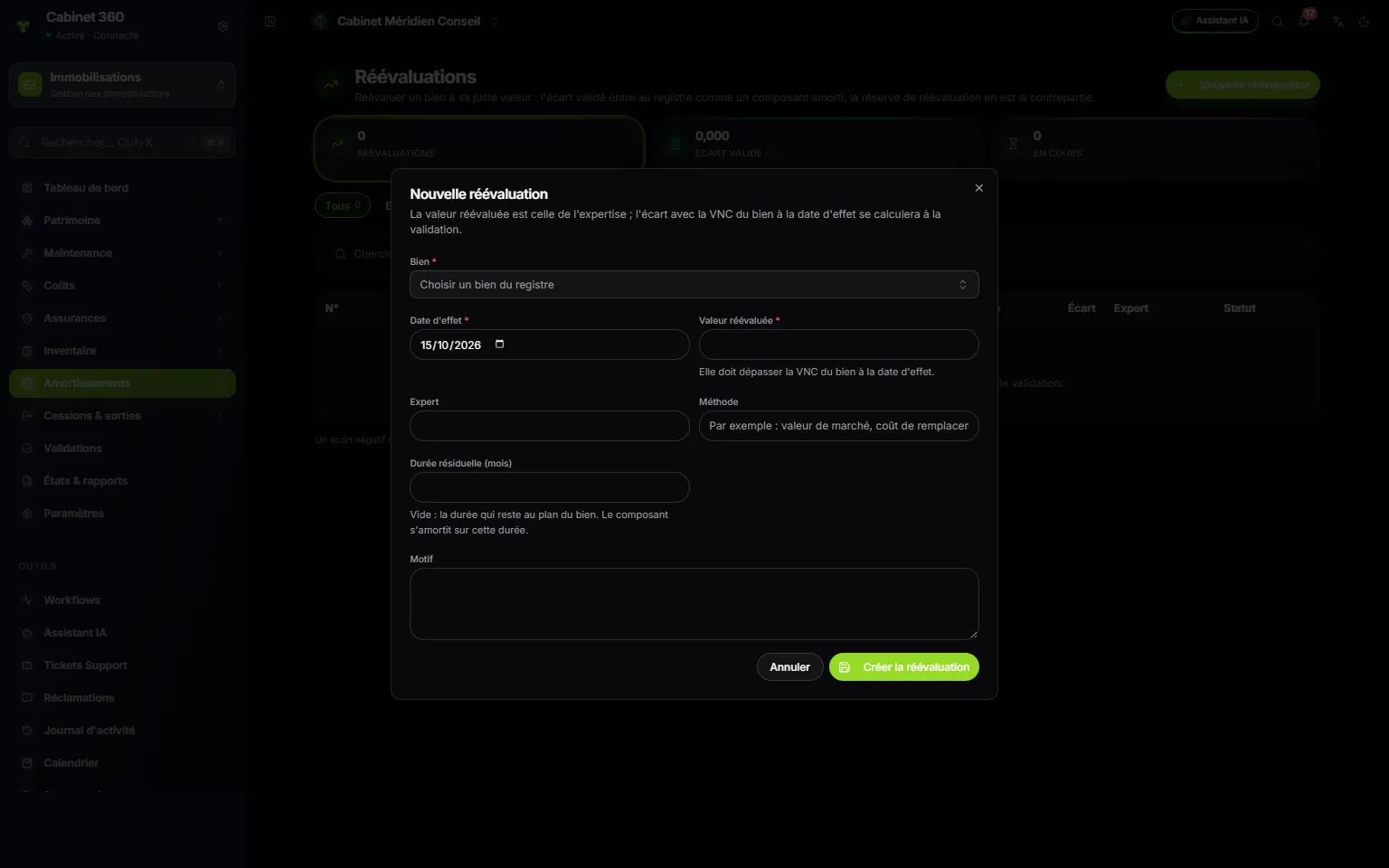
La fenêtre Nouvelle réévaluation -
Pour une dépréciation, ouvrez Amortissements › Dépréciations, puis cliquez sur Nouvelle dépréciation. Saisissez le Bien, la Date, la Valeur recouvrable, qui doit rester sous la VNC, et le Motif, puis cliquez sur Créer la dépréciation. Le bouton Reprendre rendra plus tard une part de la provision.
-
Sur la page de l'opération, cliquez sur Soumettre à validation. Sans circuit applicable, elle est validée aussitôt et son écriture passe ; sinon elle reste En validation et chaque niveau décide à son tour. Le valideur ouvre Validations, clique sur Décider, puis sur Valider ou Refuser (le refus exige son motif). Une opération refusée se corrige avec Modifier, puis se soumet de nouveau.
Bon à savoir : un tableau validé est figé : une réévaluation, une dépréciation ou une sortie qui le changerait est refusée, avec le nom de l'exercice. Cliquez d'abord sur Dévalider. Un tableau comptabilisé ne se rouvre plus ici.
Questions fréquentes
Pourquoi la soumission est-elle refusée ?
Lisez le cadre Ce qui empêche la validation : écart de réévaluation nul ou négatif (une perte de valeur se constate par une dépréciation), date hors d'un exercice ouvert, tableau figé ou compte de la liaison manquant.
Qui décide d'une validation ?
Les valideurs nommés dans le circuit, ou le responsable du site du bien s'il y est coché ; à défaut, l'encadrement du cabinet (propriétaire, administrateur, manager), qui peut valider sa propre demande. Seul l'encadrement règle les circuits, dans Paramètres › Circuits de validation.
Un valideur nommé qui a quitté le cabinet ne décide plus et n'est plus prévenu : les autres valideurs du niveau décident, ou, s'il n'en reste aucun, l'encadrement. Dans Paramètres › Circuits de validation, il est marqué « (ancien membre) » : modifiez le circuit pour le retirer ou le remplacer.