
Déclarer le serveur et la base Sage
Le serveur SQL est l'ordinateur qui héberge les bases de Sage : chaque société y a la sienne. Vous déclarez le serveur, relié à votre agent, puis vous associez chaque base à un client d'IntegraSys.
Avant de commencer
- L'agent est En ligne (Installer l'agent sur le serveur Sage) et vous avez le droit Créer sur Serveurs SQL et Bases clients (Donner des droits).
- Le client existe dans IntegraSys (Créer un client) : un client inactif n'est pas proposé.
- Ayez sous la main l'adresse du serveur SQL vue depuis l'ordinateur de l'agent, son port ou son instance, et un compte SQL en lecture seule (ou un compte Windows).
Étapes
-
Dans l'espace Connexion Externe, ouvrez Serveurs SQL, puis cliquez sur Ajouter un serveur.
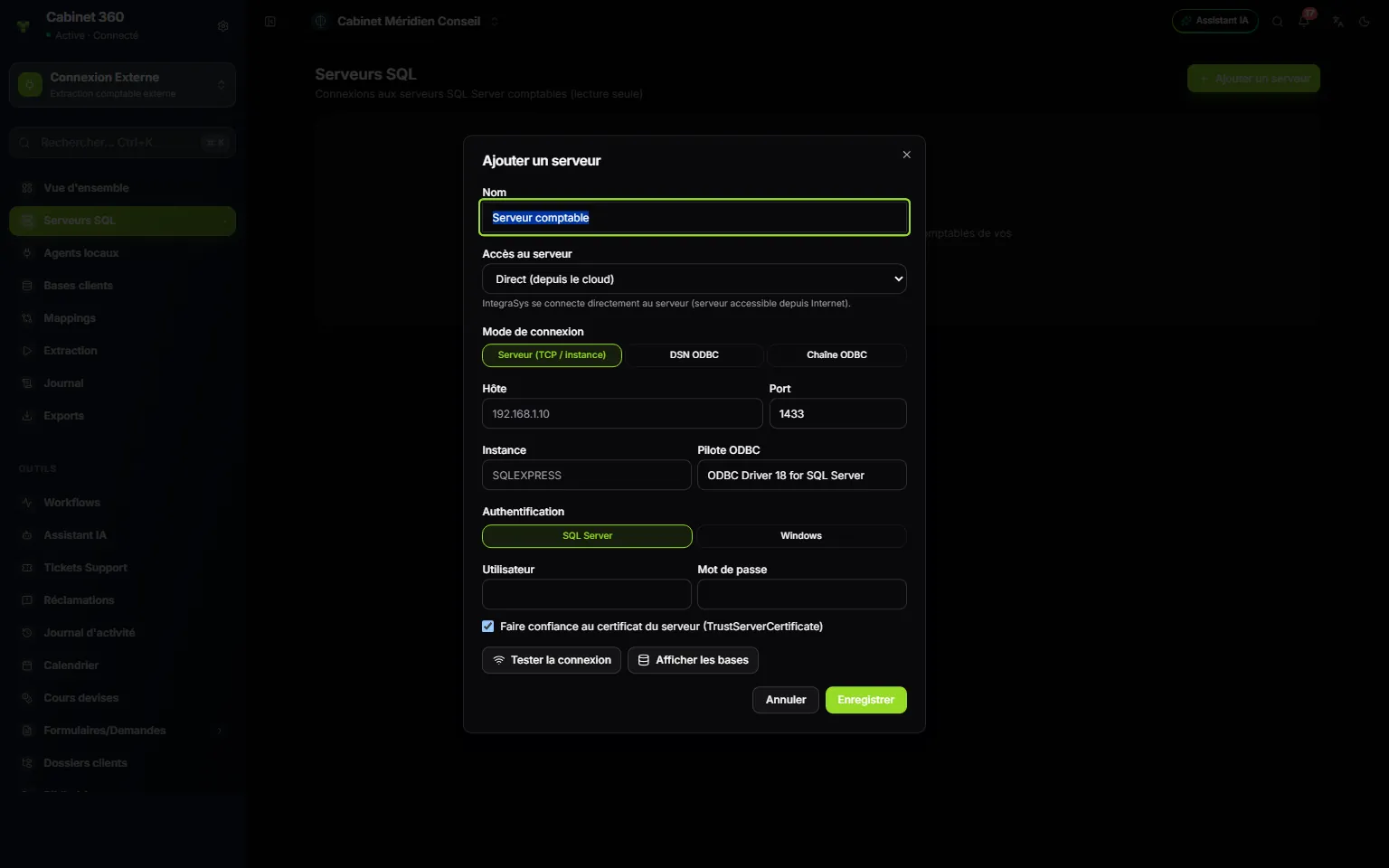
La fenêtre Ajouter un serveur : nom, accès via l'agent, mode de connexion et authentification -
Gardez ou changez le Nom. Dans Accès au serveur, choisissez votre agent : son entrée commence par « Via agent local — ».
-
Laissez le Mode de connexion sur Serveur (TCP / instance). Dans Hôte, saisissez l'adresse du serveur SQL, ou « localhost » si l'agent tourne sur ce serveur. Gardez le Port 1433 ; si le serveur a une instance nommée, remplissez Instance (par exemple SQLEXPRESS), qui remplace le port.
-
Dans Authentification, choisissez SQL Server puis saisissez l'Utilisateur et le Mot de passe, ou choisissez Windows pour que l'agent se connecte avec le compte Windows sous lequel il tourne.
-
Cliquez sur Enregistrer : « Serveur enregistré » s'affiche. Pour un serveur relié à l'agent, le test n'est possible qu'après cet enregistrement.
-
Passez la souris sur la carte du serveur, cliquez sur le crayon, puis sur Tester la connexion. La demande passe par l'agent, qui la prend à sa prochaine vérification : jusqu'à une minute s'il ne travaillait pas, ce que l'écran rappelle pendant l'attente. « Connexion réussie » s'affiche ensuite en vert. Afficher les bases liste celles du serveur, hors bases système.
-
Dans Bases clients, choisissez le Serveur et le Logiciel source (Sage 100 (SQL Server) ou Sage Paie (SQL Server)), puis cliquez sur Actualiser les bases.
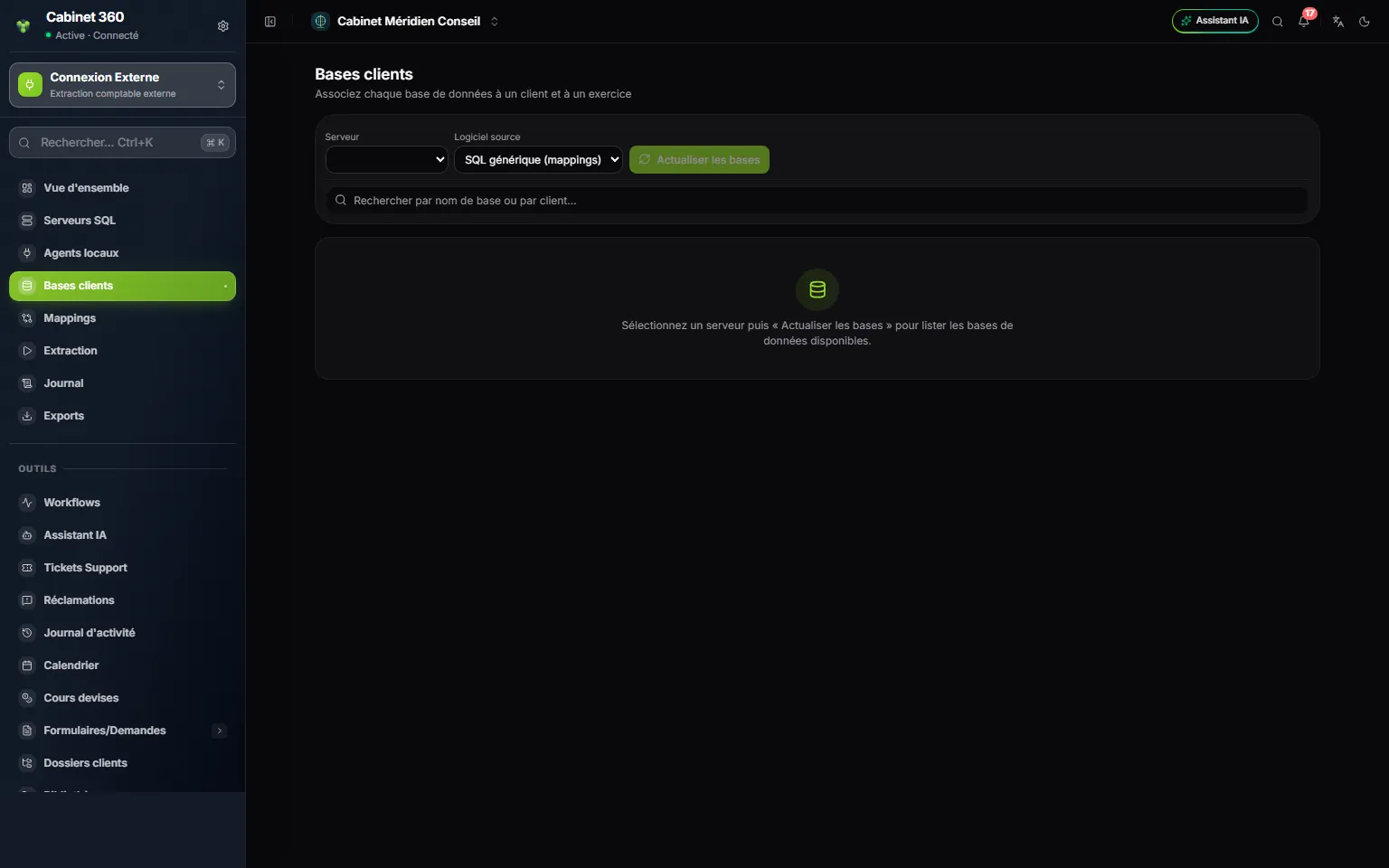
La page Bases clients : serveur, logiciel source et une ligne par base -
Sur la ligne de la base, choisissez le Client, laissez Tous les exercices (vous choisirez les années à l'extraction), puis cliquez sur Affecter : « Affectation enregistrée » s'affiche et Extraire devient actif.
Bon à savoir : le Logiciel source s'applique au moment d'Affecter : choisissez-le avant de cliquer, base par base si le serveur héberge Sage 100 et Sage Paie. Supprimer un serveur supprime aussi ses bases clients.
Questions fréquentes
Le test dit « L'agent local n'a pas répondu en 90 secondes ».
L'écran attend une vérification entière de l'agent, plus le temps de répondre. Sans réponse au bout de 90 secondes, l'agent ne prend plus les demandes : contrôlez dans Agents locaux qu'il est En ligne et que sa fenêtre affiche « En ligne — en attente de travail », puis cliquez de nouveau.
Le test affiche « Data source name not found and no default driver specified ».
Le Pilote ODBC du formulaire n'est pas installé sur l'ordinateur de l'agent. Installez Microsoft ODBC Driver 18 for SQL Server, ou saisissez le nom du pilote qui s'y trouve.
Que disent le Statut d'une base et le Dernier test d'un serveur ?
Ce que l'agent a constaté la dernière fois. Une base passe à Connectée dès que l'agent l'ouvre, par exemple pour lister ses exercices, et à Échec si elle refuse ; « Non testée » veut dire qu'aucun agent ne l'a encore ouverte. Le Dernier test d'un serveur suit le bouton Tester la connexion et la liste des bases. Pour un serveur en accès direct déjà enregistré, le test utilise son mot de passe enregistré et met à jour le Dernier test. Si vous avez modifié le formulaire sans l'enregistrer, le test porte sur ce que vous avez saisi et ne change pas le Dernier test : enregistrez d'abord pour tester le serveur tel qu'il servira.