
Vérifier les correspondances des données (mappings)
Un logiciel range ses données dans des tables et des colonnes. L'écran Mappings dit lesquelles IntegraSys lit pour chaque jeu de données. Les valeurs de départ sont celles d'une installation standard : contrôlez-les avant la première extraction.
Avant de commencer
- Le serveur et la base sont déclarés (Déclarer le serveur et la base Sage), et vous avez les droits Créer et Modifier sur l'écran Mappings (Donner des droits).
Étapes
-
Dans l'espace Connexion Externe, ouvrez Mappings. La page s'ouvre sur SQL générique (mappings), aux cartes vides : en haut à droite, choisissez votre logiciel, Sage 100 (SQL Server) ou Sage Paie (SQL Server), ou gardez SQL générique (mappings) pour un autre logiciel. Avec SQL générique (mappings), chaque jeu de données a sa carte, vide au départ : renseignez sa table et ses colonnes.
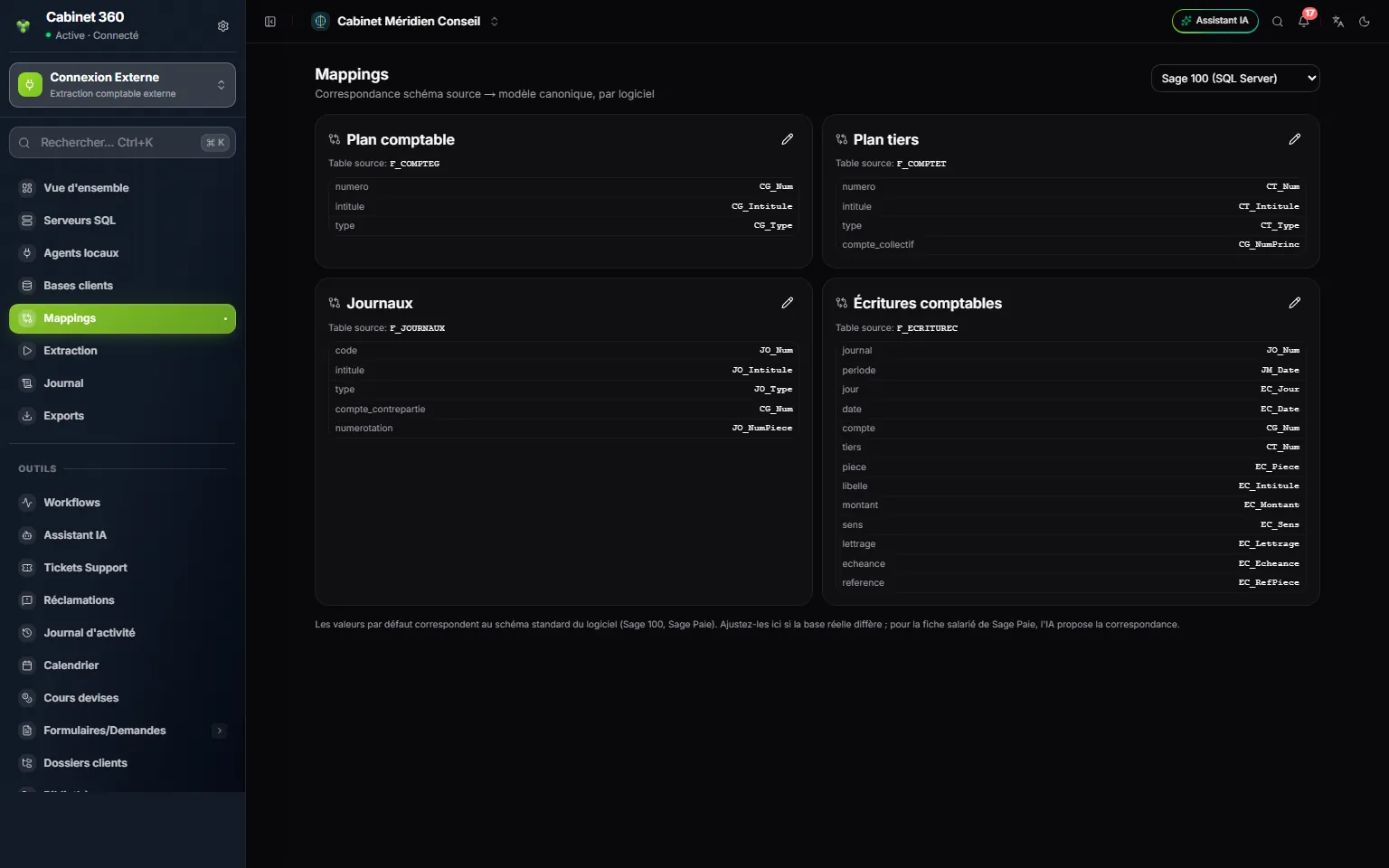
La page Mappings : une carte par jeu de données, avec sa table source et ses colonnes -
Lisez chaque carte. Pour Sage 100, il y en a quatre : Plan comptable, Plan tiers, Journaux et Écritures comptables. Une carte donne la Table source (par exemple F_COMPTEG), puis, pour chaque champ d'IntegraSys à gauche, la colonne de Sage qui l'alimente à droite.
-
Comparez avec les noms réels de votre base, que votre informaticien ou votre revendeur Sage peut relever. Si l'un diffère, cliquez sur le crayon de la carte.
-
Dans la fenêtre, corrigez la Table source ou la colonne d'un champ, puis cliquez sur Enregistrer. « Mapping enregistré » s'affiche et la carte porte la mention personnalisé.
-
Pour la fiche salarié de Sage Paie, cliquez sur le crayon de la carte Salaries (les salariés). Le bloc Proposer la correspondance avec l'IA lit les noms des colonnes de la table, jamais les données ; il faut une base Sage Paie déclarée et son agent En ligne. Choisissez la Base Sage Paie à lire, cliquez sur Lister les colonnes et proposer, puis vérifiez chaque champ : un badge indique la confiance, par exemple confiance haute ou peu sûr. Cliquez sur Enregistrer : rien n'est appliqué avant. Si l'IA ne répond pas, un message orange le dit et une proposition fondée sur les noms la remplace.
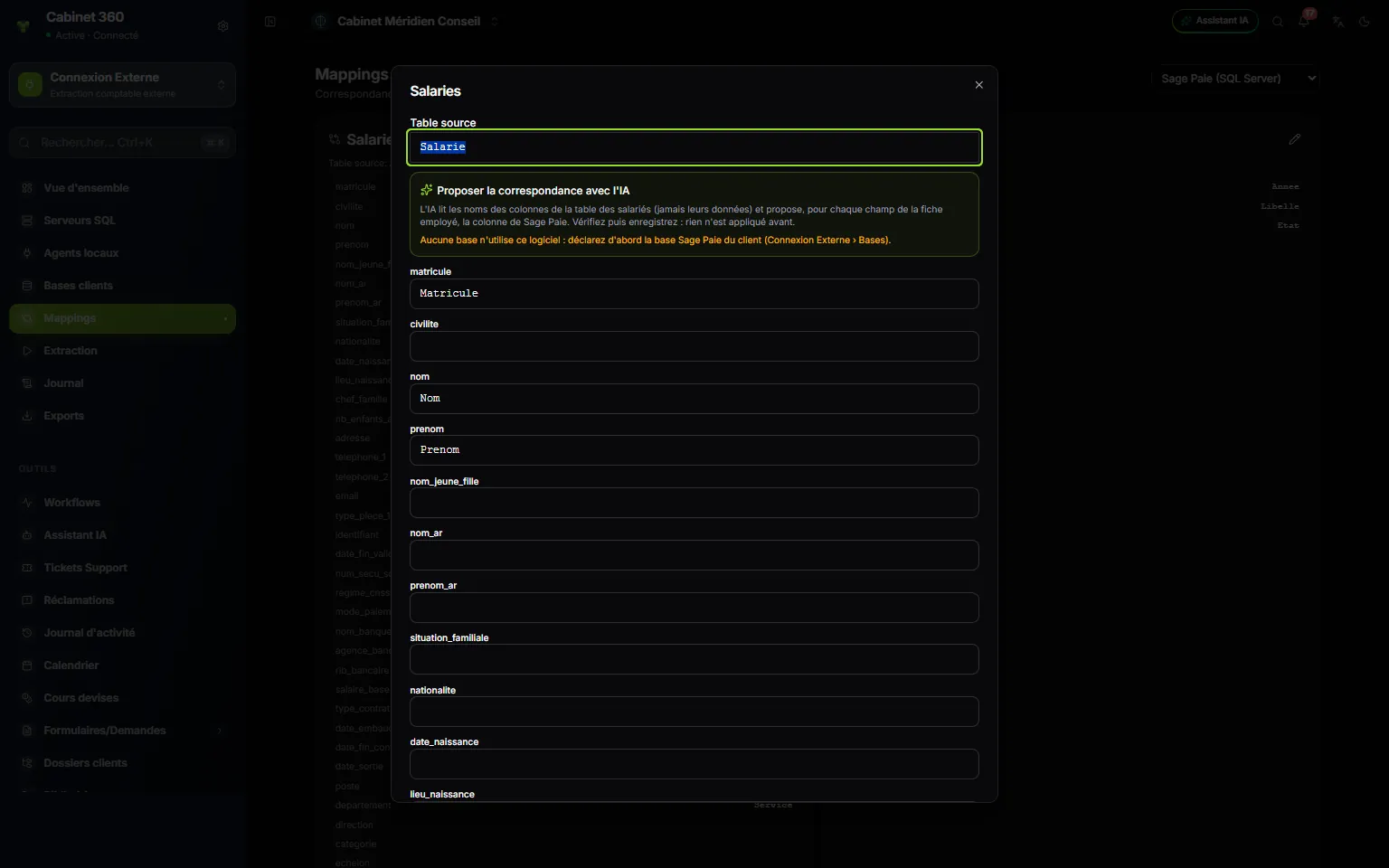
La fenêtre de la carte Salaries, avec le bloc de proposition par l'IA -
Pour essayer, lancez une extraction d'un seul jeu de données (Extraire les données de Sage) et lisez son résultat dans Journal.
Bon à savoir : pour Sage Paie, les noms de tables de départ sont provisoires : confirmez-les sur votre base avant d'extraire. Vos corrections valent pour toutes vos bases du même logiciel.
Questions fréquentes
Que se passe-t-il si un nom est faux ?
Le jeu de données concerné finit en Échec, et Extraction en donne la raison sous son nom ; les autres jeux continuent. Corrigez le nom, puis relancez l'extraction.
Comment revenir aux valeurs d'origine ?
L'écran n'a pas de bouton pour cela : retapez la valeur d'origine, que vous aurez notée avant de la changer.
Dois-je toucher aux lignes periode, jour et date ?
Non, sauf si votre base nomme autrement ces colonnes. Pour dater une écriture, IntegraSys lit periode et jour ; date, la date de saisie, ne sert qu'à défaut.