
Installer l'agent sur le serveur Sage
L'agent est un petit programme Windows. Vous le créez dans IntegraSys, puis vous le lancez sur l'ordinateur qui héberge la base Sage, ou sur un autre du même réseau.
Avant de commencer
- Il faut le droit Créer sur l'écran Agents locaux (Donner des droits).
- L'ordinateur doit rester allumé pendant les extractions et avoir le pilote Microsoft ODBC Driver 18 for SQL Server.
Étapes
-
Dans l'espace Connexion Externe, ouvrez Agents locaux, puis cliquez sur Ajouter un agent.
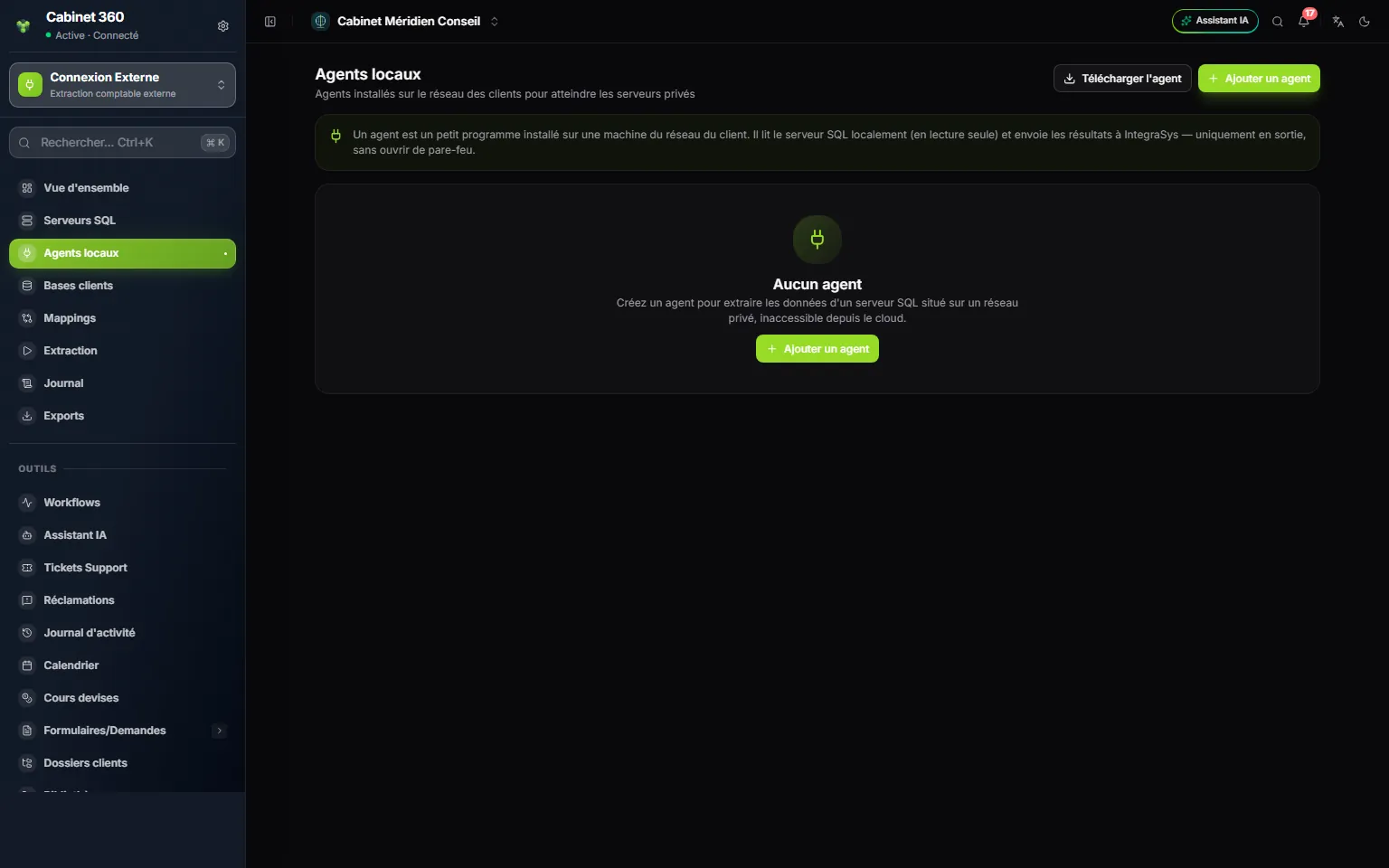
La page Agents locaux, avec ses boutons Télécharger l'agent et Ajouter un agent -
Saisissez le Nom de l'agent, par exemple « Agent Méridien », puis cliquez sur Créer l'agent. La fenêtre Agent créé — copiez le jeton s'ouvre.
-
Copiez, avec le bouton de chaque ligne, l'Adresse du serveur — à saisir dans la fenêtre de l'agent et le Jeton de l'agent. Le jeton ne s'affiche qu'une fois : cliquez sur Terminé quand vous avez les deux.
-
Cliquez sur Télécharger l'agent : le fichier agent-setup.exe se télécharge. Rangez-le sur l'ordinateur du client dans un dossier qui restera en place : sa configuration s'enregistre à côté.
-
Double-cliquez sur agent-setup.exe. Si Windows affiche « Windows a protégé votre ordinateur », cliquez sur Informations complémentaires, puis sur Exécuter quand même.
-
Dans la fenêtre IntegraSys — Agent Connexion Externe, vérifiez que URL IntegraSys porte l'adresse copiée à l'étape 3 (elle est déjà proposée), puis collez le jeton dans Jeton de l'agent (la case Afficher le rend lisible). Cochez Démarrer automatiquement avec Windows si l'agent doit revenir avec l'ordinateur.
-
Cliquez sur Démarrer. Le voyant devient vert : « En ligne — en attente de travail ». Dans IntegraSys, la carte de l'agent affiche En ligne, Vu et Version ; agent fermé, elle affiche Hors ligne.
Bon à savoir : utilisez l'adresse de l'étape 3 (https://api.integrasys-erp.com), jamais celle du site : le site refuse les envois volumineux, et l'extraction échoue à l'envoi des résultats. Fermer la fenêtre arrête l'agent : réduisez-la plutôt.
Questions fréquentes
J'ai fermé la fenêtre du jeton sans le copier.
Le jeton ne se réaffiche pas. Survolez la carte de l'agent, cliquez sur Révoquer et confirmez, puis créez un autre agent. Si un serveur était relié à l'ancien, ouvrez-le dans Serveurs SQL et choisissez le nouvel agent dans Accès au serveur (Déclarer le serveur et la base Sage).
L'agent s'arrête sur « Jeton refusé ».
Une ligne rouge de la zone Activité dit qu'IntegraSys n'accepte pas ce jeton : il est mal recopié, ou l'agent est Révoqué. Corrigez, puis cliquez sur Démarrer.
Le démarrage automatique échoue.
La zone Activité affiche « Échec de l'activation du démarrage automatique », souvent avec « Accès refusé ». Fermez l'agent, faites un clic droit sur le fichier, choisissez Exécuter en tant qu'administrateur, puis cliquez sur Démarrer. Le démarrage automatique ne se déclenche qu'à l'ouverture d'une session Windows.
L'extraction échoue à l'envoi des résultats.
Si la fenêtre de l'agent montre l'adresse du site, cliquez sur Arrêter, remplacez-la par celle de l'étape 3, cliquez sur Démarrer, puis relancez (Extraire les données de Sage).