
Imprimer l'ordre de paiement, l'effet ou le virement
Trois états sortent de l'écran des paiements fournisseurs : l'ordre de paiement (OP), l'effet, rempli sur la formule de la banque, et l'ordre de virement à remettre à la banque. Un ordre ne s'imprime qu'une fois validé (Payer un fournisseur).
Avant de commencer
- Il faut le module Finance et, pour l'effet, les droits de modifier les paiements et de consulter les traites (Donner des droits).
- Pour l'effet : un carnet de traites actif et calibré pour le compte de l'ordre (voir plus bas), un RIB de 20 chiffres sur ce compte et la ville de l'entreprise renseignée (Renseigner le profil de votre entreprise).
Imprimer l'ordre de paiement
-
Dans Paiement fournisseur, cliquez sur ⋯ au bout de la ligne d'un ordre validé, puis sur Imprimer OP (le bouton existe aussi sur la page de l'ordre).
-
La boîte d'impression s'ouvre sur une page A4 : logo ou nom de l'entreprise, « ORDRE DE PAIEMENT », grilles Règlement et Imputation (les factures réglées), totaux, somme en lettres et trois cadres à signer : Direction financière, Direction générale, Acquit du bénéficiaire.
-
Un ordre qui règle beaucoup de lignes passe sur plusieurs pages : chacune se termine par « À reporter : … » et la suivante reprend par « Report : … ».
L'OP reste un document interne. Au fournisseur, envoyez l'avis de paiement (Payer un fournisseur).
Préparer le carnet de traites
L'effet se remplit sur la formule numérotée remise par la banque ; le carnet en garde la série et le calibrage, propre à chaque imprimante.
-
Sur Paiement fournisseur, cliquez sur Carnets de traites, puis sur Nouveau carnet.
-
Saisissez le Libellé, la Banque (le compte du cabinet), la Première formule et la Dernière formule, puis mesurez la formule à la règle : Largeur mesurée (mm) et Hauteur mesurée (mm). Cliquez sur Enregistrer.
-
Cliquez sur l'icône Feuille de calibrage de la ligne, imprimez-la à 100 %, comparez-la à une formule vierge, puis faites un essai sur photocopie.
-
Rouvrez le carnet, cochez Calibrage vérifié, puis cliquez sur Enregistrer : la ligne affiche Calibré, avec une coche.
En haut de la page des carnets, ← Paiement fournisseur vous ramène à la liste des ordres.
Imprimer l'effet
-
Saisissez un ordre en mode Effet : le N° Pièce est le numéro de la formule et l'Échéance est obligatoire. Validez-le.
-
Cochez l'ordre dans la liste, puis cliquez sur Imprimer effet dans la barre qui apparaît (ou sur la page de l'ordre). Le PDF se télécharge : imprimez-le à 100 % sur la formule de la banque.
-
Un effet déjà imprimé demande confirmation (Réimprimer l'effet ?) : une formule numérotée ne sert qu'une fois.
Imprimer le virement
Cochez les ordres validés réglés par virement, puis cliquez sur Imprimer virement. Si le fournisseur a plusieurs RIB, la fenêtre RIB du bénéficiaire demande lequel créditer. Une feuille « Ordre de virement » sort par ordre, à remettre à la banque ; si le navigateur bloque la fenêtre d'impression, le PDF est téléchargé.
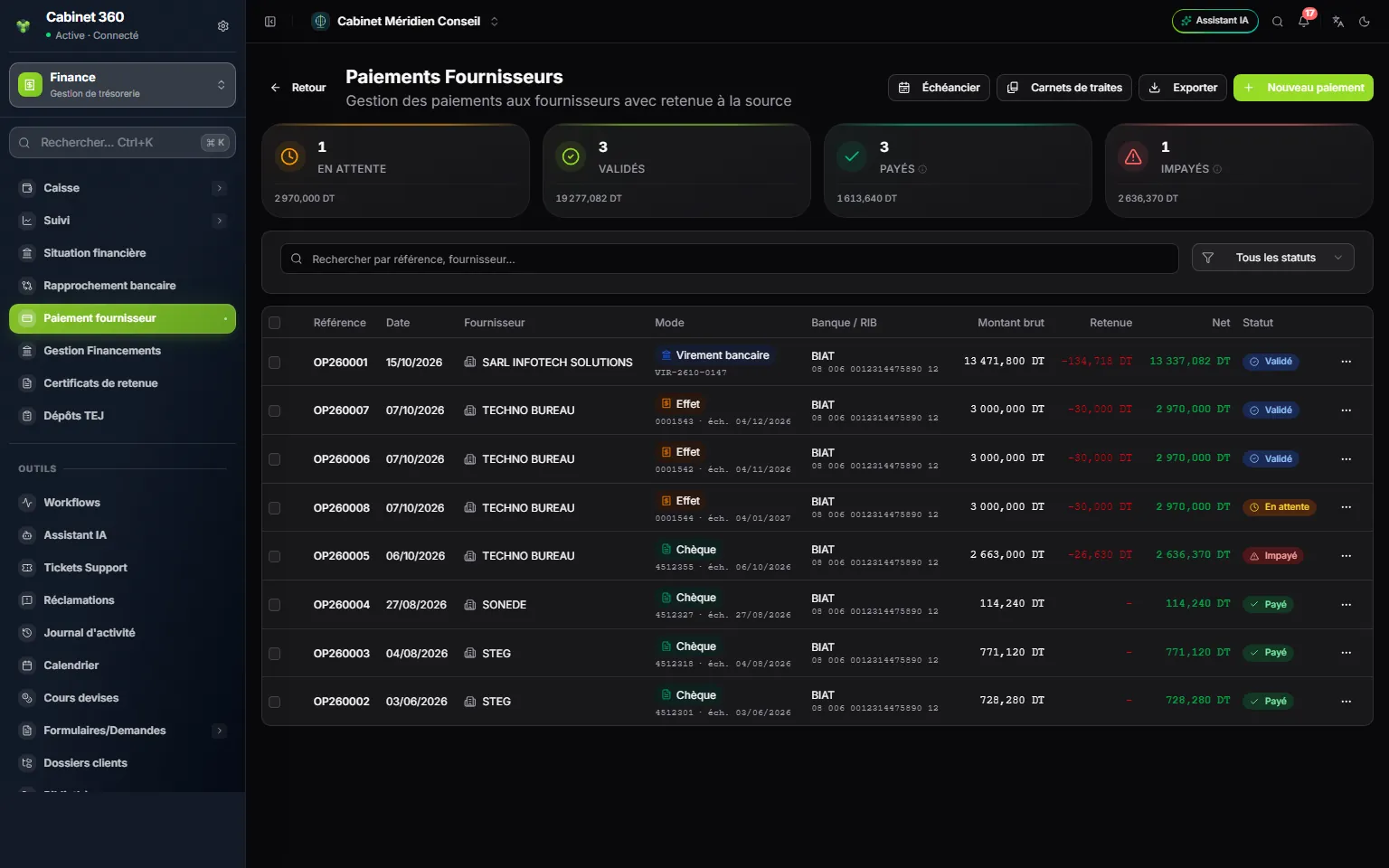
Bon à savoir : chaque bouton s'active dès que la sélection contient un ordre de son mode. Grisé, il donne son motif au survol.
Questions fréquentes
Imprimer effet reste grisé ou refuse. Pourquoi ?
L'ordre doit être validé, réglé par effet, en dinars, avec une échéance, et le carnet du compte doit être actif et calibré. L'écran nomme ce qui manque.
Imprimer OP affiche un message au lieu de la boîte d'impression.
Le message donne la raison du refus, suivie de son code, par exemple « (HTTP 403) » quand il vous manque un droit (Donner des droits). « Le serveur n'a pas répondu : vérifiez la connexion, puis réessayez. » signale une coupure : réessayez dans un instant. Si le message revient, recopiez-le pour contacter l'équipe IntegraSys.