
Créer un fournisseur
La fiche fournisseur réunit l'identité, la fiscalité et les coordonnées bancaires de ceux à qui vous achetez. Vos bons de commande, factures d'achat et paiements la reprennent : créez-la avant le premier document.
Avant de commencer
- Il faut le module Exploitation et le droit de créer des fournisseurs : voir Donner des droits.
- Le code du fournisseur (FOU00001, FOU00002…) est attribué tout seul : il n'y a pas de série à paramétrer.
Étapes
-
Dans l'espace Exploitation, ouvrez Structure › Fournisseurs, puis cliquez sur Nouveau fournisseur. La page du même nom s'ouvre.
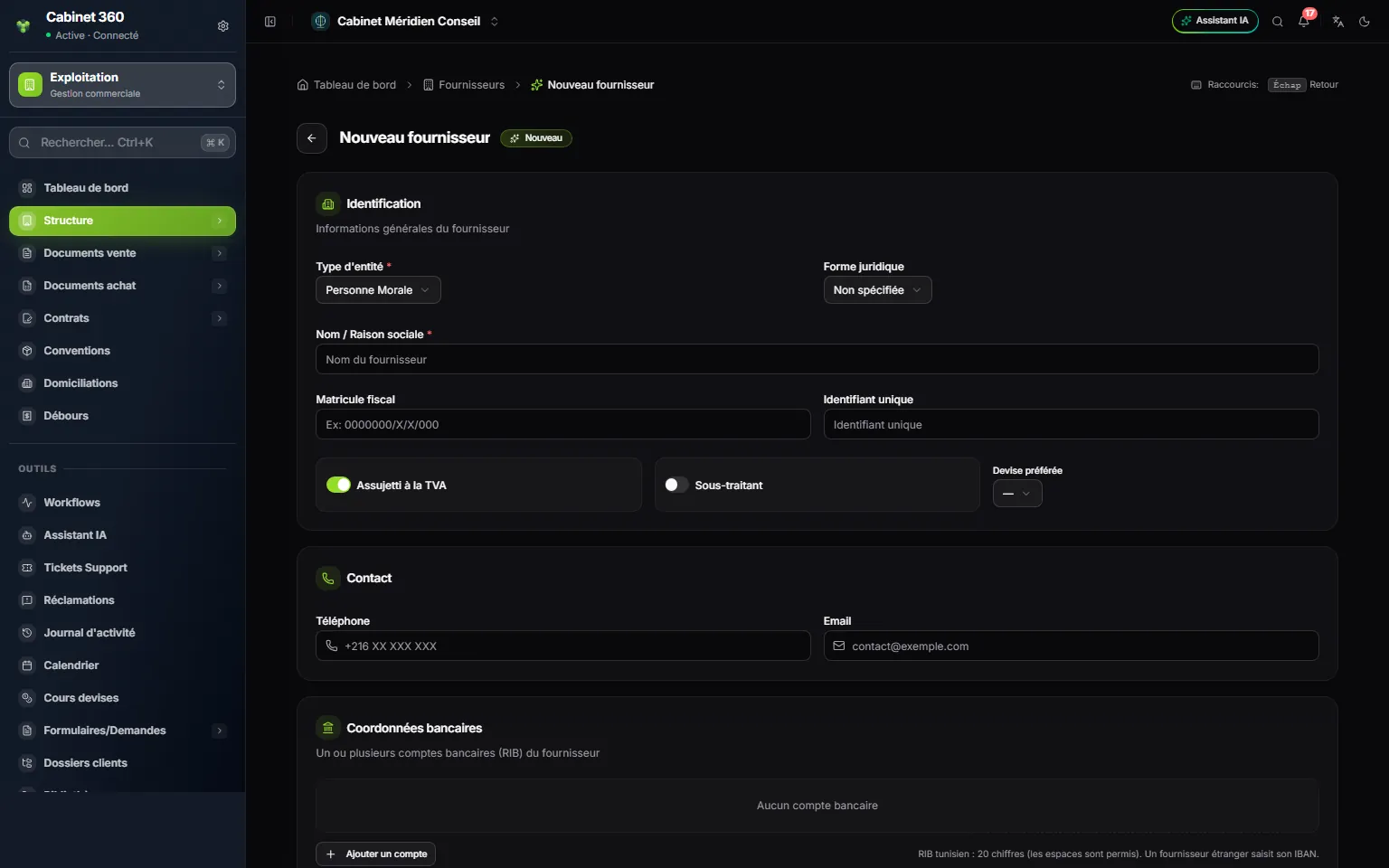
La page Nouveau fournisseur, carte Identification -
Dans Identification, vérifiez le Type d'entité (Personne Morale, Personne Physique ou Association), puis saisissez le Nom / Raison sociale. Ce sont les deux seuls champs obligatoires. Choisissez la Forme juridique si vous la connaissez.
-
Saisissez le Matricule fiscal tel qu'il figure sur la facture du fournisseur. Il ne peut servir qu'à un seul fournisseur : un doublon est refusé. L'Identifiant unique suit la même règle.
-
Laissez Assujetti à la TVA activé si le fournisseur facture la TVA. Sinon, désactivez-le : la carte Exonérations TVA apparaît, et Ajouter une exonération permet de noter son N° autorisation et ses dates. Activez Sous-traitant s'il en est un.
-
Complétez le Contact (Téléphone, Email) et l'Adresse. Le Pays est Tunisie par défaut.
-
Dans Coordonnées bancaires, cliquez sur Ajouter un compte. Dans Banque, choisissez la banque dans la liste des banques tunisiennes (BIAT, BNA, STB…) : tapez quelques lettres pour la retrouver.
-
Saisissez le RIB : 20 chiffres, espaces permis. Le décompte au-dessus du champ, par exemple 12/20, passe au vert à 20/20, et « Clé RIB vérifiée » s'affiche sous le champ quand la clé, les deux derniers chiffres, correspond aux autres. L'Agence est facultative.
-
Cliquez sur Créer. Le message « Fournisseur créé avec succès ! » s'affiche, puis la liste des fournisseurs revient avec la nouvelle fiche.
Bon à savoir : les coordonnées bancaires sont facultatives, mais un paiement par virement exige au moins un compte complet du fournisseur : une banque et un RIB de 20 chiffres. Un chèque ou un effet n'en demande pas.
Questions fréquentes
Mon fournisseur est à l'étranger : que saisir ?
Choisissez son Pays. Dans Banque, tapez le nom de sa banque, puis cliquez sur Utiliser « … ». Dans RIB, saisissez son IBAN : le décompte disparaît, et l'IBAN est vérifié par la règle internationale (code pays, longueur du pays, chiffres de contrôle). Un autre numéro de compte étranger est accepté tel quel.
Que disent les messages en rouge sous le compte ?
« Choisissez la banque du compte. » : la banque manque. « Un RIB tunisien compte 20 chiffres (banque 2, agence 3, compte 13, clé 2) — 18 saisi(s). » : il manque des chiffres. « Clé RIB incorrecte… » : un chiffre est mal recopié ; vérifiez le RIB sur le document de la banque. Un RIB déjà enregistré n'est revérifié que si vous le modifiez. Corrigez, puis cliquez de nouveau sur Créer.
Puis-je supprimer un fournisseur ?
Oui, avec la corbeille de sa ligne, après confirmation. Si des documents d'achat le citent, la suppression est refusée.
Puis-je importer mes fournisseurs depuis Excel ?
Oui : dans la liste des fournisseurs, cliquez sur Import / Export, onglet Importer. Le Modèle simple et le Modèle complet suivent la fiche fournisseur ; la colonne Code est obligatoire pour un nouveau fournisseur. Si le fichier contient des fournisseurs déjà existants (même code, même matricule fiscal ou même nom), la question Voulez-vous mettre à jour vos données fournisseurs ? s'affiche : Oui garde le code de chaque fiche et remplace les autres champs par les valeurs du fichier (une cellule vide ne change rien), Non les laisse tels quels. Les nouveaux fournisseurs sont créés dans les deux cas.
Comment lui passer commande ?
Cliquez sur sa ligne : un panneau s'ouvre à droite. Nouvel achat ouvre un bon de commande avec ce fournisseur déjà choisi (Faire un bon de commande fournisseur).