
Payer un fournisseur : l'ordre de paiement
Un ordre de paiement enregistre ce que vous réglez à un fournisseur : mode, banque, montant et, si besoin, retenue à la source. En attente, il se modifie ; validé, il règle la facture d'achat.
Avant de commencer
- Il faut le module Finance (Ajouter un module à votre abonnement) et les droits sur les paiements fournisseurs (Donner des droits).
- La facture à régler doit être validée (Saisir une facture d'achat).
Étapes
-
Dans l'espace Finance, ouvrez Paiement fournisseur, puis cliquez sur Nouveau paiement.
-
Choisissez le Type de règlement, puis le Fournisseur :
- Règlement fournisseur : une facture d'achat validée, en dinars. Cliquez sur la facture (une seule par ordre) ; Solder reprend son reste à payer. Une facture non validée reste grisée (À valider).
- Règlement étranger : une facture en devise. Choisissez la Devise et vérifiez le Cours de la devise. Seuls les fournisseurs dont la fiche porte une devise étrangère sont proposés.
- Règlement impayé : cochez les chèques, effets ou échéances de crédit revenus impayés ; le montant est leur total.
- Avance fournisseur : choisissez un bon de commande validé, pas encore réceptionné.
- Débours : renseignez le client et la Référence, obligatoire : elle forme la ligne de la préfacture du client. Le débours et sa préfacture validée sont créés dès l'enregistrement de l'ordre (Enregistrer un débours).
-
Sous Détails du règlement, choisissez le Mode (Virement, Chèque, Effet ou Carte bancaire). Saisissez le N° Pièce (référence du virement ou du paiement par carte, numéro du chèque ou de la formule de l'effet), le compte sous Banque / Compte, le Montant et, pour un chèque ou un effet, l'Échéance. Chaque ligne ajoutée par Ajouter ligne crée un ordre à part. Pour choisir l'échéance, le bouton Échéancier, en haut de l'écran, montre mois par mois et banque par banque les chèques et effets déjà engagés.
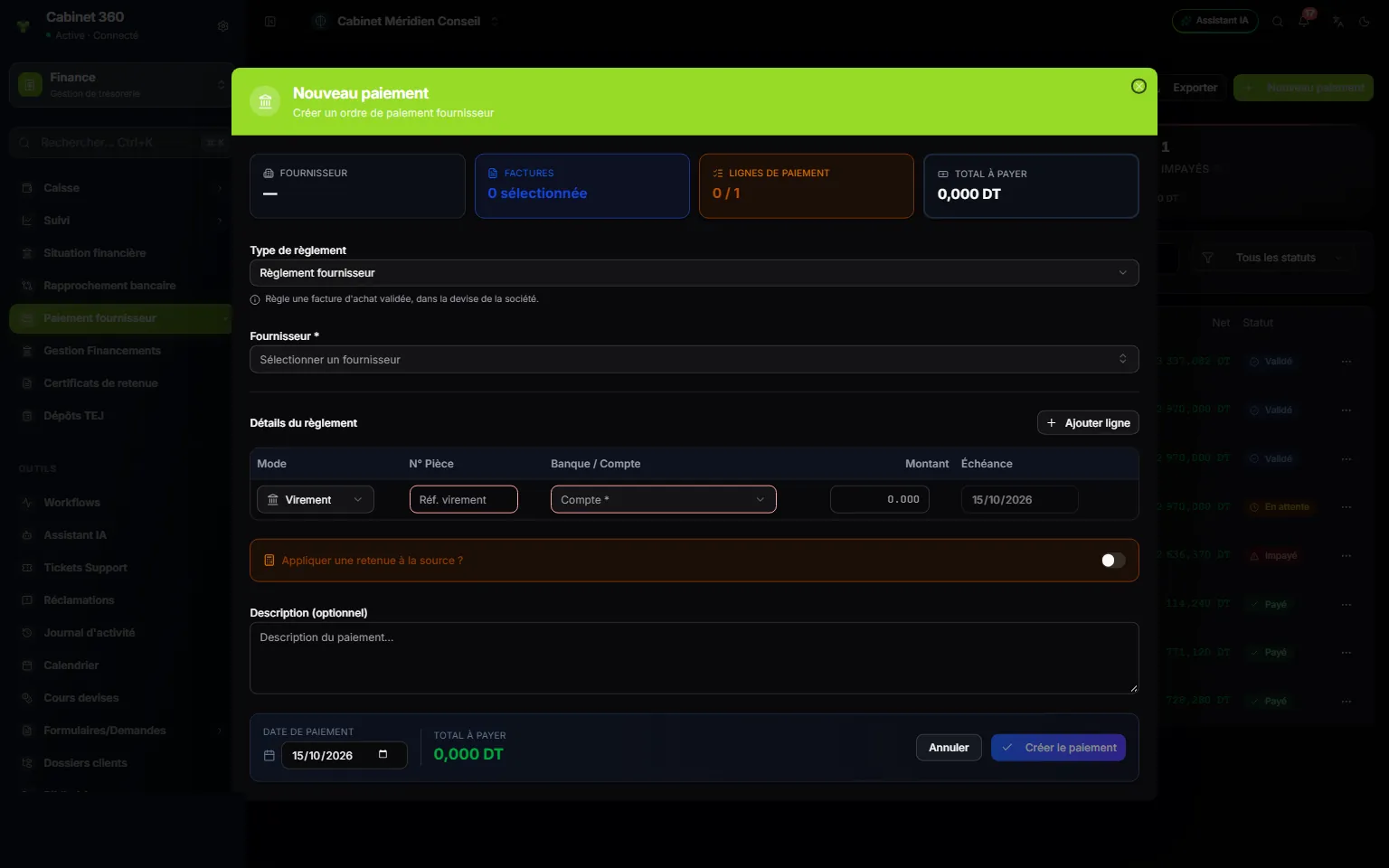
La fenêtre Nouveau paiement : type de règlement, fournisseur et détails du règlement -
Si une retenue s'applique, activez Appliquer une retenue à la source ? et choisissez la Nature d'opération, par exemple Achats (supérieurs à 1000 DT) : elle propose un Taux de retenue. Ce taux est celui du code TEJ de la nature. Si vous en choisissez un autre, l'écran le signale sous le taux et l'ordre ne s'enregistre pas : choisissez le taux indiqué, ou la nature qui correspond à votre taux, par exemple Achats (fournisseur personne physique ou IS 35/40 %) pour 1,5 %. La nature est obligatoire, car le certificat de retenue la reprend et la déclaration TEJ classe la retenue par elle. Si la liste est vide, cliquez sur Initialiser les natures par défaut. Le Montant de la ligne est alors le montant brut : l'encadré montre le Montant brut, la Retenue et le Montant net versé au fournisseur. Solder pose le brut qui règle la facture : son reste à payer, la retenue se prenant dessus (8 093,000 TND de brut, 80,930 de retenue à 1 %, 8 012,070 de net) ; si la facture déclare déjà sa propre retenue, le brut dont le net solde son reste. La retenue se calcule sur le HT plus la TVA : le timbre de la facture n'y entre pas (facture de 1 000,000 HT, 190,000 de TVA et 1,000 de timbre, à 1 % : 11,900 TND de retenue, 1 179,100 de net). Le certificat de retenue reprend le HT et la TVA de la facture, en dinars pour un règlement étranger.
-
Cliquez sur Créer le paiement : l'ordre apparaît dans la liste, au statut En attente. Un clic sur sa ligne ouvre sa fiche.
-
Pour l'émettre, cliquez sur ⋯ au bout de sa ligne, puis sur Valider et Confirmer. Il passe à Validé : la facture est réglée et le certificat de retenue créé.
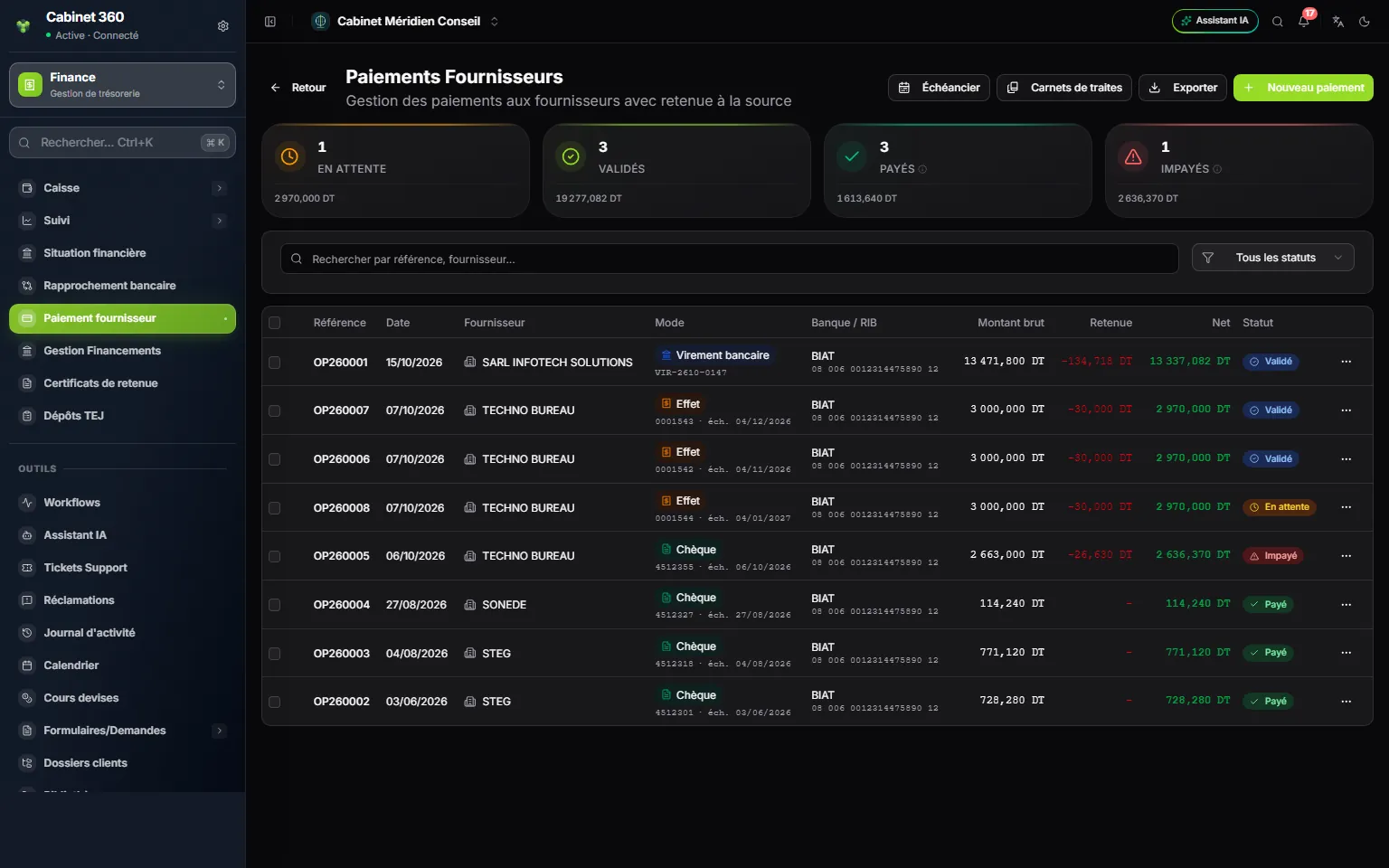
La liste des paiements fournisseurs
Les coordonnées bancaires que chaque mode exige
- Virement : le compte du cabinet porte sa banque et un RIB de 20 chiffres ; le fournisseur a au moins un compte complet (banque et RIB de 20 chiffres, ou IBAN s'il est étranger).
- Effet : le compte du cabinet porte sa banque, son agence et un RIB de 20 chiffres ; rien n'est demandé au fournisseur.
- Chèque et Carte bancaire : rien de plus.
Sinon, l'écran écrit ce qui manque, avec Compléter le compte ou Compléter sa fiche, et Créer le paiement reste grisé. Le compte du cabinet se complète dans Caisse › Tableau de bord, bouton Administrer les caisses, puis Comptes bancaires.
Bon à savoir : un ordre validé n'est payé que lorsque la banque a débité. Déclarez-le Payé ou Impayé dans Suivi › Décaissement, sur la carte Ordres de paiement fournisseurs. Un paiement par virement ou par carte se déclare Payé ; refusé par la banque, il s'annule et se refait (Impayé est réservé aux chèques et aux effets).
Envoyer l'avis de paiement au fournisseur
Un ordre Validé ou Payé s'annonce au fournisseur par un avis de paiement en PDF : votre en-tête, le mode, le numéro du chèque ou de l'effet et son échéance, la banque, ce qui est réglé, puis le brut, la retenue à la source et le net. L'ordre de paiement imprimé (OP), avec ses visas et son imputation, reste un document interne.
-
Ouvrez la fiche de l'ordre et repérez la carte Avis de paiement par e-mail (ou cliquez sur ⋯ au bout de sa ligne, puis sur Envoyer par email).
-
Voir l'avis (PDF) télécharge l'avis tel qu'il partira. Cliquez sur Envoyer l'avis par e-mail.
-
L'Adresse du fournisseur est celle de sa fiche : vous pouvez la changer pour cet envoi. Une seule adresse est acceptée. Choisissez la Langue de l'avis et du courriel (français, anglais ou arabe), ajoutez un Message si vous le souhaitez, puis cliquez sur Envoyer.
-
La carte affiche « En attente d'envoi à … », puis « Envoyé à … le … ». Un échec donne sa raison : renvoyez l'avis.
Bon à savoir : le fournisseur répond à l'adresse de votre entreprise. Le certificat de retenue à la source ne part pas avec l'avis : la plateforme TEJ le lui remet, et l'avis le précise.
Questions fréquentes
L'envoi de l'avis est refusé. Pourquoi ?
Seul un ordre émis s'annonce : un ordre En attente se valide d'abord, et un ordre annulé, rejeté ou revenu impayé n'a plus d'avis. Le message dit aussi quand un envoi à la même adresse est déjà en cours.
Comment corriger un ordre ?
En attente, il se modifie ou se supprime depuis ⋯, ou depuis sa fiche : Modifier ouvre la fenêtre de modification de l'ordre. Validé, il s'annule : la facture retrouve son montant. Un ordre Payé ne s'annule plus.