
Établir un mandat de pouvoir
Le mandat de pouvoir se prépare et s'imprime à l'écran : le gérant de la société, le mandant, donne pouvoir à un ou plusieurs mandataires. Rien n'est enregistré : ni numéro, ni liste, ni brouillon.
Avant de commencer
- Il faut le module Juridique et le droit Consulter sur l'écran Mandats de Pouvoir (Donner des droits).
- Le gérant figure sur la fiche du client (onglet Juridique, section Gérants) ou parmi les dirigeants de son formulaire de société, étape « Direction ».
- Chaque mandataire est créé dans Paramétrage › Cabinet › Mandataires, avec Nouveau mandataire : Nom, Prénom et Numéro de pièce sont obligatoires ; ajoutez aussi la Date de délivrance et le Lieu de délivrance, que le mandat peut citer. Seuls les mandataires actifs sont proposés.
- Votre cabinet doit avoir un modèle de type Mandat de pouvoir (Paramétrage › Modèles d'impression).
Étapes
-
Dans l'espace Juridique, ouvrez Traitement › Mandats de Pouvoir. La page s'intitule « Mandat / Pouvoir ».
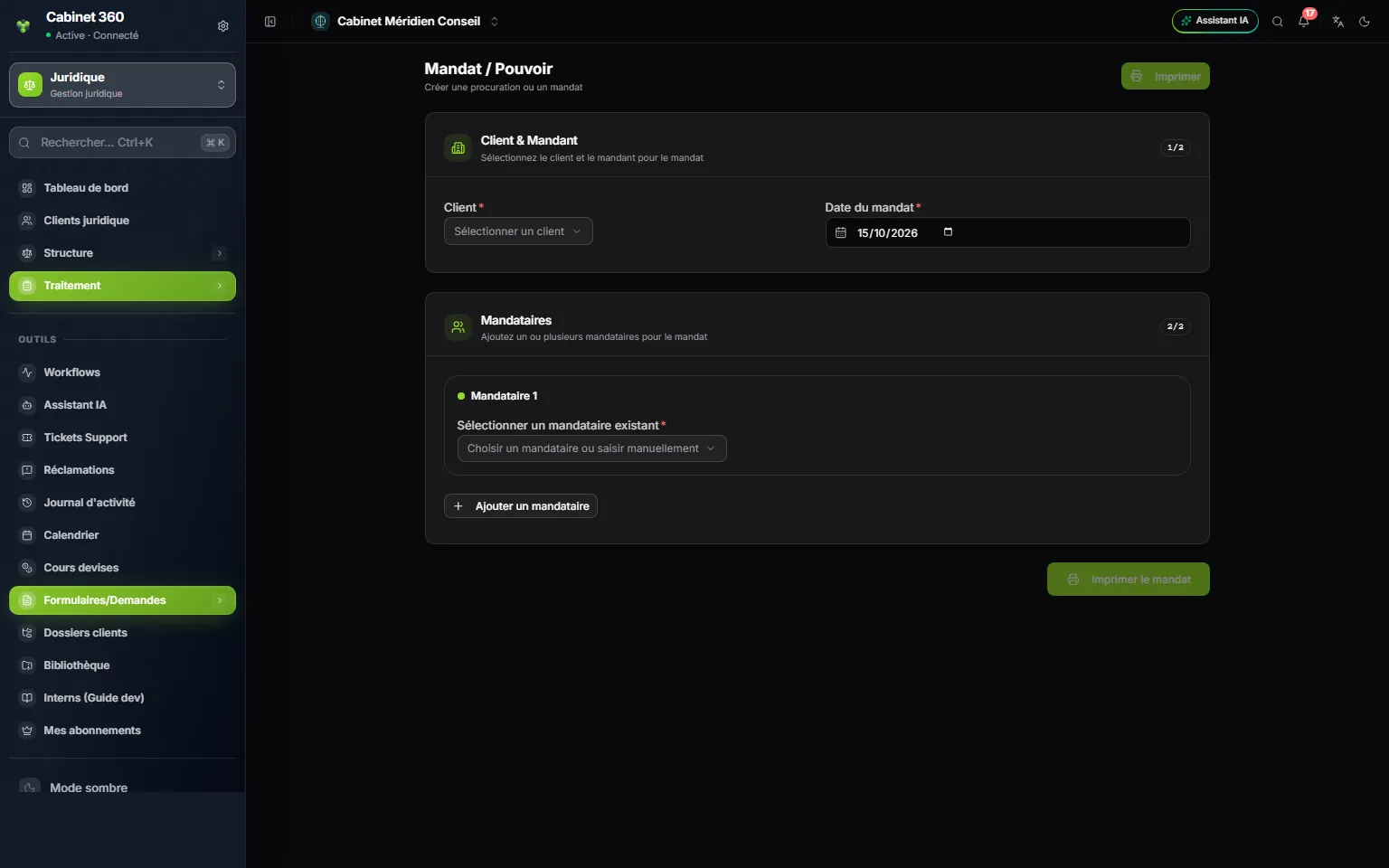
La page Mandat / Pouvoir à l'ouverture, avec ses blocs Client & Mandant et Mandataires -
Dans Client & Mandant, cliquez sur le champ Client et tapez quelques caractères de son code ou de son nom : la liste se resserre au fur et à mesure, sans tenir compte des majuscules ni des accents. Choisissez le client (une société en cours de constitution y figure aussi), puis contrôlez la Date du mandat : aujourd'hui par défaut, c'est la date du mandat imprimé.
-
Sous Mandant, ouvrez Sélectionner le mandant : la liste réunit les gérants de la Fiche client et les dirigeants du Formulaire de société. Son identité s'affiche dessous : Nom et prénom, Qualité, Type de pièce, N° pièce, Date de délivrance et Source.
-
Dans Mandataires, sous Mandataire 1, ouvrez Sélectionner un mandataire existant et choisissez-le : son nom et sa pièce d'identité s'affichent. Ajouter un mandataire ouvre une ligne de plus ; la croix en retire une.
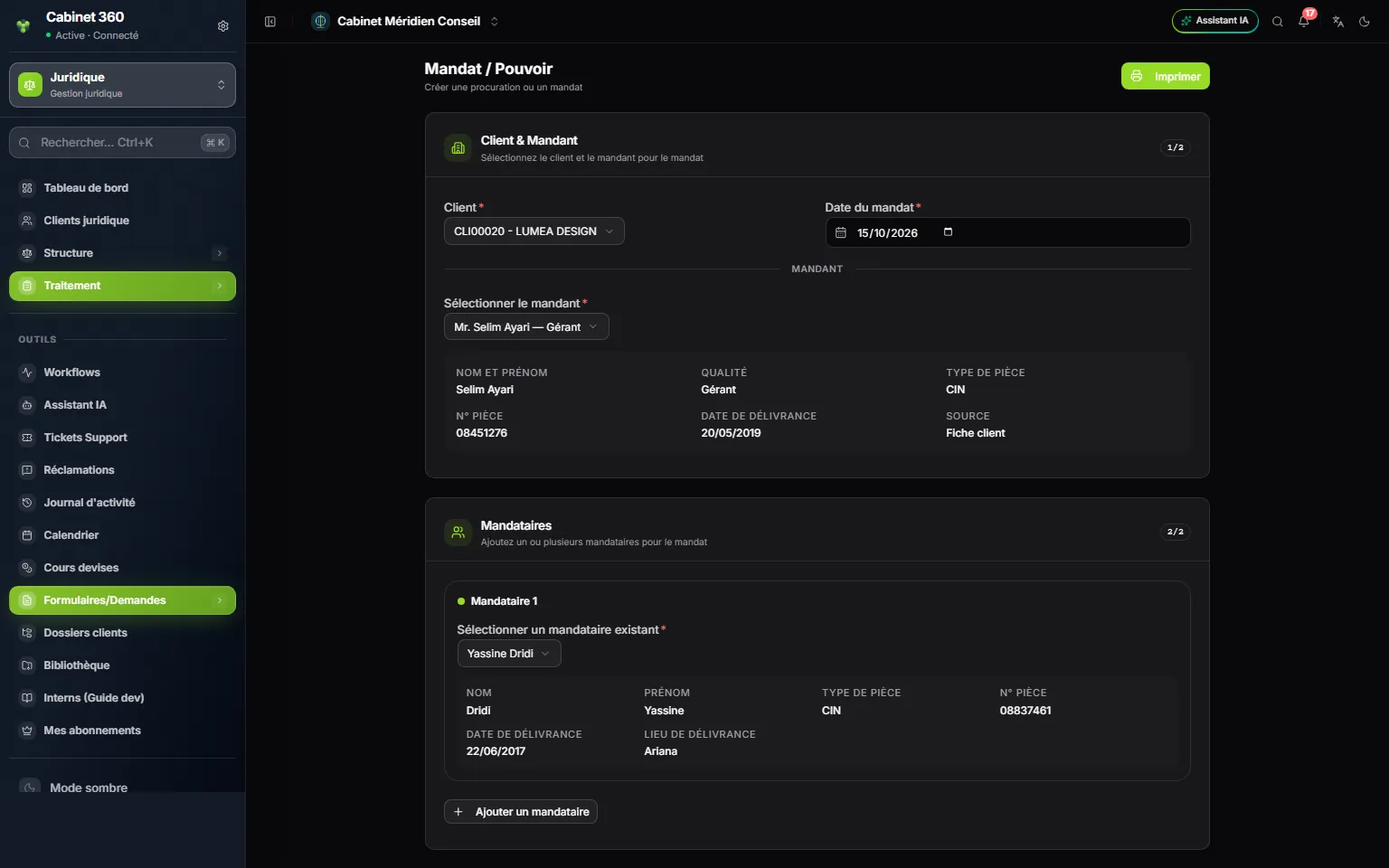
Le mandat rempli : mandant, mandataire et boutons Imprimer actifs -
Cliquez sur Imprimer, en haut, ou sur Imprimer le mandat, en bas : ils s'activent dès que le client, le mandant et un mandataire sont choisis. La fenêtre d'impression du navigateur s'ouvre : imprimez, ou enregistrez en PDF.
Bon à savoir : la page ne garde rien : rouverte, elle repart à zéro. Conservez le PDF.
Questions fréquentes
« Aucun gérant trouvé » s'affiche en rouge.
Le client n'a aucun gérant sur sa fiche, et aucun formulaire de société ne nomme de dirigeant. Cliquez sur Ouvrir la fiche client pour ajouter le gérant (Créer un client), puis revenez au mandat.
« Modèle non configuré » s'affiche à l'impression.
Votre cabinet n'a pas de modèle de type Mandat de pouvoir : créez-le dans Paramétrage › Modèles d'impression.
« Accès au mandat de pouvoir refusé » s'affiche.
Votre rôle ne permet pas de consulter l'écran : demandez le droit à l'administrateur du cabinet.