
Générer les statuts d'une société
Les statuts constitutifs naissent du formulaire de société : Générer le statut reporte ses données sur la fiche du client, puis crée les statuts en brouillon. Vous les complétez, les validez, puis vous les imprimez ou les archivez.
Avant de commencer
- Il faut le module Juridique et les droits de créer des statuts et de modifier les clients (Donner des droits).
- Il faut un formulaire de création, non refusé, rattaché à un client non inactif, dont la raison sociale retenue est précisée (le formulaire de société).
Étapes
-
Dans l'espace Juridique, ouvrez Traitement › Formulaires Société. Sur la ligne du formulaire, cliquez sur l'icône Générer le statut, la dernière de la ligne. La fenêtre Générer le statut — FORM… s'ouvre : elle contrôle le formulaire sans rien écrire.
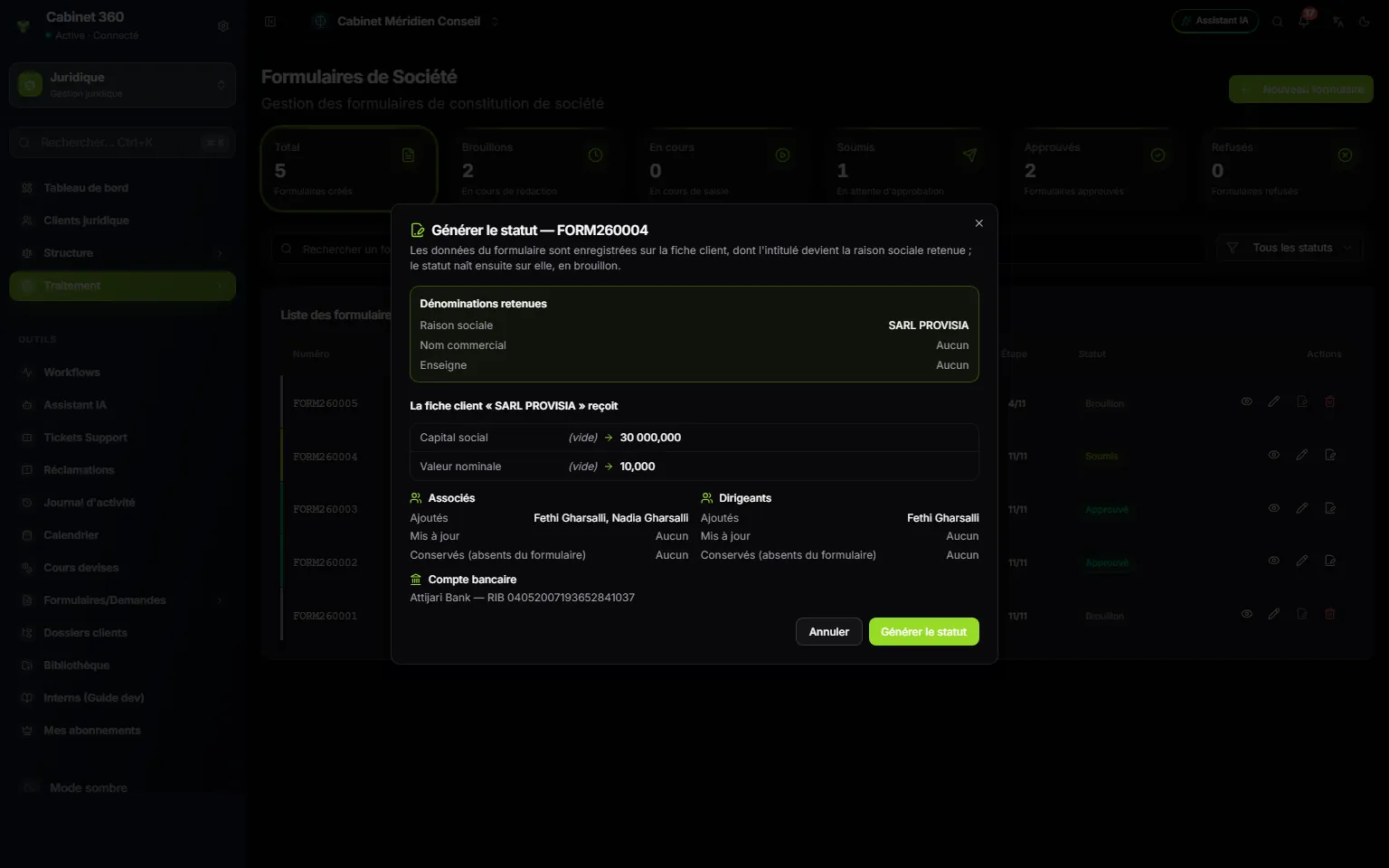
La fenêtre Générer le statut, avec ce que la fiche client va recevoir -
Lisez-la : Dénominations retenues, puis ce que la fiche client reçoit (capital, valeur nominale, associés, dirigeants, compte bancaire), avec Ajoutés, Mis à jour et Conservés (absents du formulaire). Rien n'est effacé sur la fiche. Si la génération est impossible, la fenêtre dit pourquoi et propose Préciser la dénomination retenue ou Corriger le formulaire.
-
Cliquez sur Générer le statut : « Statut STAT… généré ». Il s'ouvre en Brouillon, au type Statuts constitutifs, daté du jour.
-
Sur sa fiche, un encadré (« 3 champs obligatoires sont à compléter avant de valider ») nomme chaque manque, avec un lien Modifier le statut ou Compléter la fiche client. Quand il annonce « Tous les champs obligatoires sont renseignés », cliquez sur Valider : le statut passe à Validé, puis à Enregistré avec Enregistrer. La Date d'enregistrement saisie sur le statut est gardée ; sans elle, c'est la date du jour.
-
Dans Traitement › Statuts Juridiques, le menu ⋯ de chaque ligne propose :
- Aperçu : un panneau à droite qui résume le statut, la société, les dirigeants et les associés ;
- Imprimer : la fenêtre Imprimer le statut, avec Imprimer et Télécharger PDF, selon le modèle de Paramétrage › Modèles d'impression, à défaut le modèle intégré ; un brouillon porte la mention « PROJET ». Le modèle intégré n'imprime pas les Observations, note de votre cabinet, et omet la ligne « Identifiant unique » tant que la société n'en a pas (00000000 sur sa fiche) ;
- Liste des associés : le tableau des associés, avec PDF (RNE C 012) ;
- Archiver : après confirmation, le statut validé ou enregistré passe à Archivé. Archivé par erreur, il revient par Désarchiver, sur sa fiche (propriétaire ou administrateur du cabinet) : il redevient Validé ; s'il était enregistré, Enregistrer le remet enregistré à la même date.
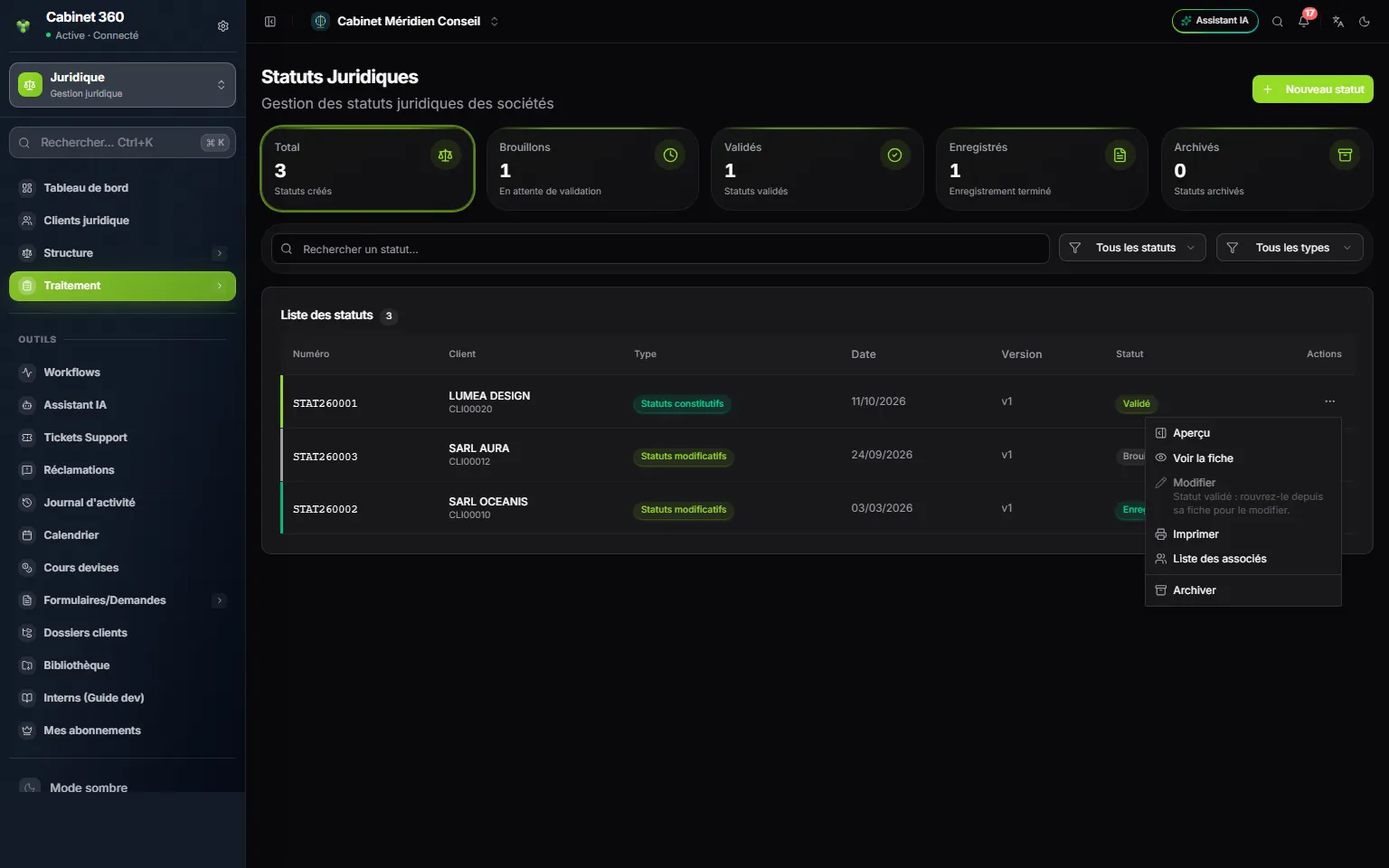
Le menu ⋯ d'une ligne de la liste des statuts
Bon à savoir : un statut validé ne se modifie plus : Rouvrir, sur sa fiche, le rend au brouillon.
Questions fréquentes
Pourquoi l'icône Générer le statut est-elle grisée ?
Survolez-la : les statuts sont déjà générés (leur numéro s'affiche), le formulaire n'est pas un formulaire de création, ou il est refusé.
Quels champs sont obligatoires pour valider ?
Sur le statut : la date, et l'objet d'un statut modificatif. Sur la fiche client : dénomination, forme juridique, siège social (adresse et ville), capital social et valeur nominale en parts entières, au moins un dirigeant (gérant) et un associé, parts des associés égales au capital.
Puis-je créer un statut sans formulaire ?
Oui : cliquez sur Nouveau statut dans la liste, puis choisissez le client, le type (Statuts constitutifs ou Statuts modificatifs) et la date.