
Activer la double authentification
La double authentification ajoute une étape à la connexion : après votre mot de passe, IntegraSys demande un code à 6 chiffres affiché par une application de votre téléphone. Quelqu'un qui connaît votre mot de passe ne peut donc pas entrer sans votre téléphone.
Avant de commencer
- Installez sur votre téléphone une application d'authentification : Google Authenticator, Microsoft Authenticator, Authy, 1Password… Le code ne passe ni par e-mail ni par SMS.
- Chaque utilisateur l'active pour son propre compte ; un administrateur ne peut pas l'activer à sa place.
Étapes
-
Ouvrez Paramétrage › Mon compte, puis la section Sécurité et connexion. Sur la ligne Double authentification, qui dit si elle est activée, cliquez sur Gérer. Les lignes Mot de passe et Appareils connectés s'ouvrent de la même façon, avec Changer et Voir.
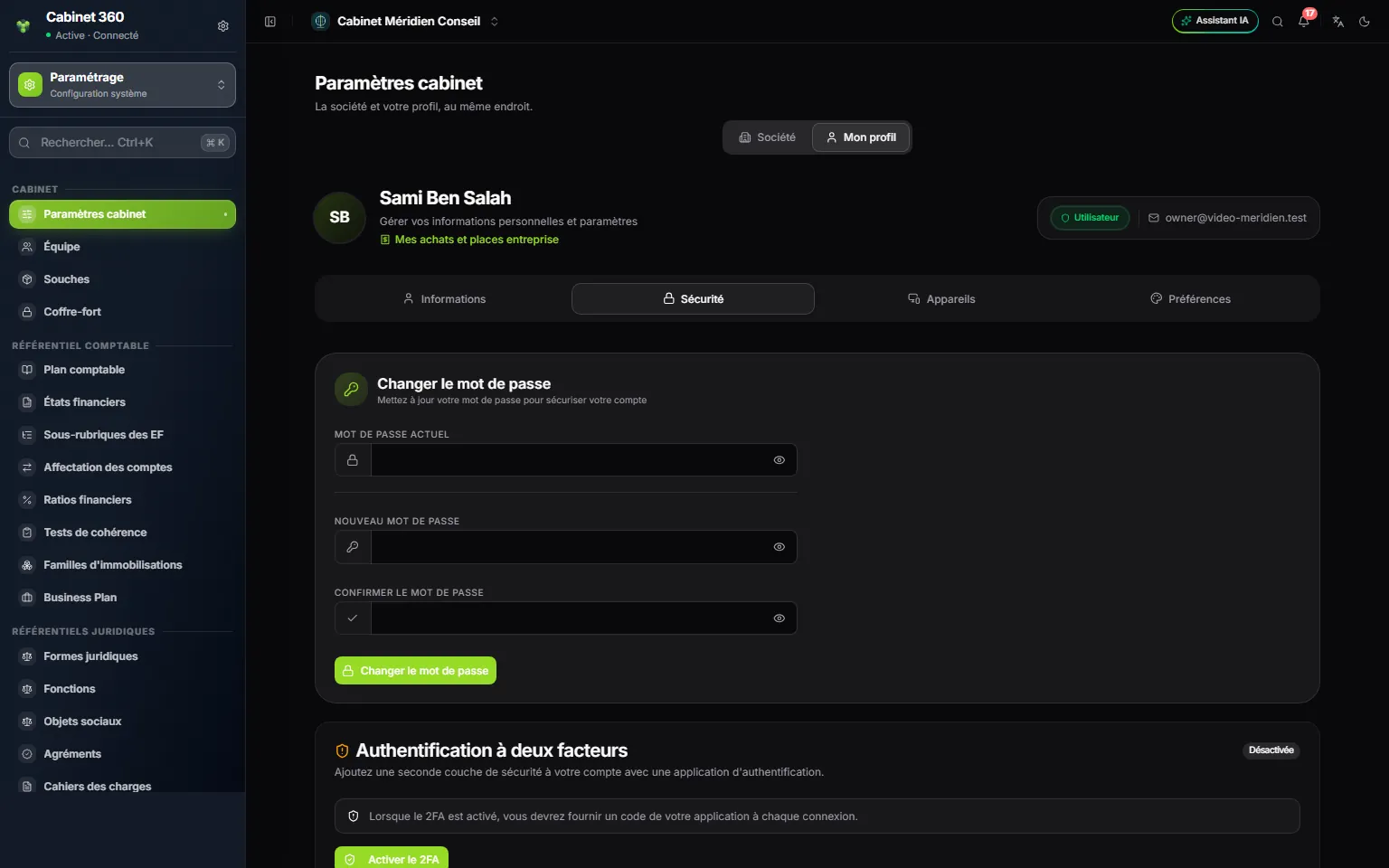
La section Sécurité et connexion de Mon compte, avec l'authentification à deux facteurs désactivée -
Dans le bloc Authentification à deux facteurs, marqué Désactivée, cliquez sur Activer le 2FA. La fenêtre Configurer l'authentification 2FA demande d'abord votre Mot de passe actuel : tapez-le et cliquez sur Suivant. Elle affiche alors un QR code. Si le mot de passe est refusé, un message rouge en donne la raison.
-
Dans l'application de votre téléphone, ajoutez un compte et scannez le QR code. Si vous ne pouvez pas scanner, saisissez la Clé manuelle dans l'application. Cliquez sur Suivant.
-
Tapez le Code à 6 chiffres affiché par l'application, puis cliquez sur Confirmer. Le code change toutes les 30 secondes.
-
Dix codes de récupération s'affichent, une seule fois. Cliquez sur Télécharger ou Copier et rangez-les en lieu sûr, hors de votre téléphone. Cochez J'ai sauvegardé mes codes de récupération en lieu sûr., puis cliquez sur Terminer. Le bloc passe à Activée.
-
À votre prochaine connexion, après l'e-mail et le mot de passe, l'écran Vérification en deux étapes demande le code de l'application. Tapez-le et cliquez sur Vérifier, dans les 5 minutes.
Bon à savoir : sans votre téléphone, cliquez sur Utiliser un code de récupération et tapez l'un de vos codes. Chacun ne sert qu'une fois ; le bloc Authentification à deux facteurs indique combien il en reste, et Régénérer les codes de récupération en crée dix nouveaux.
Questions fréquentes
Le code est refusé.
Le code dépend de l'heure : vérifiez que l'heure de votre téléphone se règle automatiquement, puis tapez le code affiché à ce moment-là.
Un code ne sert qu'une fois. S'il vient de servir, le message « Ce code a déjà servi. Attendez le suivant dans votre application, puis réessayez. » s'affiche. Juste après vous être connecté, attendez donc le code suivant de l'application pour désactiver la double authentification ou créer de nouveaux codes de récupération.
La vérification en deux étapes est bloquée.
Après 10 codes erronés en un quart d'heure, la vérification en deux étapes de votre compte est bloquée pendant 15 minutes ; après 20 codes erronés dans la journée, elle peut l'être jusqu'à 24 heures. Le blocage vaut partout : à la connexion, sur tous vos appareils, et dans Désactiver et Régénérer les codes de récupération. L'écran dit combien de temps patienter, et le titulaire du compte reçoit un e-mail. Si ce n'est pas vous qui avez tapé ces codes, quelqu'un connaît votre mot de passe : changez-le, avec Oublié ? sur la page de connexion ou Changer, sur la ligne Mot de passe de Mon compte › Sécurité et connexion. Un nouveau mot de passe lève aussi le blocage.
Je change de téléphone.
Avant de rendre l'ancien, cliquez sur Désactiver (votre mot de passe actuel et un code sont demandés), puis activez de nouveau la double authentification avec le nouveau téléphone.
J'ai perdu mon téléphone et mes codes de récupération.
Vous ne pouvez plus vous connecter seul. Demandez à un collègue d'écrire à l'équipe IntegraSys depuis Réclamations › Chat direct (Contacter l'équipe) : elle vérifiera votre identité avant de désactiver la double authentification de votre compte.