
Créer votre entreprise dans IntegraSys
L'entreprise est l'espace de votre cabinet dans IntegraSys : vos clients, vos documents et vos collaborateurs y sont rangés. Si vous avez activé votre espace avec un code, vous la créez à l'étape Créer votre entreprise.
Avant de commencer
- Votre code d'activation a été accepté : voir Activer votre espace.
- Vous avez payé en ligne ? Cette étape ne vous concerne pas : votre entreprise a été créée au paiement, avec la raison sociale saisie. Complétez sa fiche dans Renseigner le profil de votre entreprise.
Étapes
-
Après le code, l'écran Créer votre entreprise s'ouvre : « Ces informations seront utilisées pour identifier votre structure ».
-
Saisissez le Nom de l'entreprise, seul champ obligatoire, par exemple Cabinet Méridien Conseil. Ce nom s'affiche ensuite en haut de chaque page.
-
Complétez si vous le souhaitez Email, Téléphone, Pays, Ville et Adresse. Les exemples grisés ne sont que des modèles : saisissez vos coordonnées, par exemple Tunisie et Tunis.
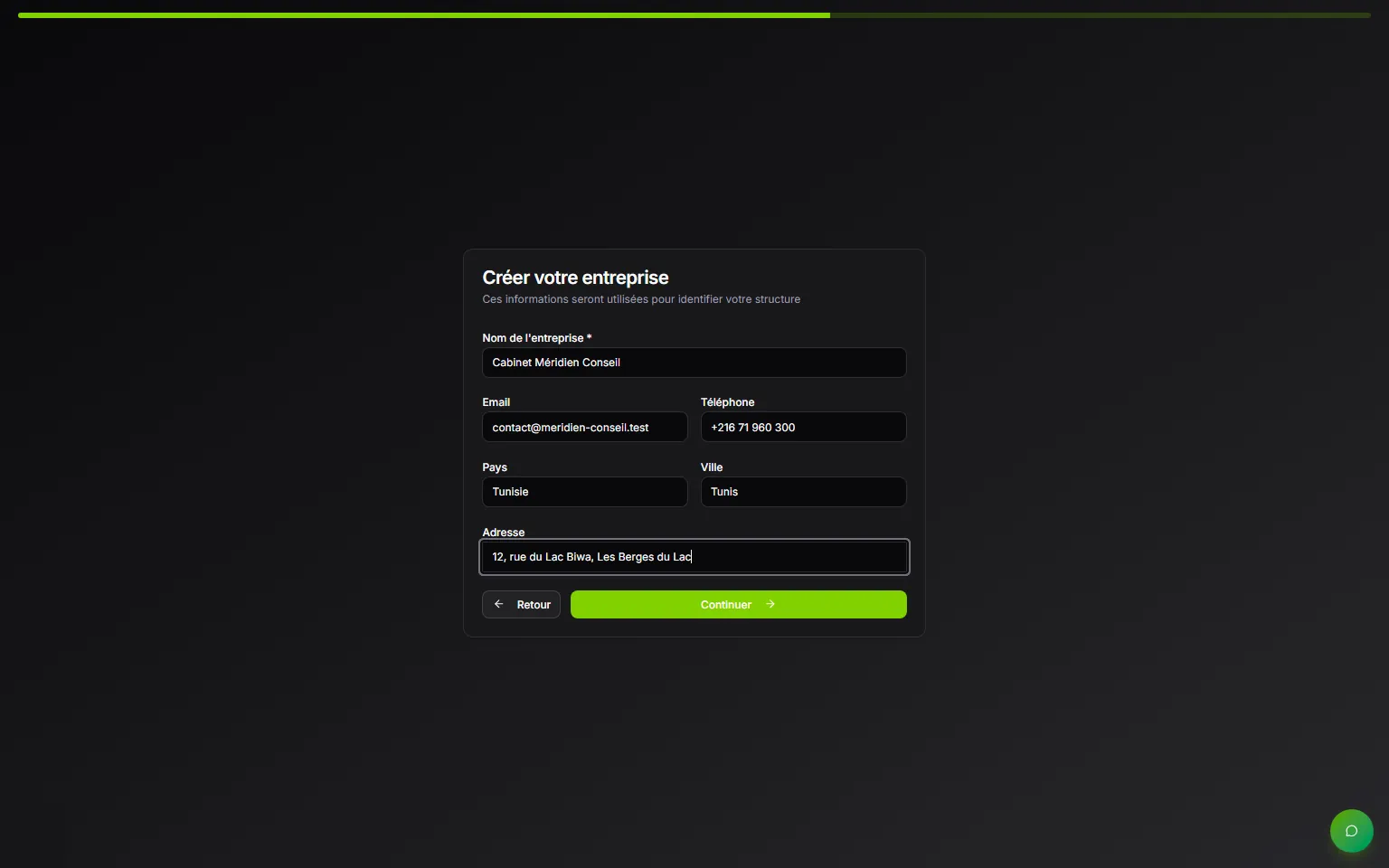
L'écran Créer votre entreprise, rempli pour un cabinet d'exemple -
Cliquez sur Continuer. Le bouton affiche Création..., puis le message « Entreprise créée » confirme la création et nomme les modules que votre code a activés, avec leur date de fin : par exemple « Modules activés : Exploitation (jusqu'au 16/10/2027). ».
-
L'accueil de votre entreprise s'ouvre, avec Bienvenue — commençons et ses raccourcis. Un écran Vous êtes prêt ! peut s'afficher avant : cliquez alors sur Accéder au tableau de bord.
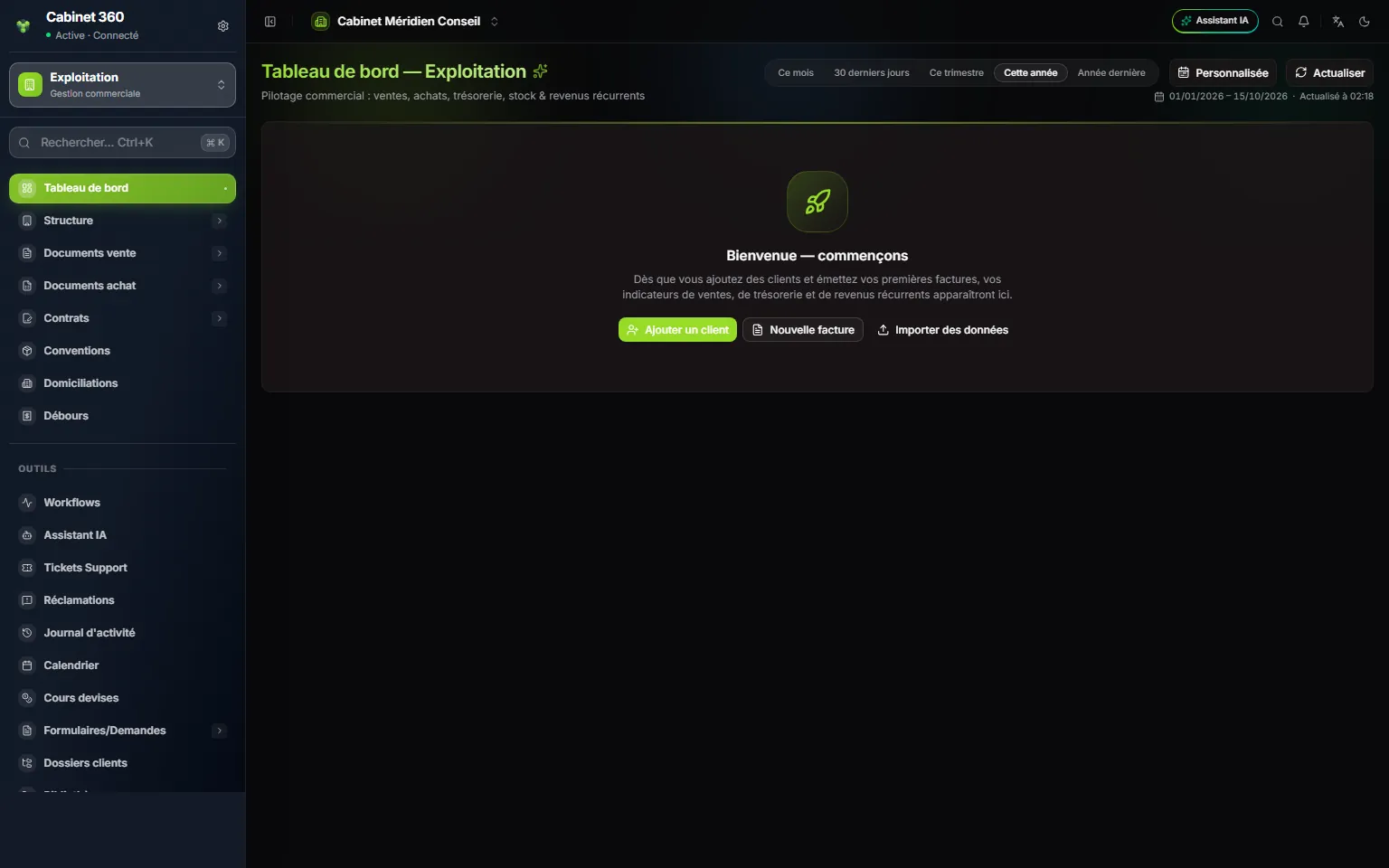
L'accueil d'une entreprise neuve : Bienvenue — commençons -
Votre code n'a ouvert aucun module ? À la place de l'accueil, la page Votre entreprise est créée. Choisissez ce qu'elle sait faire. s'ouvre. Elle présente d'abord les packs, puis les modules un par un, chacun avec son prix hors taxes. Choisissez une durée, cliquez sur Prendre le pack voulu ou sur le + d'un module : votre sélection et son total s'affichent en bas de la page. Continuer vers le paiement ouvre le paiement pour votre entreprise ; Plus tard ouvre l'application sans rien acheter. Voir Ajouter un module à votre abonnement.
-
Pour vous y retrouver, voir Découvrir l'accueil, le menu et changer de langue.
Bon à savoir : vous devenez propriétaire de l'entreprise, avec tous les droits. Complétez sa fiche (logo, identifiant fiscal, banques) dans Renseigner le profil de votre entreprise. Avant votre premier devis ou votre première facture, créez aussi vos séries de numérotation.
Questions fréquentes
Puis-je changer le nom ou les coordonnées plus tard ?
Oui. Cliquez sur le nom de l'entreprise, en haut de la page, puis sur Paramètres entreprise.
IntegraSys refuse de créer l'entreprise.
Les messages « Nom requis », « Email invalide » ou « Téléphone invalide » désignent le champ à corriger. Le message « Code d'activation invalide ou expiré. » signale un code qui a déjà servi ou n'est plus valable : demandez-en un nouveau, ou contactez l'équipe IntegraSys. Le message « Vous avez déjà créé une entreprise avec ce code d'activation. » signale qu'un même compte crée une seule entreprise par code, sauf si l'équipe en a prévu davantage : pour une autre entreprise, demandez un autre code. Après plusieurs essais en peu de temps, le message « Trop de demandes en peu de temps : réessayez dans … » indique le délai à attendre. Tout autre message donne la raison du refus : recopiez-le si vous contactez l'équipe.
Comment créer une deuxième entreprise ?
Cliquez sur le nom de l'entreprise, en haut de la page, puis sur Créer une entreprise. IntegraSys demande d'abord un code d'activation (un code que vous n'avez pas déjà utilisé pour une autre entreprise), puis les mêmes informations ; le bouton final s'appelle Créer l'entreprise.