
Créer votre compte IntegraSys
Votre compte IntegraSys est personnel : il porte votre nom, votre adresse e-mail et votre mot de passe. Vous le créez une seule fois, puis il vous sert à ouvrir l'espace de votre cabinet.
Avant de commencer
- Prenez une adresse e-mail que vous consultez : le code de confirmation y est envoyé.
- Votre cabinet utilise déjà IntegraSys ? Ne créez pas de compte vous-même : le responsable du cabinet crée le vôtre depuis son équipe (voir Ajouter un collaborateur à votre équipe).
Étapes
-
Sur le site, cliquez sur Créer mon compte, à droite de la barre du haut (sur un téléphone, il est aussi dans le menu). Depuis la page de connexion, cliquez sur Créer un compte. La page Créer un compte s'ouvre.
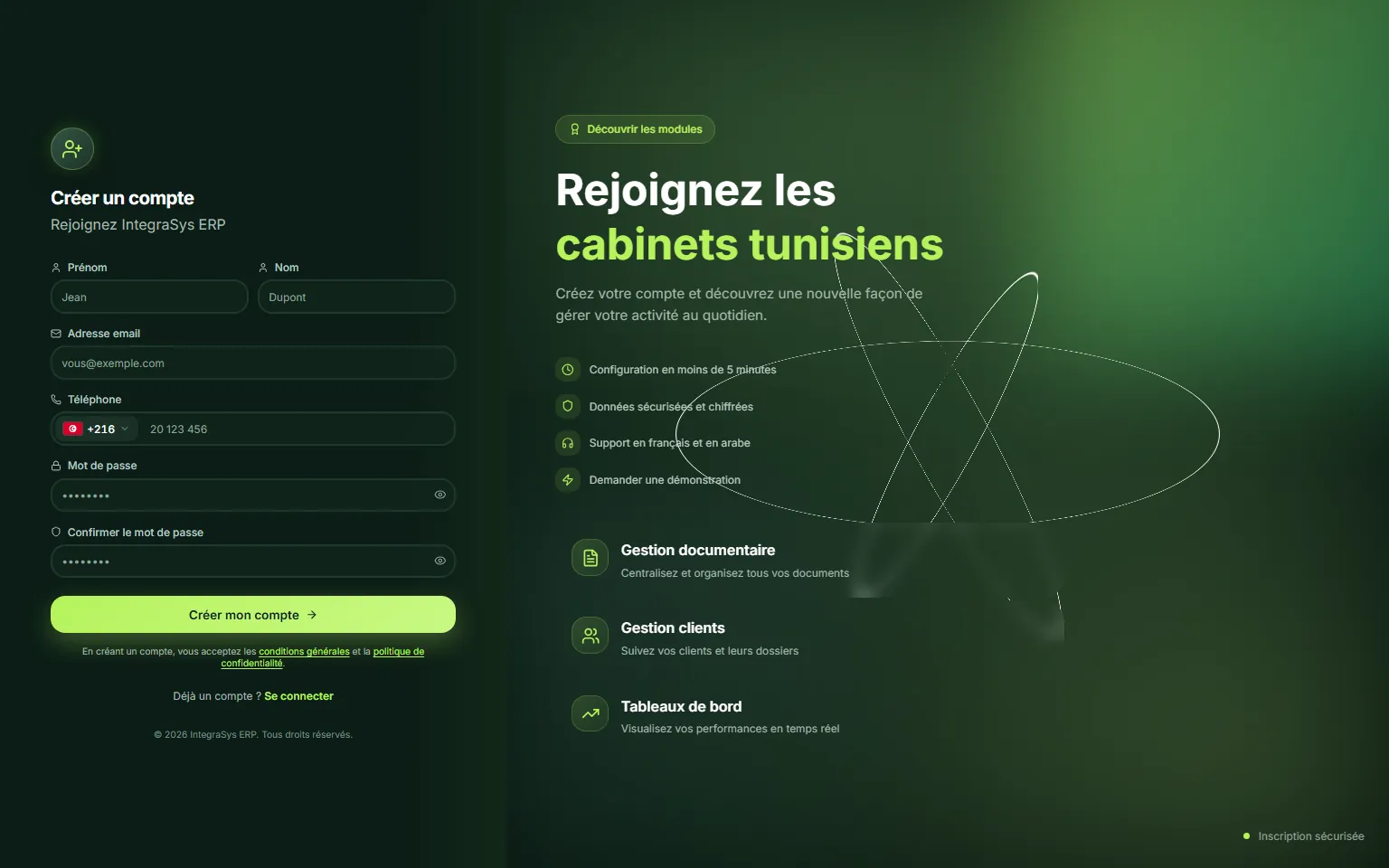
La page Créer un compte, encore vide -
Saisissez votre Prénom, votre Nom, votre Adresse email et votre Téléphone. Le téléphone est obligatoire. À gauche du champ, un bouton montre le drapeau et l'indicatif de votre pays, par exemple « +216 » pour la Tunisie : la page le propose d'après le pays d'où vous ouvrez la page. Pour un autre pays, cliquez sur ce bouton et choisissez-le dans la liste ; vous pouvez y chercher un pays par son nom ou par son indicatif. Tapez ensuite votre numéro sans l'indicatif, par exemple « 20 123 456 ». Les espaces, tirets et parenthèses sont admis.
-
Choisissez un Mot de passe. Sous le champ, cinq repères passent au vert à mesure que vous tapez : 8+ caractères, Majuscule, Minuscule, Chiffre et Spécial (par exemple ! ? @ # -). Les cinq sont obligatoires. L'œil, à droite du champ, affiche ce que vous tapez.
-
Retapez le mot de passe dans Confirmer le mot de passe. Le message « Les mots de passe correspondent » s'affiche.
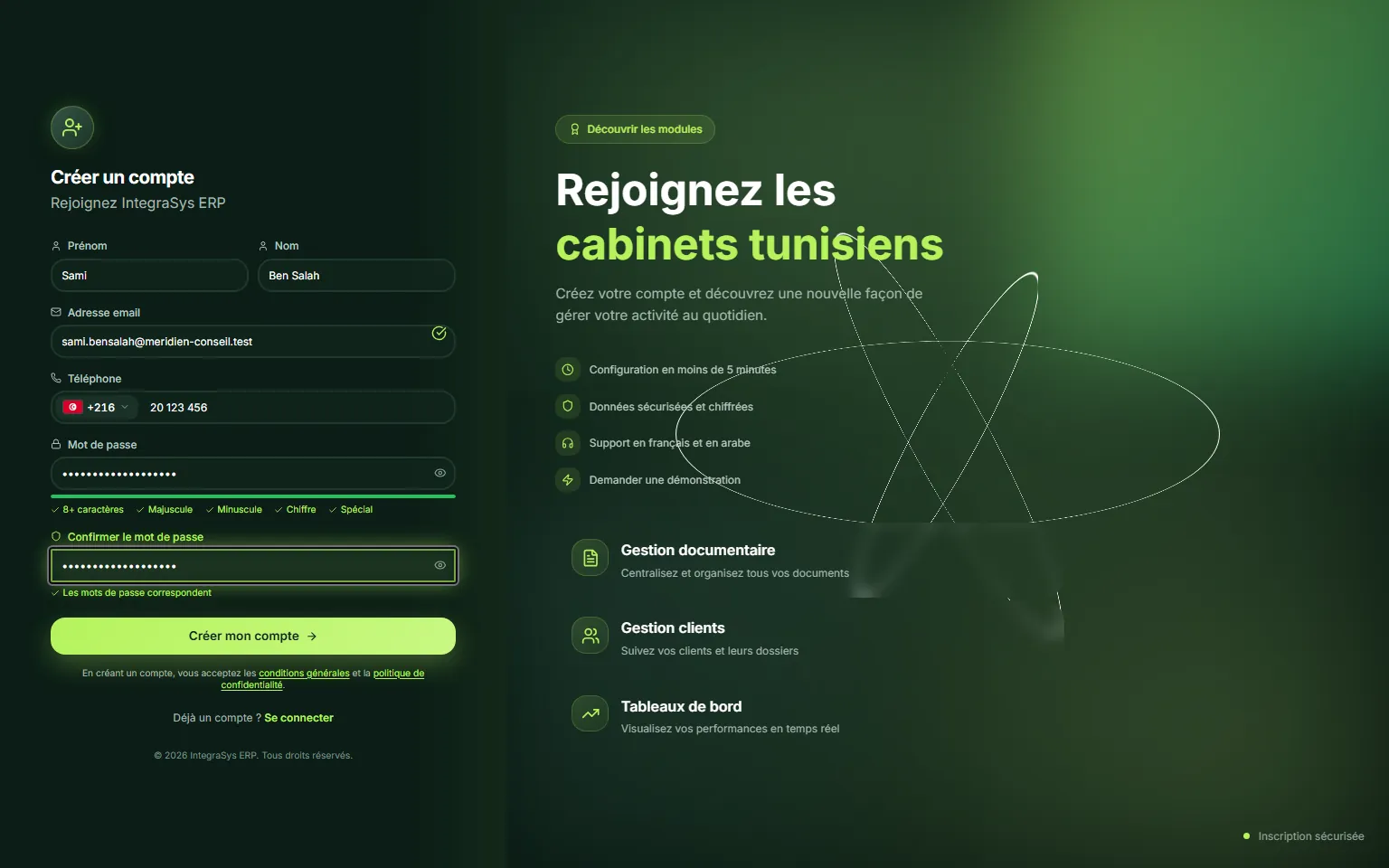
Le formulaire rempli : les cinq repères au vert et les mots de passe qui correspondent -
Cliquez sur Créer mon compte. La page Vérifiez votre email s'ouvre et rappelle l'adresse à laquelle le code a été envoyé.
-
Ouvrez l'e-mail de vérification d'IntegraSys et tapez les six chiffres dans les six cases. Vous pouvez aussi coller le code. La vérification part seule à la sixième case ; sinon, cliquez sur Vérifier le code.
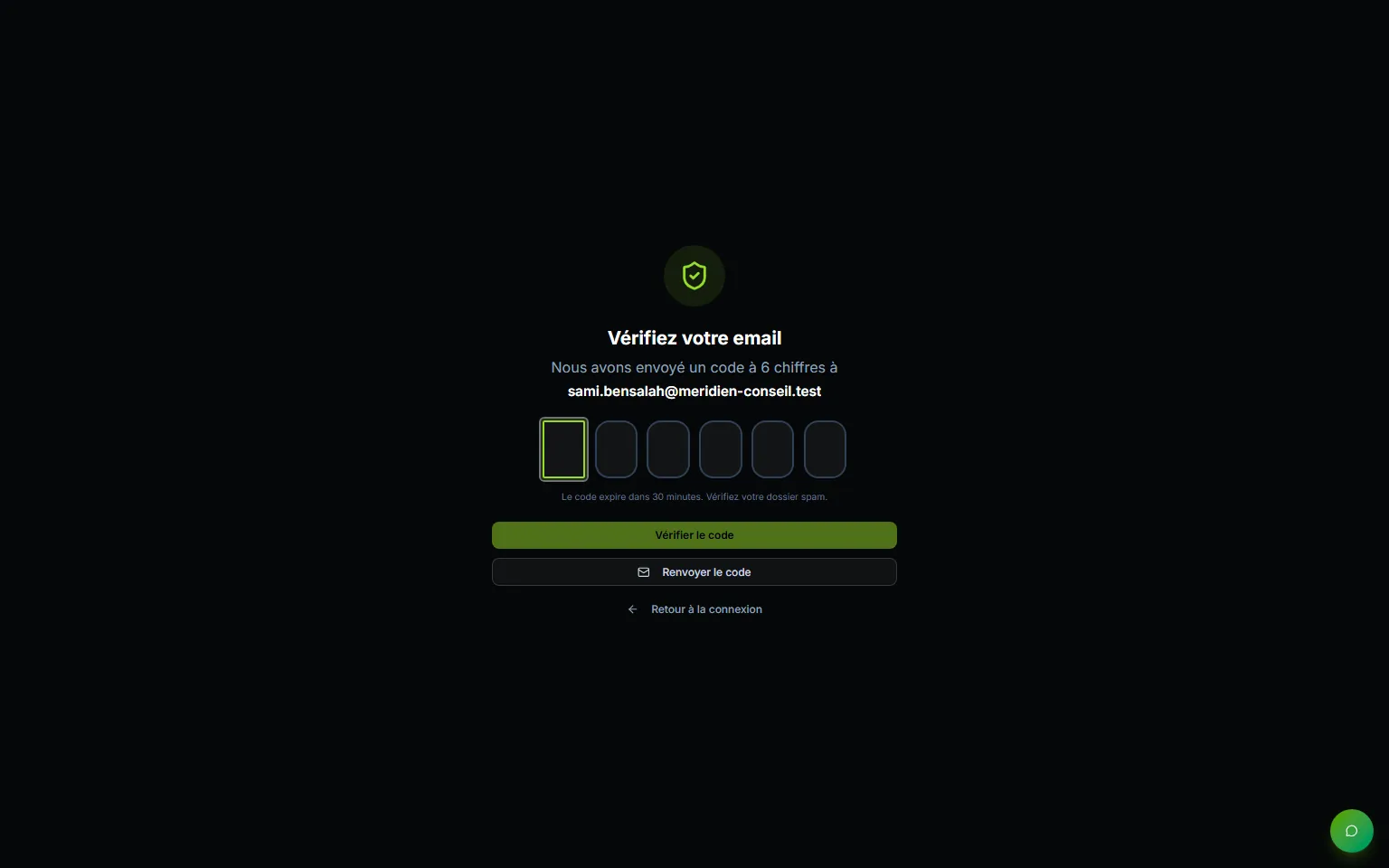
La page Vérifiez votre email et ses six cases -
Le message « Email vérifié ! » s'affiche et vous êtes connecté : votre espace s'ouvre tout seul, sans retaper votre mot de passe. Si vous aviez choisi des modules sur la page Tarifs avant de créer votre compte, c'est la page de paiement qui s'ouvre, avec votre panier et votre code promo.
Si vous saisissez le code dans un autre navigateur ou sur un autre appareil que celui de l'inscription, la page de connexion s'ouvre à la place : saisissez votre adresse e-mail et votre mot de passe, puis cliquez sur Se connecter.
-
Votre compte n'a pas encore d'entreprise : IntegraSys ouvre l'écran de bienvenue, par exemple « Bienvenue, Sami ! ». Poursuivez avec Activer votre espace.
Bon à savoir : le code reste valable 30 minutes. Renvoyer le code vous en renvoie un ; entre deux envois, il faut attendre une minute.
Questions fréquentes
Je n'ai pas reçu le code. Que faire ?
Regardez dans vos courriers indésirables et vérifiez l'adresse affichée sur la page. Puis cliquez sur Renvoyer le code : après chaque envoi, le bouton indique « Renvoyer dans … s » pendant une minute.
Le code est refusé.
La page affiche « Code de vérification invalide ou expiré. » et vide les cases. Tapez le code du dernier e-mail reçu. Après plusieurs essais en peu de temps, la page affiche « Trop d'essais de code ont été faits en peu de temps. Attendez une minute, puis réessayez. » : attendez une minute avant de recommencer.
La page me demande mon adresse e-mail.
Le code se vérifie avec l'adresse du compte. Quand la page s'ouvre sans la rappeler, par exemple depuis un ancien lien, elle affiche le champ Adresse e-mail du compte au-dessus des six cases. Saisissez l'adresse avec laquelle vous avez créé votre compte, puis le code. Sans adresse, la page affiche « Saisissez l'adresse e-mail de votre compte. »
La page indique « Un compte existe déjà avec cette adresse email ».
Cette adresse a déjà un compte. Connectez-vous, ou choisissez un nouveau mot de passe avec Oublié ? : voir Se connecter et retrouver son mot de passe.
Le numéro de téléphone est refusé.
Sous le champ Téléphone, la page affiche « Numéro de téléphone requis » quand il est vide. Quand le numéro est trop court ou trop long pour le pays choisi, elle dit combien de chiffres ce pays attend, par exemple « Tunisie : le numéro compte 8 chiffres, sans l'indicatif. » Vérifiez alors le pays du bouton, à gauche du champ, puis le numéro. Si vous tapez le numéro avec son indicatif, par exemple « +33 6 12 34 56 78 », la page choisit le pays toute seule et ne garde que le numéro dans le champ.
L'indicatif proposé n'est pas celui de mon pays.
La page propose l'indicatif du pays d'où vous ouvrez la page ; quand rien ne l'indique, elle propose la Tunisie. Derrière un VPN, c'est le pays du VPN. Cliquez sur le bouton de l'indicatif, à gauche du champ Téléphone, cherchez votre pays, puis choisissez-le.
La page indique « Trop de tentatives d'inscription ».
Une même adresse e-mail a droit à dix essais d'inscription par quart d'heure, réussis ou refusés. Au-delà, la page affiche par exemple « Trop de tentatives d'inscription : patientez 12 minutes, puis réessayez. » : le délai indiqué est celui qui reste, quinze minutes au plus. Rien n'est à corriger dans le formulaire. Si un essai précédent indiquait « Un compte existe déjà avec cette adresse email », n'attendez pas : connectez-vous avec cette adresse.
J'ai fermé la page avant de saisir le code.
Connectez-vous et poursuivez. Dans votre espace, un bandeau en haut des pages rappelle que votre adresse n'est pas vérifiée : vous pouvez y saisir le code, ou en demander un nouveau.