
Activer votre espace : payer ou saisir un code
Un compte neuf ne donne accès à aucun module. L'étape Activer votre espace lance votre abonnement de deux façons : payer en ligne, ou saisir un code remis par l'équipe commerciale d'IntegraSys.
Avant de commencer
- Votre compte est créé : voir Créer votre compte IntegraSys.
- Pour payer : une carte bancaire, un wallet ou e-Dinar.
- Pour l'autre voie : le code d'activation reçu de l'équipe commerciale.
Étapes
-
Connectez-vous. Sur l'écran de bienvenue, cliquez sur Commencer.
-
L'écran Activer votre espace propose Souscrire et payer avec Flouci, marqué RECOMMANDÉ, et J'ai un code d'activation.
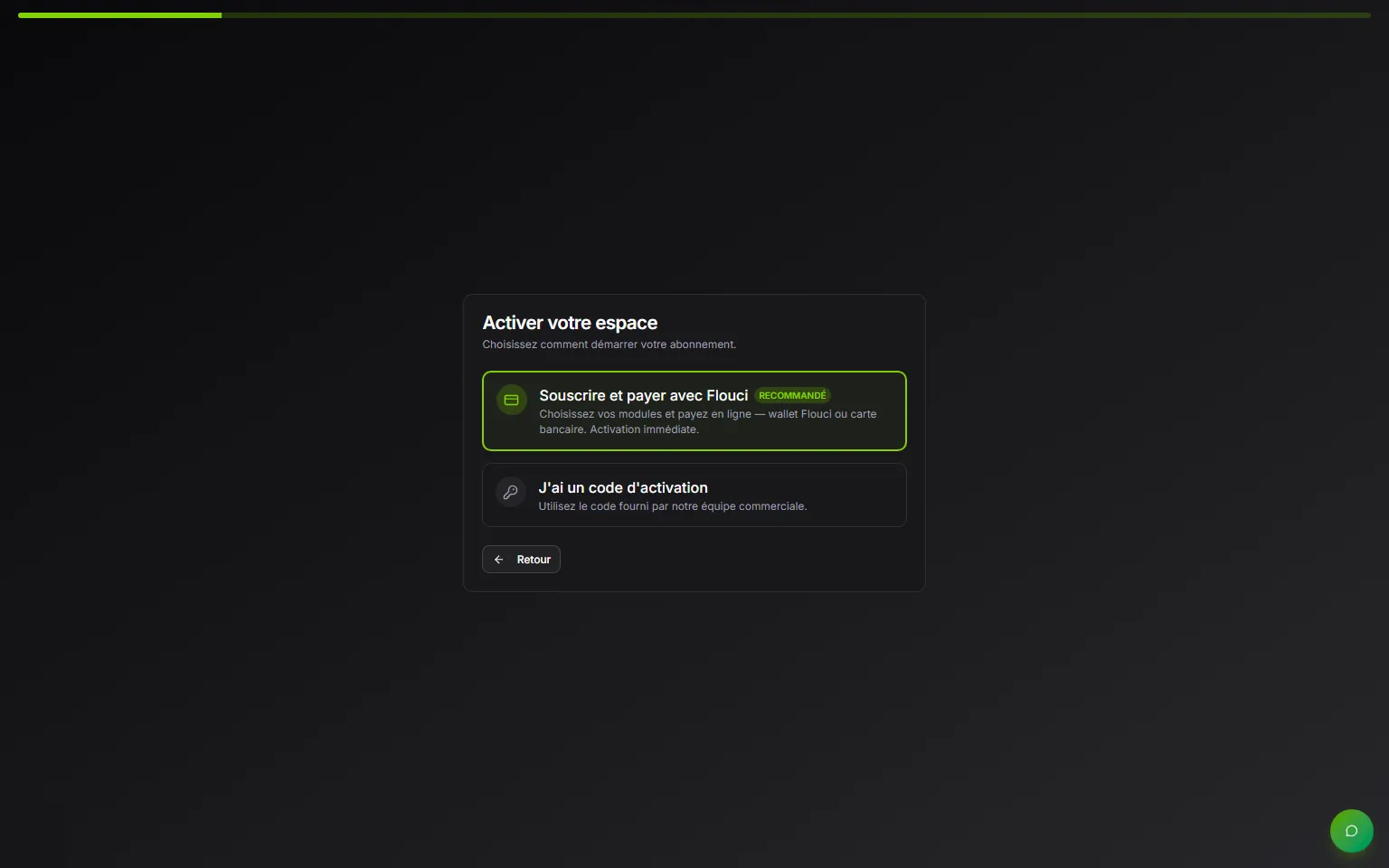
L'écran Activer votre espace et ses deux choix
Payer en ligne
-
Cliquez sur Souscrire et payer avec Flouci. L'écran Choisissez vos modules s'ouvre : vide, ou avec les modules choisis sur la page Tarifs avant de créer votre compte.
-
Choisissez un pack, Mensuel ou Annuel, et le nombre de Cabinets. Personnaliser les modules permet de cocher les modules un par un. Le total se recalcule aussitôt. Cliquez sur Continuer. Pour le détail des offres, voir Choisir votre offre et vos modules.
-
La page Finaliser votre abonnement récapitule votre commande. Dans Entreprise bénéficiaire de cet abonnement, choisissez Créer une nouvelle entreprise, puis saisissez la Raison sociale de votre cabinet. Les boutons de paiement restent grisés tant que ce nom est vide.
-
Cochez J'accepte les conditions générales d'IntegraSys, puis cliquez sur Payer par carte bancaire ou sur Payer avec Flouci. Les deux ouvrent la page sécurisée de Flouci, où vous choisissez carte bancaire, e-Dinar ou wallet.
-
Payez sur la page de Flouci. Vous revenez sur Statut du paiement : « Vérification en cours », puis « Paiement confirmé ». La page nomme l'entreprise : cliquez sur Ouvrir … (ou Accéder à mon espace). Votre entreprise est créée avec la raison sociale saisie.
Saisir un code d'activation
-
Cliquez sur J'ai un code d'activation, puis tapez votre code dans le champ Code d'activation. Majuscules ou minuscules, peu importe.
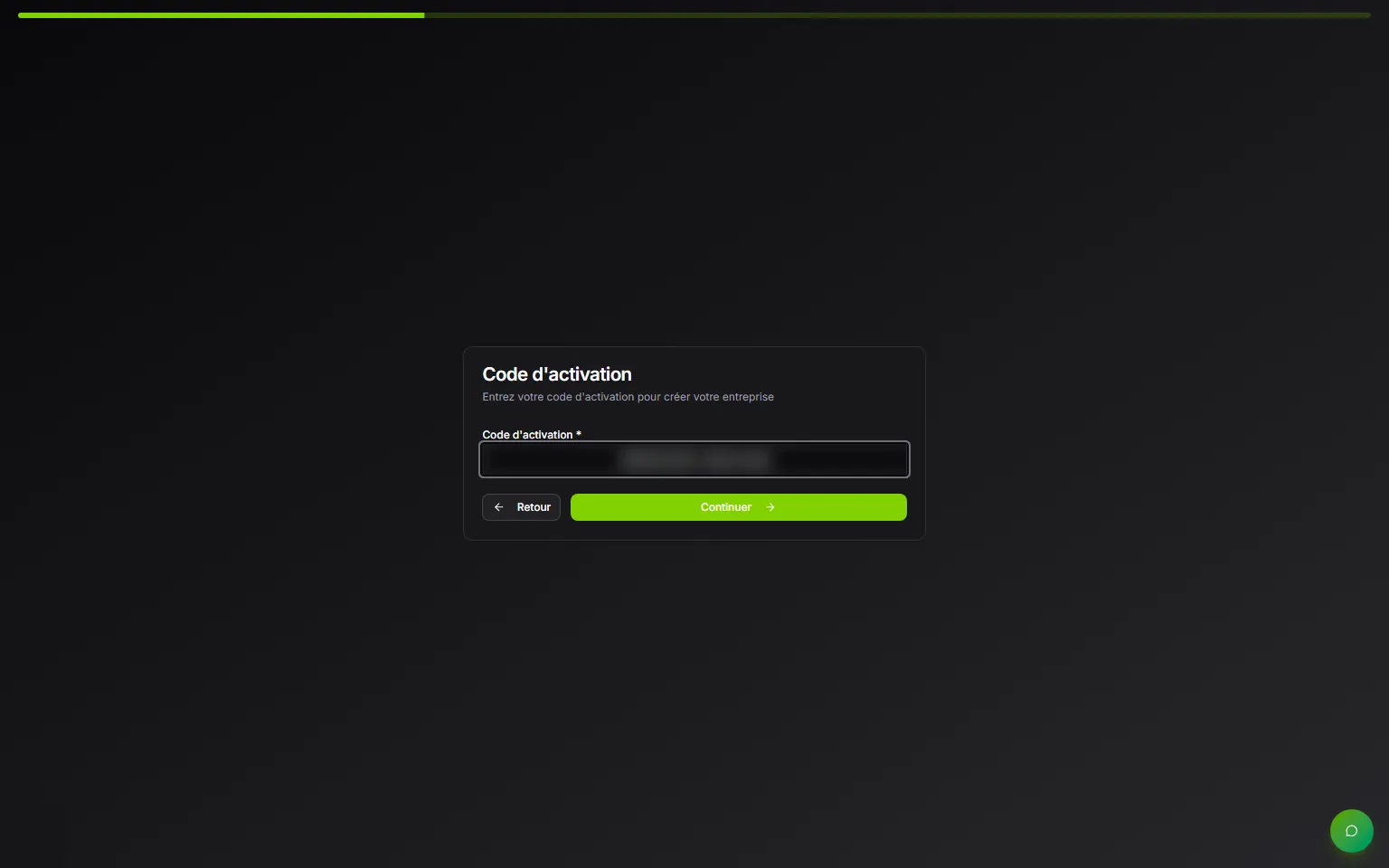
L'écran Code d'activation, avec un code saisi (masqué ici) -
Cliquez sur Continuer. Si le code est accepté, l'écran Créer votre entreprise s'ouvre : suivez Créer votre entreprise dans IntegraSys.
Bon à savoir : les prix sont affichés hors taxes. Le montant débité est TTC, TVA de 19 % comprise : un abonnement de 100,000 TND HT est débité 119,000 TND. Il n'y a pas de reconduction tacite : rien n'est prélevé à l'échéance.
Questions fréquentes
Le paiement n'a pas abouti. Que faire ?
Notez la Référence affichée sous le statut. Sans débit, cliquez sur Réessayer le paiement. Si votre compte a été débité, ne payez pas une seconde fois : contactez l'équipe IntegraSys avec cette référence.
Où retrouver ma commande ?
Mes achats liste vos commandes et leur état : voir Voir votre abonnement et vos paiements.
Mon code est refusé.
Le message « Code d'activation invalide ou expiré. » s'affiche. Vérifiez la saisie. Un code peut avoir une date de fin ou un nombre d'utilisations limité : demandez-en un nouveau à l'équipe commerciale. Après de nombreux essais en peu de temps, le message devient « Trop de demandes en peu de temps : réessayez dans … » : attendez le délai indiqué avant de recommencer.
Avec un code, mes modules sont-ils actifs tout de suite ?
Oui : les modules prévus avec votre code sont actifs dès la création de votre entreprise. Le message « Entreprise créée » les nomme, avec leur date de fin, par exemple « Modules activés : Exploitation (jusqu'au 16/10/2027), Juridique (jusqu'au 16/10/2027). ». S'il dit « Ce code n'active encore aucun module », l'équipe IntegraSys est déjà prévenue et va les activer ; en attendant, un écran peut afficher « Module non disponible ». Sans nouvelles, contactez l'équipe IntegraSys.