
Ouvrir une mission d'évaluation
Une mission d'évaluation réunit, pour un client, ce que vous évaluez, la date de référence et la méthode. C'est la méthode qui décide du dossier de travail : ANCC, DCF ou multiples.
Avant de commencer
- Il faut le module Business Plan, qui donne l'espace Évaluation (Ajouter un module à votre abonnement), et le droit de créer des missions (Donner des droits).
- Le client existe déjà (Créer un client), avec Évaluation coché dans les Services actifs de sa fiche, et il n'est pas inactif. Aucun client ne se crée depuis l'évaluation.
Étapes
-
Dans l'espace Évaluation, ouvrez Clients évaluation. Cherchez le client avec Rechercher un client…, puis cliquez sur sa ligne : la page du client liste ses missions.
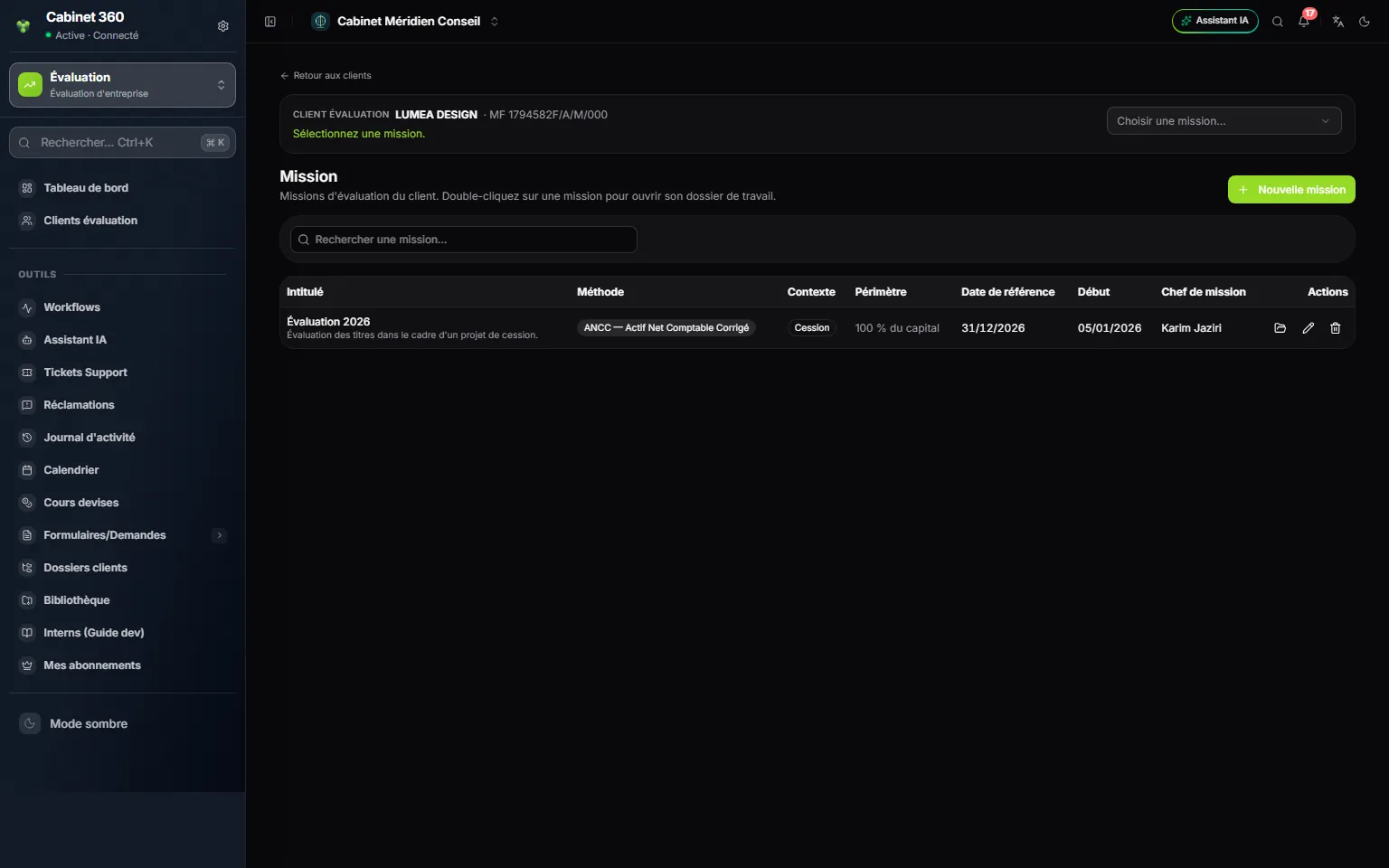
La page d'un client évaluation : le sélecteur de mission et la liste de ses missions -
Cliquez sur Nouvelle mission. La fenêtre « Nouvelle mission d'évaluation » rappelle le client.
-
Dans La mission, saisissez l'Intitulé de la mission. L'Objet de l'évaluation est facultatif.
-
Dans L'évaluation, choisissez la Date de référence de l'évaluation et la Méthode d'évaluation : ANCC — Actif Net Comptable Corrigé, DCF — Discounted Cash Flows ou Multiples. Choisissez le Contexte de l'évaluation (de Acquisition à Autre) et la Devise, TND par défaut. Le Périmètre est facultatif : prenez un choix de la liste ou tapez le vôtre, par exemple 60 % des parts.
-
Dans Calendrier et équipe, saisissez la Date de début de mission. Le Chef de mission et les Collaborateurs sont facultatifs.
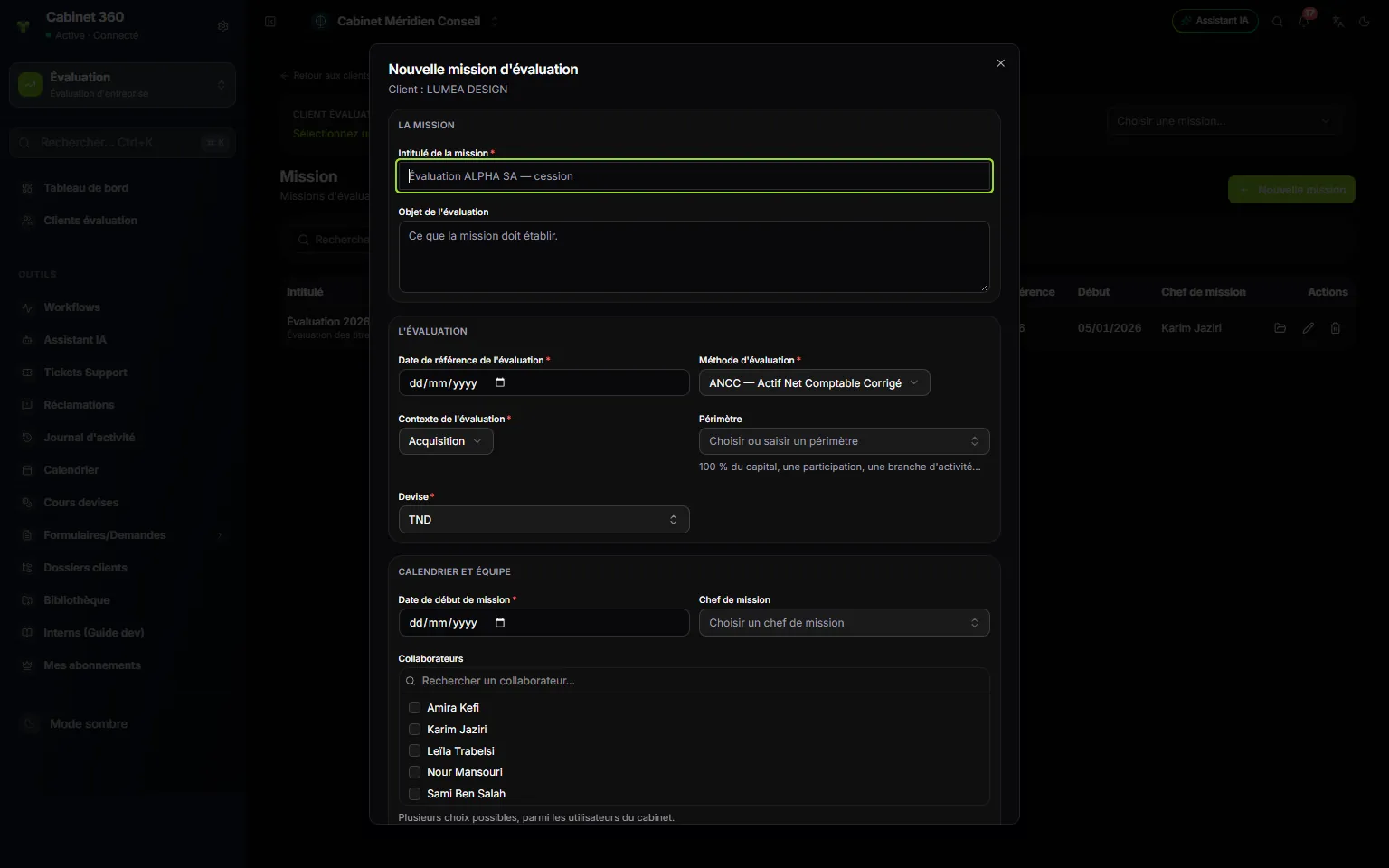
La fenêtre Nouvelle mission d'évaluation, avec ses trois blocs -
Cliquez sur Enregistrer. S'il manque un champ obligatoire, le bouton reste grisé et « À compléter : … » le nomme. Le message « Mission créée » s'affiche, et vous restez sur la liste.
-
Pour travailler, double-cliquez sur la mission, ou cliquez sur l'icône Ouvrir le dossier de travail. Le menu devient celui du dossier, avec le lien Clients évaluation pour revenir à la liste. Selon la méthode :
- ANCC, le bilan corrigé poste par poste : 21 rubriques (Évaluer par l'actif net corrigé (ANCC)) ;
- DCF, les flux de trésorerie prévisionnels actualisés : 30 rubriques (Construire les prévisions du DCF, puis Actualiser les flux) ;
- Multiples, des sociétés comparables : 23 rubriques (Choisir les sociétés comparables).
-
Pour suivre toutes les missions, ouvrez Tableau de bord. Choisissez la période, de Ce mois à Depuis l'origine : huit chiffres s'affichent, puis Activité de la période, Avancement des dossiers et Équipe et revue. Dans Missions actives, l'intitulé d'une mission ouvre son dossier.
Bon à savoir : le tableau de bord ne donne aucune valeur. La valeur retenue se lit dans la Synthèse de l'évaluation de chaque mission, commune aux trois méthodes (Faire la synthèse des méthodes).
À côté de la recherche, la liste Tous les chargés n'affiche que les clients d'un chargé client, ou ceux Sans chargé ; le chargé se choisit sur la fiche client.
Pour trier la liste, cliquez sur le titre d'une colonne : une première fois par ordre croissant, une seconde par ordre décroissant. La flèche à côté du titre indique le sens.
Questions fréquentes
Pourquoi mon client n'apparaît-il pas dans la liste ?
La page affiche « Aucun client évaluation » : contrôlez les Services actifs de sa fiche et son statut.
Pourquoi une mission ne s'ouvre-t-elle pas ?
Elle est rangée sous « Autre méthode (retirée) », sans dossier. Cliquez sur l'icône Modifier et choisissez une méthode.