
Ouvrir une session de caisse
Une session de caisse, appelée folio à l'écran, couvre une journée de travail : tout ce qui entre dans la caisse ou en sort y est enregistré. À la clôture, vous comparez les espèces comptées au solde attendu.
Avant de commencer
- Le module Finance doit être inclus dans votre abonnement : voir Ajouter un module à votre abonnement.
- Il faut les droits de la caisse pour créer une caisse, ouvrir ou clôturer un folio : voir Donner des droits.
Créer votre caisse
-
Dans l'espace Finance, ouvrez Caisse › Tableau de bord. Tant qu'aucune caisse n'existe, la page affiche « Aucune caisse configurée » : cliquez sur Créer une caisse. Si vous avez déjà une caisse, passez par Administrer les caisses, puis Nouvelle caisse.
-
Dans la fenêtre Nouvelle caisse, saisissez le Nom (par exemple Caisse principale) et le Code (par exemple CAISSE-01). Sous Types de documents, cochez ce que cette caisse peut encaisser : Devis, Préfacture, Facture. Cliquez sur Créer.
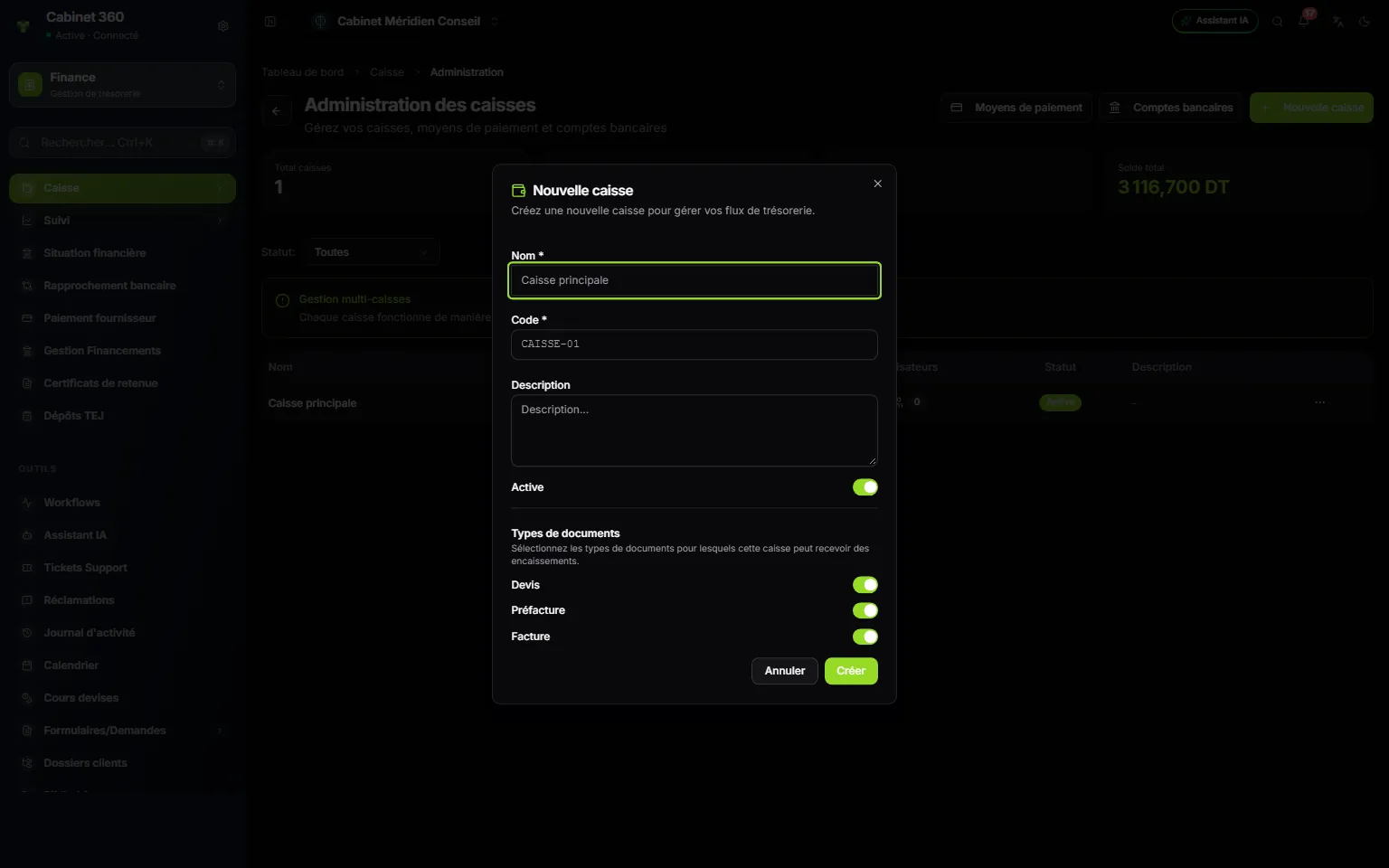
La fenêtre Nouvelle caisse
Ouvrir un folio
-
Ouvrez Caisse › Sessions, puis cliquez sur Ouvrir un folio. La page Ouvrir une Session s'ouvre.
-
Choisissez la Caisse. Dans Montant (TND), saisissez le fonds de caisse que vous avez compté, ou laissez vide pour reprendre les Espèces de la caisse (affichées sous le Solde de la caisse). Ajoutez une Note (optionnel) si besoin, puis cliquez sur Ouvrir la session.
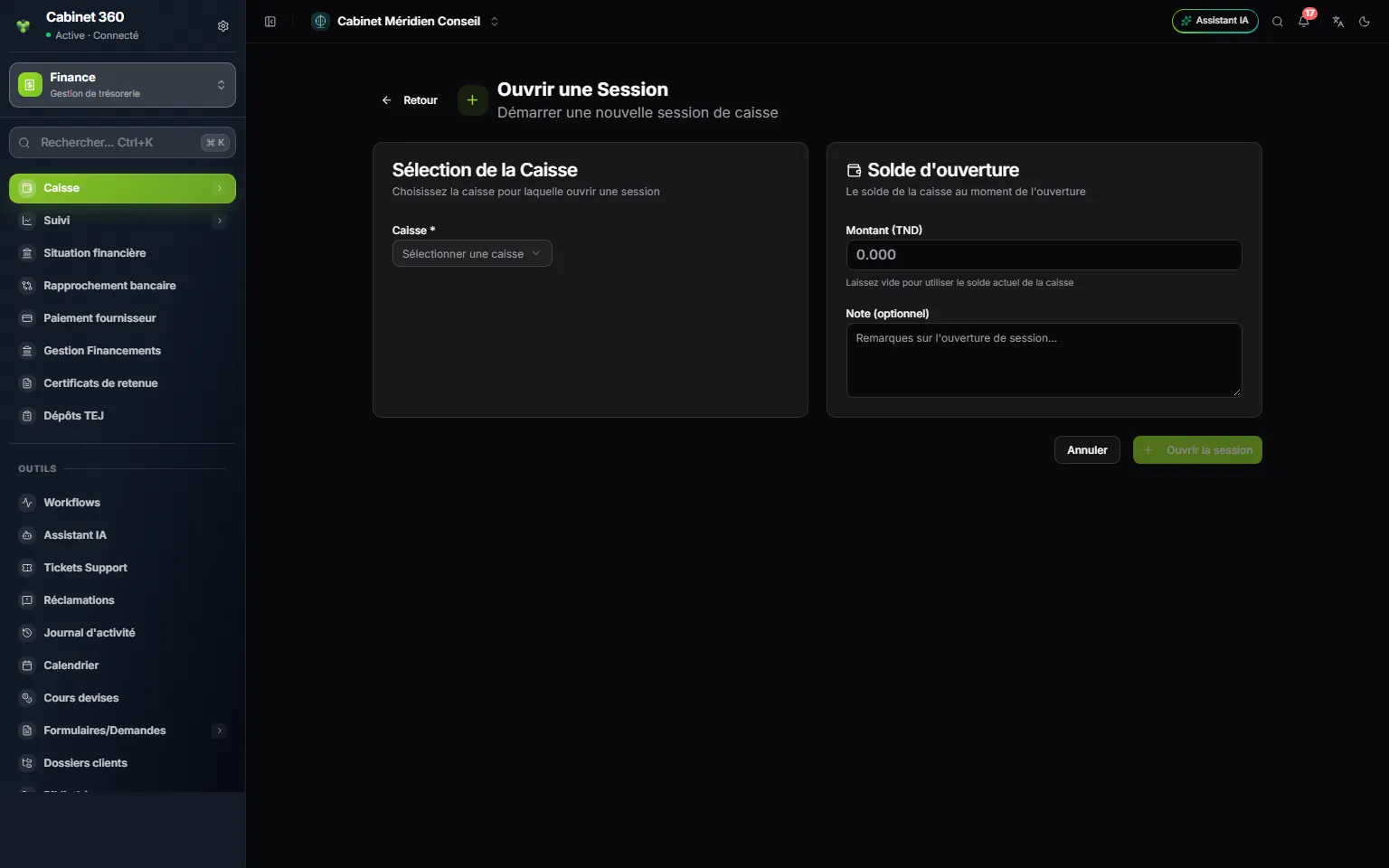
La page Ouvrir une Session : la caisse, le montant d'ouverture et la note -
Le folio apparaît dans la liste Folios de Caisse avec le statut Ouverte. Vous pouvez maintenant encaisser vos factures.
Chaque folio porte un numéro propre à sa caisse (par exemple Folio #5) : le même sur la carte du tableau de bord, dans la fenêtre de clôture et sur le brouillard (CAISSE-01-5).
Depuis le Tableau de bord de la caisse, le bouton Ouvrir un folio ouvre aussi une session, en reprenant les espèces de la caisse.
Bon à savoir : si l'intégration comptable du cabinet est activée et que la caisse n'a pas encore son compte ni son journal comptable, le tableau de bord de la caisse affiche en rouge « Veuillez procéder au paramétrage de la caisse ». Le lien Paramétrer la caisse ouvre sa ligne dans Paramétrage › Intégration comptable, onglet Caisses et banques. Le message paraît dès le premier folio de la caisse.
Saisir l'inventaire d'ouverture
Une caisse qui démarre contient souvent déjà de l'argent : des espèces, des chèques ou des effets pas encore remis à la banque. Saisissez-les une fois, dans le premier folio de la caisse : c'est l'inventaire d'ouverture.
-
Ouvrez le premier folio de la caisse (voir ci-dessus). Sur le Tableau de bord de la caisse, un bandeau dit « C'est le premier folio de la caisse : saisissez son inventaire… ». Cliquez sur Saisir inventaire.
-
Sur la page Saisir inventaire, la Date de l'inventaire est celle du folio. Vous pouvez choisir une date antérieure, par exemple le 31/12/2026 pour un démarrage au 01/01/2027, jamais une date postérieure. Indiquez, si vous le souhaitez, qui l'a Établi par : son nom est repris sur l'état imprimé.
-
Saisissez les Espèces en caisse en un montant global (laissez vide pour une caisse vide).
-
Pour chaque chèque, cliquez sur Ajouter un chèque et renseignez le N°, le Tireur, la Banque tirée et le Montant ; l'Échéance et le Client sont facultatifs. Faites de même pour les effets avec Ajouter un effet : l'échéance y est obligatoire. Une section s'affiche aussi pour chaque autre mode que vous avez marqué « suivi en caisse », avec un montant global.
-
La colonne de droite donne le Solde de la caisse mode par mode et son total. Un chèque dont l'échéance tombe au plus tard le jour de l'inventaire est signalé : vérifiez qu'il n'a pas déjà été remis à la banque. Aperçu de l'état imprime l'état avant de valider.
-
Cliquez sur Valider l'inventaire. Les espèces et les valeurs entrent dans le solde de la caisse : vous pouvez ensuite les verser, les dépenser, les transférer ou les échanger comme les autres.
Tant que le premier folio est ouvert, le bouton devient Modifier l'inventaire et Imprimer l'inventaire imprime l'état « Inventaire d'ouverture » (solde par mode, chèques, effets, montant arrêté, signatures du caissier et du responsable). À la clôture du premier folio, l'inventaire est figé : dans les folios suivants, Saisir inventaire est grisé, avec sa raison, et l'inventaire reste imprimable.
Bon à savoir : l'inventaire n'est ni un encaissement ni une recette. Il n'apparaît pas dans la liste des encaissements ni dans « encaissé pendant le folio », et il ne crée aucune écriture comptable. Le brouillard le montre en lignes « Inventaire d'ouverture ».
Clôturer le folio
-
En fin de journée, sur le Tableau de bord de la caisse, cliquez sur Clôturer. La fenêtre Clôturer le folio résume les mouvements de la journée et affiche le Solde attendu (calculé).
-
Comptez les espèces de la caisse et saisissez le total dans Solde de clôture (physique). L'écran affiche « La caisse est équilibrée », ou l'excédent ou le déficit. En cas d'écart, indiquez s'il faut le passer en caisse ou seulement l'enregistrer pour régularisation.
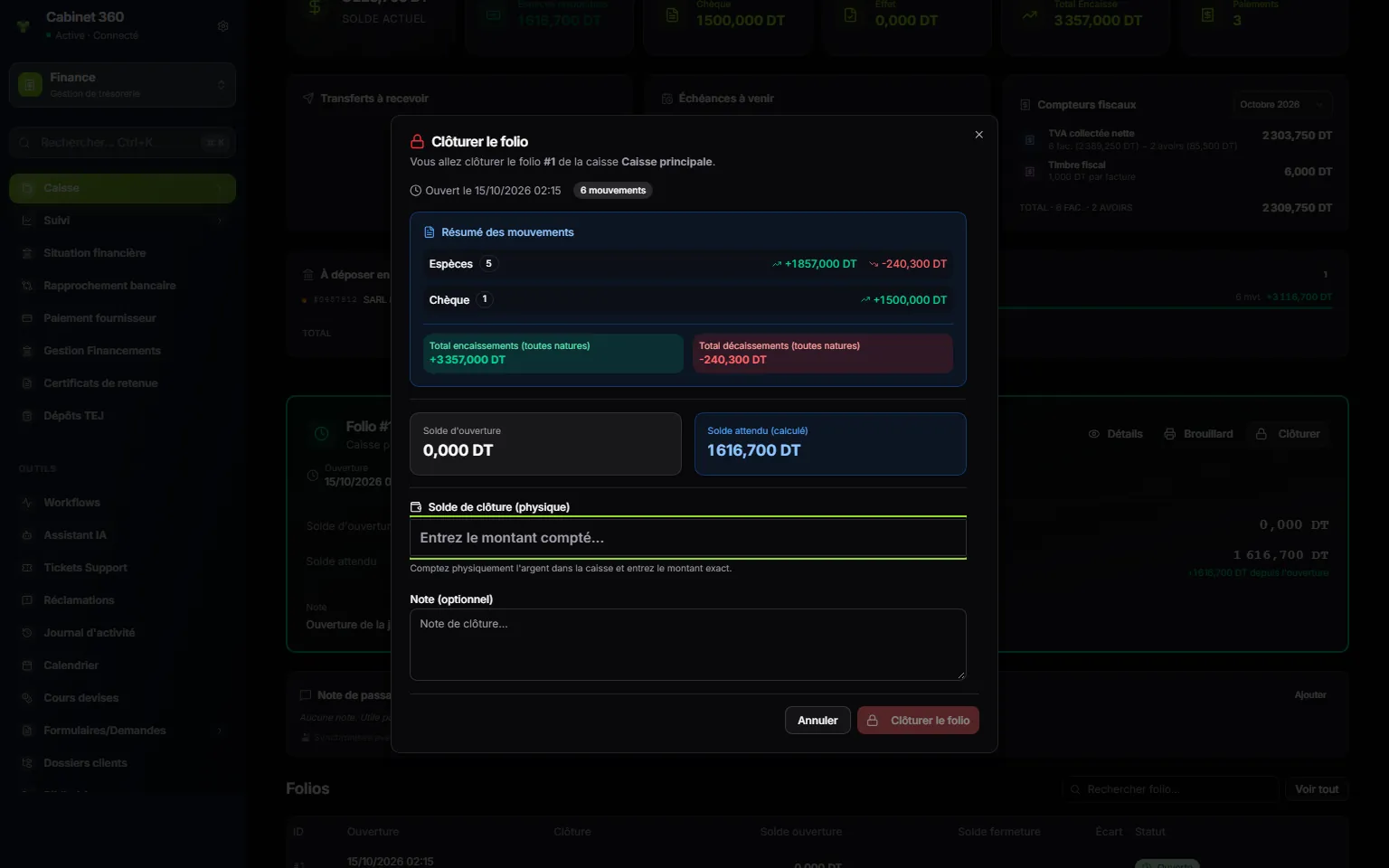
La fenêtre Clôturer le folio, avec le solde attendu et le montant compté -
Cliquez sur Clôturer le folio.
Vous pouvez aussi clôturer un folio depuis sa fiche : dans Folios de Caisse, cliquez sur la ligne du folio, puis sur Clôturer la session. La même fenêtre Clôturer le folio s'ouvre, avec la même question en cas d'écart.
Bon à savoir : le solde attendu ne compte que les espèces. Ne comptez pas les chèques ni les effets : ils restent en caisse jusqu'à leur dépôt en banque.
Questions fréquentes
Puis-je ouvrir deux sessions sur la même caisse ?
Non. Une caisse n'a qu'un folio ouvert à la fois : clôturez le précédent d'abord. Un folio clôturé ne se rouvre pas.
De quoi est fait le solde de la caisse ?
Le Solde de la caisse est la somme des Espèces et de chaque mode de paiement suivi en caisse, un par un, sous son libellé : par défaut Chèque et Effet (ceux qui restent à verser). Un mode que vous avez créé et marqué « suivi en caisse » a aussi sa carte. La ligne sous les cartes donne l'addition : par exemple 800,000 + 750,000 + 400,000 = 1 950,000 TND.
Les virements, cartes bancaires, Flouci et autres modes non suivis en caisse ne font pas partie du solde : l'argent va directement à la banque, et vous le suivez dans Suivi des encaissements.
La rangée Folio … — encaissé pendant le folio, dessous, ne parle que du folio ouvert : ce qui a été encaissé par mode depuis l'ouverture, versé ou non. Son Total encaissé est la somme de ses cartes.
Dans Administrer les caisses, chaque ligne affiche le solde de sa caisse, et le Solde total est la somme des soldes de toutes les caisses du filtre choisi.
Sur la fiche d'un folio, le Récapitulatif par mode de paiement se lit ligne par ligne : entrées − versements − décaissements − Autres sorties (transferts, changes, corrections) = solde du mode.
Pourquoi une dépense en espèces est-elle refusée pour « Solde espèces insuffisant » ?
Une sortie en espèces ne peut pas dépasser les Espèces de la caisse : le message indique le montant disponible en espèces. Les chèques, effets ou virements reçus ne permettent pas de payer en espèces. Une sortie par un autre mode (un virement, par exemple) n'est pas refusée faute d'espèces.
Qui peut affecter un utilisateur à une caisse ?
Dans Administrer les caisses, le menu d'une caisse propose Gérer les utilisateurs. Le propriétaire et les administrateurs du cabinet y affectent un collaborateur, changent son rôle (Gérant, Opérateur, Lecteur) ou le retirent, sur toutes les caisses. Le Gérant d'une caisse le fait pour les autres utilisateurs de sa caisse, jamais pour lui-même. Les autres membres voient la liste sans pouvoir la changer : la fenêtre leur dit qui peut affecter. Seuls les collaborateurs actifs du cabinet sont proposés, jamais un compte du portail client.
Bon à savoir : dès qu'une caisse du cabinet a un utilisateur affecté, chacun ne voit que les caisses où il est affecté, propriétaire compris.
Puis-je corriger l'inventaire d'ouverture ?
Oui, tant que le premier folio est ouvert : cliquez sur Modifier l'inventaire, corrigez, puis Enregistrer les modifications. Un chèque ou un effet déjà versé, échangé ou rejeté ne se change plus et ne se retire plus : la ligne le dit. Les espèces ne peuvent pas descendre sous ce qui a déjà été dépensé. Après la clôture du premier folio, l'inventaire ne se modifie plus.
Ma caisse a déjà plusieurs folios : puis-je saisir un inventaire ?
Non. L'inventaire se saisit dans le premier folio de la caisse seulement ; le bouton Saisir inventaire est grisé et en donne la raison.
Comment imprimer le brouillard de caisse ?
Sur le tableau de bord de la caisse, cliquez sur Brouillard sur la carte du folio. Il reprend les soldes du folio type par type (tous les modes de paiement, virements compris), le détail des mouvements et, après la clôture, le contrôle des espèces. Si votre navigateur bloque la fenêtre d'impression, le brouillard est téléchargé en PDF : ouvrez ce fichier et imprimez-le.