
Encaisser le paiement d'une facture
Quand un client règle une facture, enregistrez son paiement dans la caisse. La facture passe à Payée ou Partiellement payée, l'argent entre dans le folio ouvert et vous remettez un reçu au client.
Avant de commencer
- Un folio de caisse ouvert : voir Ouvrir une session de caisse.
- Une facture validée qui a un reste à payer : voir Créer et valider une facture.
- Pour un virement, une carte ou Flouci : le compte bancaire du cabinet qui reçoit l'argent doit figurer dans Administrer les caisses › Comptes bancaires.
Étapes
-
Dans l'espace Finance, ouvrez Caisse › Encaissement, puis cliquez sur votre caisse sous Sélectionner une caisse. La page Encaissements affiche le folio ouvert et ses paiements.
-
Cliquez sur Nouvel encaissement, en haut à droite. La fenêtre annonce le N° Encaissement, par exemple ENC-2610-0004.
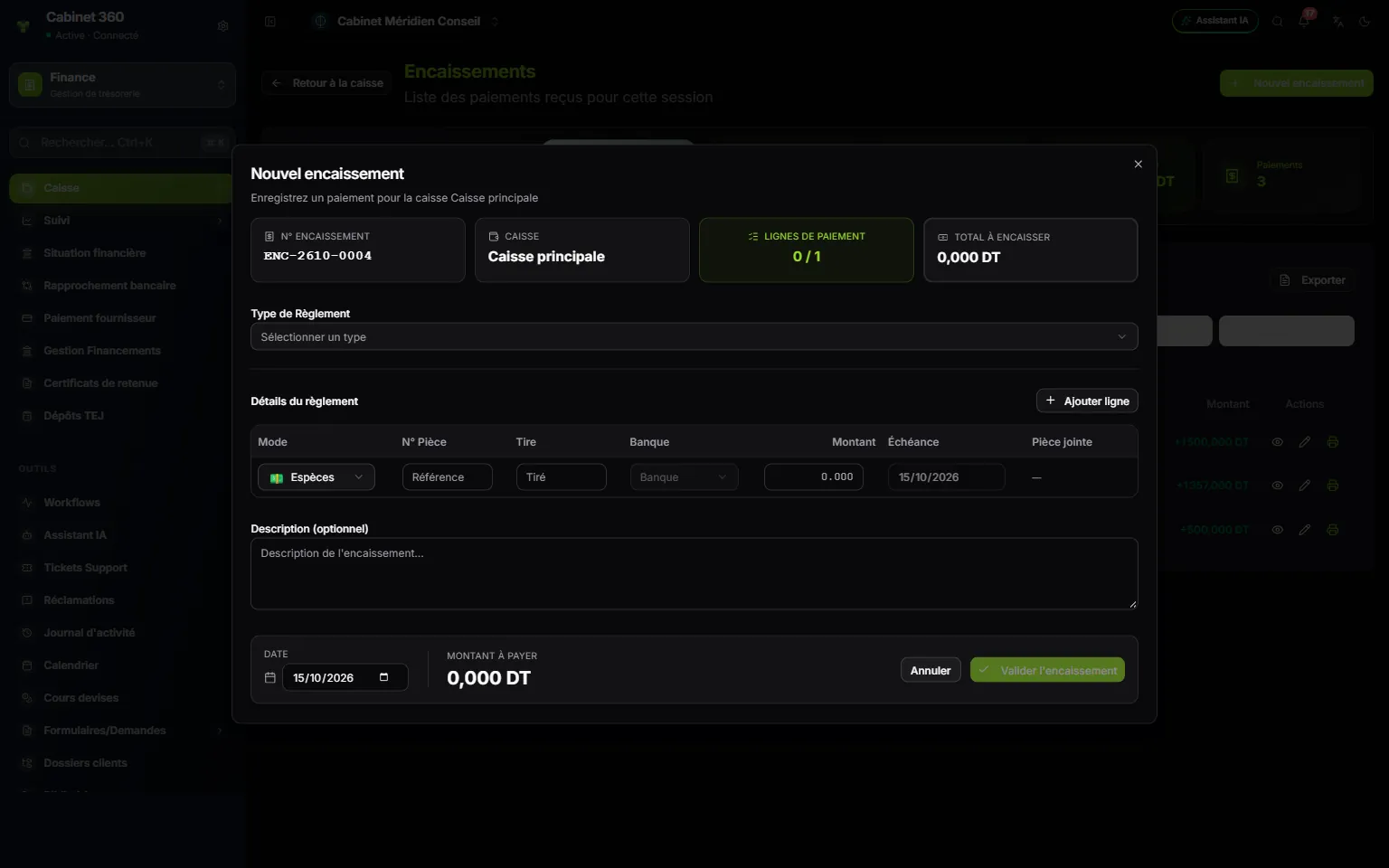
La fenêtre Nouvel encaissement -
Dans Type de Règlement, choisissez Règlement Client, puis choisissez le client.
-
Les factures du client à régler s'affichent avec leur Reste à payer. Cochez-en une ou plusieurs : le montant du paiement se remplit avec le total dû.
-
Sous Détails du règlement, choisissez le Mode de la ligne :
- Espèces : le montant suffit.
- Chèque ou Effet : saisissez le numéro dans N° Pièce, le Tiré, la Banque du client (son nom complet, ou Autre banque) et l'Échéance.
- Virement, Carte bancaire ou Flouci : choisissez le compte du cabinet qui reçoit l'argent, et la référence dans N° Pièce.
Le mode Prélèvement n'est pas proposé ici : c'est un mode de décaissement, réservé aux autres décaissements.
Pour un paiement en deux fois, par exemple 500,000 TND en espèces et le reste par chèque, cliquez sur Ajouter ligne.
-
Vérifiez le Statut en bas de la fenêtre : Soldé, ou Partiel suivi du montant qui restera dû. Cliquez sur Valider l'encaissement.
-
Le message « Encaissement enregistré avec succès » s'affiche. Cliquez sur Imprimer le reçu : la fenêtre d'impression de votre navigateur s'ouvre sur le reçu d'encaissement, avec les factures réglées et le détail du paiement.
-
Ouvrez la facture : son statut est Payée quand le reste à payer est nul, Partiellement payée sinon.
Bon à savoir : un encaissement à plusieurs lignes s'enregistre en une seule fois : si une ligne est refusée, rien n'est enregistré. Les chèques et les effets restent en caisse jusqu'à leur dépôt en banque.
L'inventaire d'ouverture de la caisse (les espèces et les valeurs qu'elle contenait au démarrage) n'est pas un encaissement : il n'apparaît pas dans cette liste. Voir Ouvrir une session de caisse.
Questions fréquentes
Que disent les cartes au-dessus des encaissements ?
Espèces disponibles (le fonds d'ouverture plus les espèces du folio), Chèques non versés et Effets non versés de toute la caisse, y compris ceux reçus pendant un folio précédent. Total non versé est leur somme, comme le rappelle la phrase sous les cartes. Cliquez sur une carte pour voir le détail.
Comment réimprimer un reçu ?
Sur la page Encaissements, cliquez sur l'icône d'imprimante de la ligne. Pour plusieurs reçus, cochez les lignes puis cliquez sur Imprimer les reçus.
Comment corriger un encaissement ?
Deux possibilités :
- Corriger le montant, le mode ou les informations du chèque ou de l'effet, même dans un folio déjà clôturé : cliquez sur l'icône de clé de la ligne (Corriger), ou ouvrez Caisse › Corrections › Corriger un mouvement. L'assistant contrôle la correction, vous demande s'il faut mettre à jour le versement ou l'échange qui reprend le chèque (répondre Non abandonne toute la correction), recalcule les folios suivants, puis enregistre une annulation et une nouvelle ligne au même numéro (par exemple ENC-2610-0187 v2). Les brouillards corrigés passent en version 2 ; la version 1 reste imprimable depuis la fiche du folio. Ce geste demande le droit Corriger un mouvement. Il est refusé au-delà de 18 mois et pour un mouvement déjà intégré en comptabilité.
- Annuler l'encaissement, puis le saisir à nouveau : cliquez sur l'icône d'annulation de la ligne (Annuler l'encaissement), indiquez si besoin un motif, puis cliquez sur Confirmer l'annulation. Une contre-passation est enregistrée et la facture retrouve son reste à payer. Saisissez ensuite le bon encaissement avec Nouvel encaissement.
Si des utilisateurs sont affectés à la caisse, seul son Gérant peut corriger ou annuler un encaissement. Un encaissement déjà annulé ne se corrige pas et ne s'annule pas une seconde fois : les icônes sont grisées.
Le client a payé plus que la facture ?
L'écran l'annonce : l'excédent est enregistré comme acompte du client. Au prochain encaissement de ce client, IntegraSys vous propose de l'utiliser.
La facture n'apparaît pas dans la liste ?
Seules les factures validées du client choisi qui ont un reste à payer s'affichent. Vérifiez aussi que la caisse accepte les factures : Administrer les caisses, Modifier, Types de documents.
Règlement Client n'affiche que les factures dans la devise du cabinet. Une facture en devise (USD, EUR…) s'encaisse avec Règlement Étranger : la liste n'y montre que les factures en devise ; choisissez la Devise, vérifiez le Taux de change, puis cochez les factures.
Une avance sur un devis en devise ?
Avec Avance Client, cochez le devis : s'il est en devise, l'avance s'encaisse dans cette devise. Le Taux de change s'affiche : vérifiez-le avant de valider. Un encaissement ne règle que des documents d'une même devise.