
Ajouter votre domaine et le vérifier
Un assistant en trois étapes donne les enregistrements DNS à publier chez votre registrar, puis vérifie que le domaine est bien à vous : sans cela, pas de boîte mail.
Avant de commencer
- Il faut le module Hébergement Email (Ajouter un module à votre abonnement) et le droit Créer sur ses écrans (Donner des droits).
- Ayez accès aux réglages DNS du domaine, chez votre registrar ou votre hébergeur : IntegraSys ne publie rien pour vous.
Étapes
-
Dans l'espace Hébergement Email, ouvrez Domaines, puis cliquez sur Ajouter un domaine.
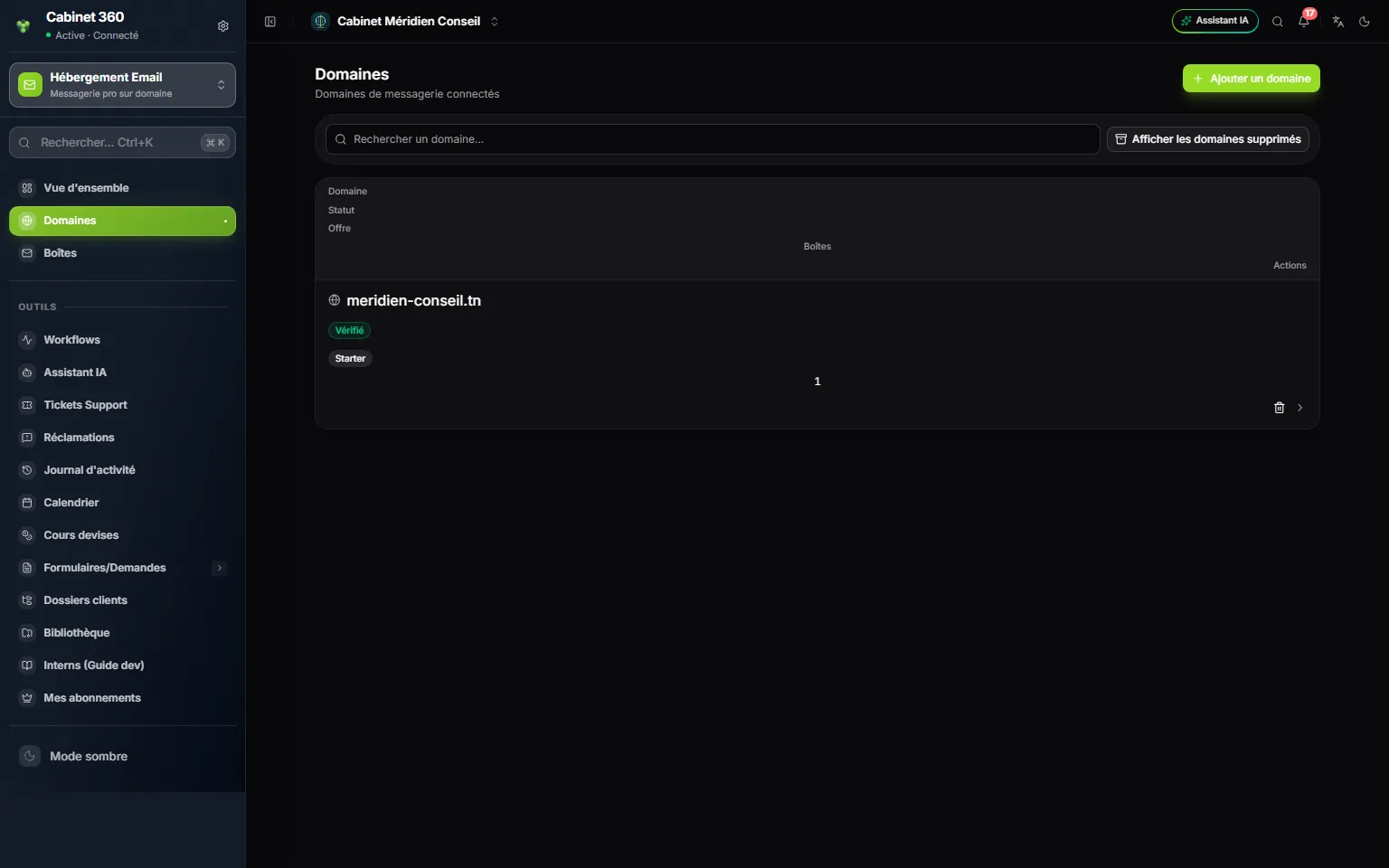
La page Domaines : le bouton Ajouter un domaine et la liste des domaines avec leur statut -
Étape Domaine : saisissez le domaine dans Nom de domaine, par exemple meridien-conseil.tn. Gardez Starter dans Offre : elle règle la taille par défaut des boîtes et leur nombre sur ce domaine. Cliquez sur Créer et continuer.
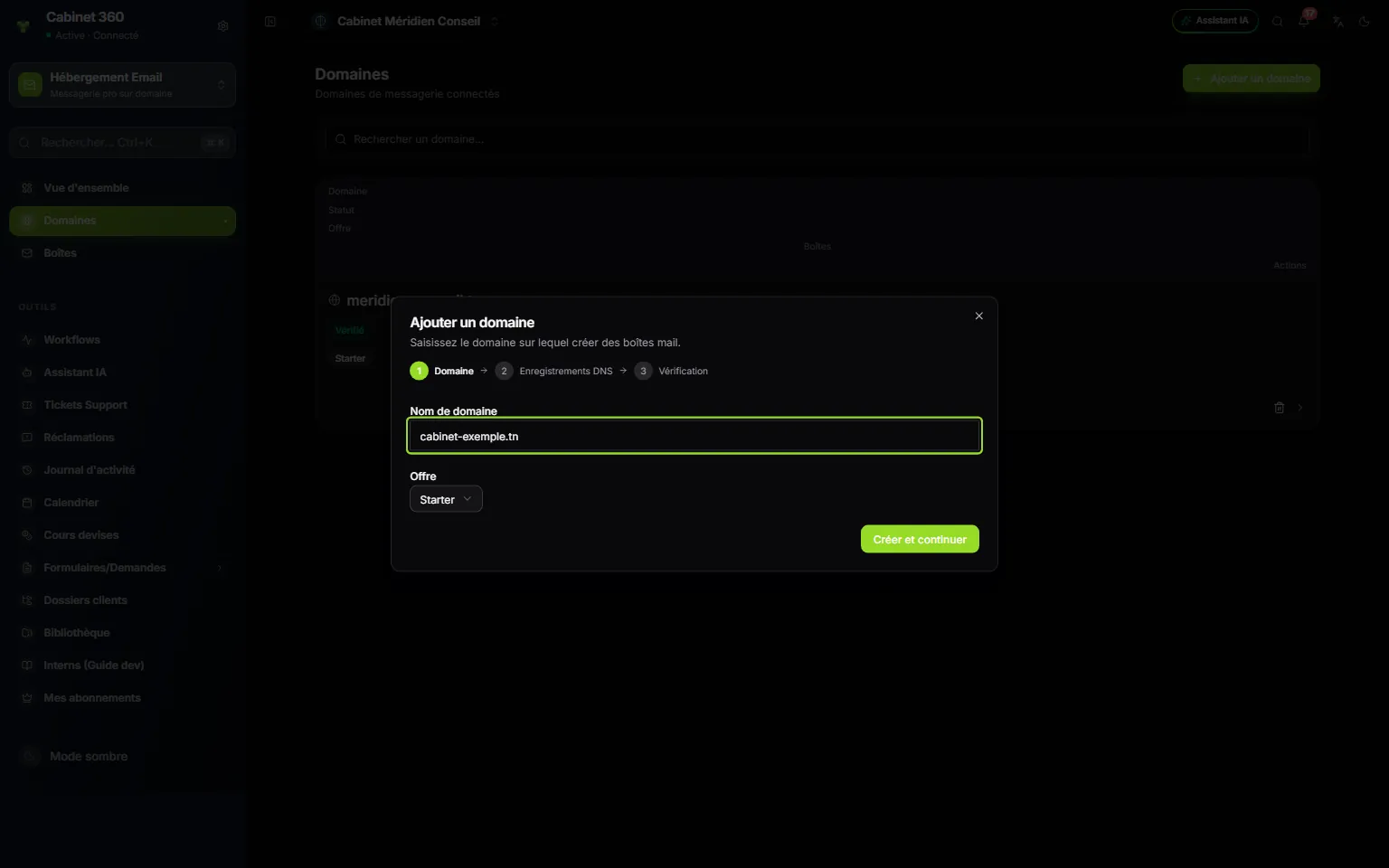
L'assistant Ajouter un domaine, à l'étape Domaine -
Étape Enregistrements DNS : chaque carte donne le rôle de l'enregistrement, son type (TXT, MX, CNAME ou SRV), l'Hôte et la Valeur, chacun avec une icône de copie. Trois cartes sont requis : Vérification de propriété, Réception du courrier et Signature DKIM. Le domaine est déjà créé : Retour le montre, grisé, et Continuer revient ici.
-
Chez votre registrar, créez chaque enregistrement à l'identique : type, hôte et valeur. Le dépliant Comment ajouter ces enregistrements chez votre registrar rappelle les pièges.
-
Cliquez sur Continuer. L'étape Vérification contrôle le DNS toutes les 15 secondes et affiche l'état de chaque enregistrement : Correct, Manquant, Incorrect, Erreur DNS ou En attente. Vérifier maintenant relance le contrôle.
-
Quand les trois enregistrements requis sont Correct, le domaine se vérifie sans autre clic : « Domaine vérifié — vous pouvez créer des boîtes mail ». Cliquez sur Terminer, puis créez vos boîtes.
Bon à savoir : seuls les trois enregistrements requis bloquent la vérification. Les recommandé (SPF, DMARC, Auto-config) protègent le domaine et facilitent le réglage des logiciels de messagerie ; ils peuvent attendre.
Questions fréquentes
Le domaine reste En attente.
Un changement DNS met de quelques minutes à quelques heures à se propager. Cliquez sur Fermer : la page du domaine s'ouvre. Son onglet DNS contrôle les enregistrements toutes les 15 secondes tant qu'il reste affiché. La bannière orange donne la première raison, par exemple « Aucun MX trouvé pour meridien-conseil.tn. ». Toujours Manquant après 48 heures : l'hôte est sans doute mal saisi.
Le domaine est passé à Échec.
Un enregistrement requis existe avec une autre valeur, par exemple un MX qui pointe ailleurs. La bannière dit lequel. Corrigez-le chez le registrar, puis cliquez sur Vérifier.
La valeur DKIM n'est pas affichée.
Elle apparaît quelques secondes après l'ajout. Sinon, cliquez sur Synchroniser sur la page du domaine. Ne publiez jamais le texte entre parenthèses qui la remplace.
Mon domaine reçoit déjà du courrier ailleurs.
Le MX décide où arrive le courrier : ne remplacez l'ancien qu'au moment de basculer, et gardez un seul SPF par domaine.
Comment supprimer un domaine ?
Supprimez d'abord ses boîtes, puis cliquez sur la corbeille de sa ligne dans Domaines et sur Confirmer : le domaine est suspendu, puis supprimé définitivement au bout de 30 jours. D'ici là, cliquez sur Afficher les domaines supprimés : sa ligne donne la date de suppression définitive et le bouton Restaurer, qui le remet en service et relance sa vérification. Ces deux gestes demandent le droit Supprimer.